「PowerStore:データ削減率が予想よりも低い場合の対処方法
Summary: Dell Future-Proof Loyalty Programの一環として、お客様は『デル・テクノロジーズPowerStoreおよびPowerMax製品を対象とするデータ削減保証の契約条件』に基づいて請求を行うことができます。これらの請求は、サポート サービス リクエストを送信することによって行われます。この記事では、検証手順、是正要件、および請求の提出方法について説明します。さらに、データ削減率(DRR)および保証要件の詳細についても説明します。 ...
This article applies to
This article does not apply to
This article is not tied to any specific product.
Not all product versions are identified in this article.
Instructions
データ削減保証は、保証レターまたは標準のDell Technologies PowerStore/PowerMaxデータ削減保証契約条件に基づいて定義されています。この文書は、標準保証で示されている要件を反映しており、標準またはカスタムのデータ削減保証に取って代わるものではありません。2024年10月1日以降に購入および設置されたPowerStoreには、標準の契約条件が適用されます。
クイック チェック
請求を検討する際には、正しい情報を参照していることを確認してください。 追加の請求要件とデータ削減情報については、「適格性」セクションを参照してください。
- 現在の削減可能データ削減率(DRR)を特定します。これは、PowerStoreダッシュボードの[Data Savings]グラフにカーソルを合わせると表示される保証済みのDRR値です。次に、これをお使いのシステムに応じた期待値(4:1、5:1、カスタムDRR)と比較します。
- 使用されている物理容量を特定し、物理ドライブ領域の少なくとも50%が書き込まれていることを確認します。
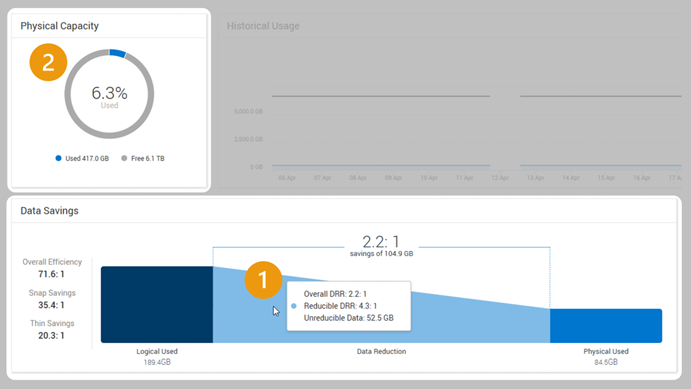
この画像は、現在の削減可能データ削減率(数字1)と使用されている物理容量(数字2)を示しています。
データ削減率に関する請求

画像参照
1本保証は、削減可能データにのみ適用されます。2本保証は、削減不可能なデータには適用されません。削減不可能なデータの例には、ホスト圧縮データ、ホスト暗号化データ、オーディオ、画像、PDF、ビデオ ファイルなどがありますが、これらに限定されません。3本保証は、物理的なソリッド ステート ドライブ領域の少なくとも50%にデータが書き込まれるまで適用されません。4ただし、連邦政府エンド ユーザーを除き、製品は保証期間中、リモート サポートが機能しているアクティブなSRSまたはSCGゲートウェイに接続されている必要があります。これにより、円滑な是正処理が可能になります。PM1本保証は、PowerStoreOS 4.0以降で初めてインストールされ、継続的に稼働している新しい製品に対して適用されます。リファレンス:『デル・テクノロジーズPowerStoreおよびPowerMax製品を対象とするデータ削減保証の契約条件』
保証レターまたは『デル・テクノロジーズPowerStoreおよびPowerMax製品を対象とするデータ削減保証の契約条件』に記載されているとおりに、PowerStoreのデータ削減率(DRR)が予想よりも低い場合は、次の手順を確認してください。
資格
有効な請求を行う資格があることを確認します(以下、『デル・テクノロジーズPowerStoreおよびPowerMax製品を対象とするデータ削減保証の契約条件』を参照。(リンクされた保証文書または署名済み/日付入りの保証レターがある場合は、それらがこの情報より優先されます)。
- 本保証は、削減可能データにのみ適用されます。
- 本保証は、削減不可能なデータには適用されません。削減不可能なデータの例には、ホスト圧縮データ、ホスト暗号化データ、オーディオ、画像、PDF、ビデオ ファイルなどがありますが、これらに限定されません。
- 本保証は、物理的なソリッド ステート ドライブ領域の少なくとも50%にデータが書き込まれるまで適用されません。
- 連邦政府エンド ユーザーを除き、製品は保証期間中、リモート サポートが機能しているアクティブなSRSまたはSCGゲートウェイに接続されている必要があります。これにより、円滑な是正処理が可能になります。
- 本保証の適用には、サポートされているすべての圧縮機能およびデータ重複排除機能が有効になっている必要があります。
- すべての圧縮およびデータ重複排除機能は、PowerStoreアプライアンスの機能を認識します。ホスト側の圧縮を有効にすると、PowerStoreアプライアンスに保存されている削減不可能なデータが増加する可能性があるため、有効にすることは推奨しません。
- 本保証は、PowerStoreOS 4.0以降で初めてインストールされ、継続的に稼働している新しいPowerStore製品に対して適用されます。
- ただし、お客様の契約に特別な記載がある場合を除きます。
- サービス リクエストごとに送信できるPowerStoreシリアル番号とサービス タグは1つのみです。
必要な情報
該当する場合は、以下の必要情報を収集してください。
- 保証レター:システムが2024年10月1日より前に購入された場合、またはカスタム契約に基づいて購入された場合
- 2024年10月1日以降にシステムを購入した場合は、リンクされた将来保証が自動的に適用されます。
- 手動ログ、または状況証明および要件順守の証拠:システムが契約条件文書に記載された連邦接続条項を満たしている場合、または保証レターで別途定義されている場合に限ります。
請求の提出
- 「テクニカル サポートに問い合わせる」に移動します。
- 重要:請求が行われているストレージ アプライアンスのサービス タグを使用していることを確認します。
- プロンプトが表示されたら、問題のタイプとして[ストレージ]を選択します。
- 連絡先オプションが表示されたら、[サービス リクエストを作成]を選択します。
- [リクエストの概要]領域に「DRR Remediation Request LKB267460」と入力し、その他の関連する詳細情報を追加します。
- 該当する場合は、[ファイルの添付]機能を使用して必要な情報を添付します。
- 請求が複数ある場合は、各PowerStoreのサービス タグを使用して、各システムの請求を個別に送信してください。
- 請求リクエストは24時間以内に確認され、通常は5営業日以内に処理されます。
データ削減率について
データ削減率(DRR)とは、ストレージ環境における圧縮や重複排除などのデータ削減技術の効率を表す指標です。
- Overall DRR(全体的なDRR):PowerStoreが、特定のデータ量に対して物理ストレージの使用量をどの程度削減しているかを示す指標であり、データ量とストレージ容量の比率(例:3:1)として表されます。[Overall DRR]の値は、バージョン4.0より前のリリースのデータ削減率と同じ値です。
- Reducible DRR(削減可能なDRR):クラスター、アプライアンス、リソース内の削減可能なデータに対するデータ削減率。この指標では、削減不可能なデータは計算に含まれません。
- Unreducible Data(削減不可能なデータ):PowerStoreの重複排除および圧縮ロジックで削減できない、クラスター、アプライアンス、リソース内に書き込まれたデータ量。
詳細については、次の文書を参照してください。
- データ効率の概要
- 『Data Reduction Demystified』
- CloudIQ:PowerStoreオンボーディングの概要、サイバーセキュリティ オンボーディング」
- PowerStoreOS 4.0以降を実行している場合は、[Dashboard]>[Capacity]に移動し、[Data Savings]グラフにカーソルを合わせると、削減可能なDRRを確認できます。
![[Dashboard]>[Capacity]に移動し、[Data Savings]グラフにカーソルを合わせると、削減可能なDRRが確認できます。](https://supportkb.dell.com/img/ka0Do000000mI10IAE/ka0Do000000mI10IAE_ja_3.jpeg)
この画像は、ダッシュボードを使用して削減可能データ削減率を確認する手順を示しています。
書き込み済み領域の確認
ソリッド ステート ドライブ上の書き込み済み領域を確認するには、以下の手順に従います。
- PowerStore Managerの[Dashboard and Capacity]タブに移動します
- [Physical Capacity]ドーナツ グラフを参照します
![[Physical Capacity]ドーナツ グラフ](https://supportkb.dell.com/img/ka0Do000000mI10IAE/ka0Do000000mI10IAE_ja_4.jpeg)
この画像は、ダッシュボードを使用して物理容量のグラフィックで書き込み済み領域を確認する手順を示しています。
接続の確認
PowerStoreが、Dell SupportAssistに直接またはゲートウェイを使用して接続されていることを確認できます。有効にする手順:次のマニュアルを参照してください。「SupportAssist Infrastructure Observability」
PowerStoreオペレーティング システムの確認
お使いのオペレーティングシステムコードは、次の方法で確認できます。
- PowerStore管理ユーザー インターフェイスの[Settings]に移動します。
- [Cluster]メニューから[Upgrades]を選択します。
- PowerStoreOS(ソフトウェア リリース)の品目を見つけます。
- [Version]フィールドの情報を参照します(この場合は4.1.0.0)。
注:DRR保証では4.0以降が必要になる場合がありますが、Dellでは最小サポート コード要件を維持しています。ターゲット コードが強く推奨されます。「PowerStore:PowerStoreOSマトリックス
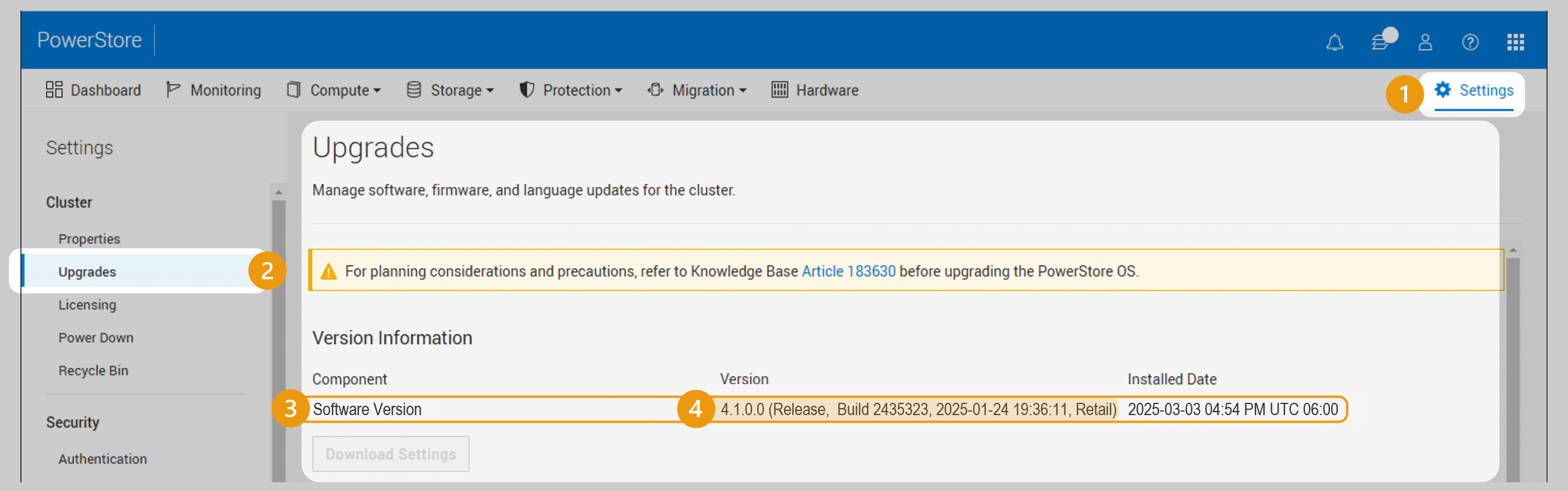
この画像は、PowerStoreオペレーティング システムを確認するために説明されている手順を示しています。
Affected Products
PowerStoreArticle Properties
Article Number: 000267460
Article Type: How To
Last Modified: 20 Nov 2025
Version: 26
Find answers to your questions from other Dell users
Support Services
Check if your device is covered by Support Services.