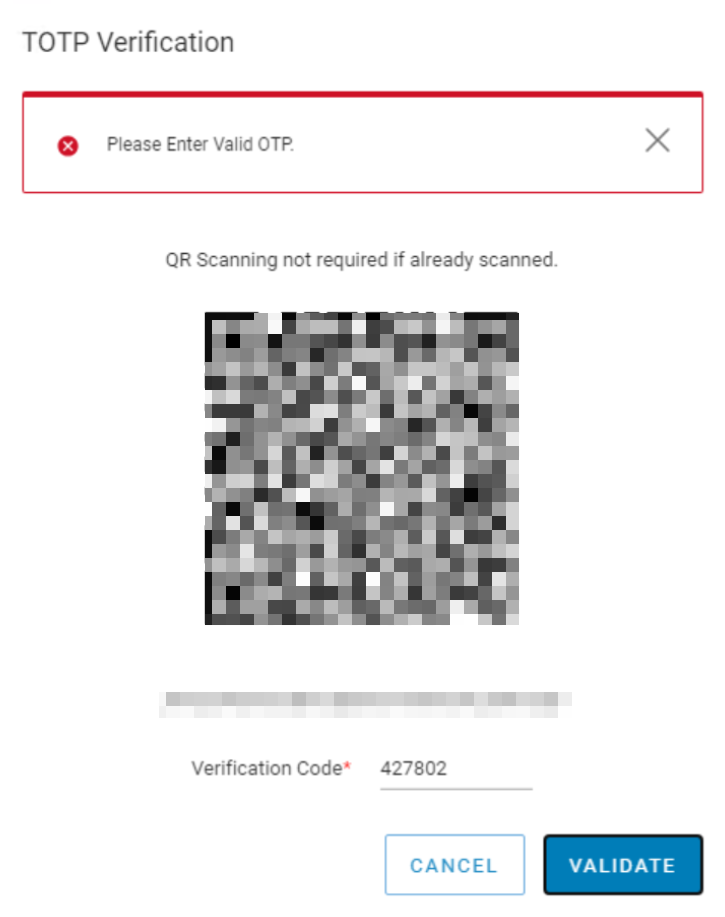
NetWorker: Po povolení vícefaktorového ověřování se přihlášení nezdaří s chybou "Zadejte platné jednorázové heslo".
Summary: Vícefaktorové ověřování je povoleno pro místní uživatelský účet NetWorker a bylo úspěšně zaregistrováno v aplikaci Google Authenticator. Při přihlašování pomocí uživatele MFA se ověřování MFA nezdařilo. Zobrazí se chybová zpráva "Zadejte platné jednorázové heslo". Mezi serverem NetWorker/NWUI a hostitelem používaným pro přístup k webovému uživatelskému rozhraní NetWorker (NWUI) dochází k problému se synchronizací času ...
This article applies to
This article does not apply to
This article is not tied to any specific product.
Not all product versions are identified in this article.
Symptoms
- Vícefaktorové ověřování je povoleno pro místní uživatelský účet NetWorker a bylo úspěšně zaregistrováno v aplikaci Google Authenticator.
- Aplikace Google Authenticator je verze 6.0 nebo novější.
- Při přihlašování do webového uživatelského rozhraní NetWorker (NWUI) pomocí uživatele MFA se ověření MFA nezdaří. Zobrazí se chybová zpráva "Zadejte platné jednorázové heslo".
Cause
Server používaný pro přístup k NWUI a serveru NetWorker nebo k synchronizaci mimo čas. Server NetWorker a hostitel, který přistupuje k NWUI, jsou například ve stejném časovém pásmu. Čas na jednom z těchto systémů je ale vypnutý.
K tomuto problému došlo ve scénáři, kdy byl server NetWorker nastaven pro určité časové pásmo. Čas na serveru byl však nesprávný. Bylo to o hodinu mimo. Časové rozdíly v řádu několika sekund nemusí představovat žádný problém; Tento problém však mohou způsobit větší časové nesrovnalosti.
POZNÁMKA: Stejnou chybu lze pozorovat, pokud aplikace Google Authenticator není 6.0 nebo novější. Průvodce konfigurací zabezpečení NetWorker uvádí požadavky aplikace Google Authenticator na vícefaktorové ověřování: https://www.dell.com/support/product-details/product/networker/docs.
Resolution
Zkontrolujte, zda je aplikace Google Authenticator 6.0 nebo novější.
Opravte problémy s časovým pásmem/synchronizací na nesynchronizovaném hostiteli.
Poraďte se se správcem systému o změně nastavení času, časového pásma nebo protokolu NTP (Network Time Protocol). Tento postup se může lišit v závislosti na operačním systému.
Pokud je nesynchronizovaným hostitelem server NetWorker/NWUI, restartujte služby NetWorker:
Linux:
nsr_shutdown
net start networker
systemctl restart nwui
Windows:
net stop nsrd
net start nsrd
net stop nwui
net start nwui
Po vyřešení problému se synchronizací času se může uživatel MFA přihlásit k NWUI pomocí klíče TOTP (Time-based One-Time Password) z Google Authenticator.
Additional Information
U zařízení NetWorker Virtual Edition (NVE) lze nastavení času upravit pomocí následujících pokynů:
POZNÁMKA: následující kroky platí pro většinu distribucí Linuxu; Než však budete pokračovat, poraďte se s dodavatelem systému a správcem systému Linux.
Úpravy časových pásem:
- Zkontrolujte aktuální časové pásmo:
timedatectl status
- Seznam všech dostupných časových pásem:
timedatectl list-timezones
- Nastavte požadované časové pásmo:
sudo timedatectl set-timezone <Your_Timezone>
POZNÁMKA: Nahraďte <Your_Timezone> odpovídajícím časovým pásmem ze seznamu, například Amerika/New_york.
- Ověřte změnu:
timedatectl
Ručně nastavený čas:
- Zkontrolujte aktuální datum a čas:
date
- Nastavte nové datum a čas:
sudo date -s "YYYY-MM-DD HH:MM:SS"
POZNÁMKA: Nahraďte RRRR-MM-DD HH:MM:SS požadovaným datem a časem.
- Upravte hardwarové hodiny, aby odpovídaly systémovým hodinám:
sudo hwclock --systohc
Tím zajistíte, že změny přetrvají i po restartování.
Konfigurace protokolu NTP (Network Time Protocol):
- Otevřete soubor /etc/ntp.conf v textovém editoru s kořenovými právy. Například použití příkazu vi:
sudo vi /etc/ntp.conf
- Přidejte server NTP tak, že zahrnete řádek s klíčovým slovem server následovaný adresou serveru. Například:
server 0.pool.ntp.org iburst
server 1.pool.ntp.org iburst
server 2.pool.ntp.org iburst
server 3.pool.ntp.org iburst
- Uložte a zavřete soubor. V nano to můžete udělat stisknutím klávesy ESC a poté zadáním :wq! zapsat změny a ukončit.
- Aby se změny projevily, restartujte službu NTP:
sudo systemctl restart ntpd
- Ověřte stav synchronizace NTP:
ntpq -p
Tím zajistíte synchronizaci systému s určenými servery NTP.
Affected Products
NetWorkerProducts
NetWorker FamilyArticle Properties
Article Number: 000267579
Article Type: Solution
Last Modified: 04 Dec 2025
Version: 5
Find answers to your questions from other Dell users
Support Services
Check if your device is covered by Support Services.