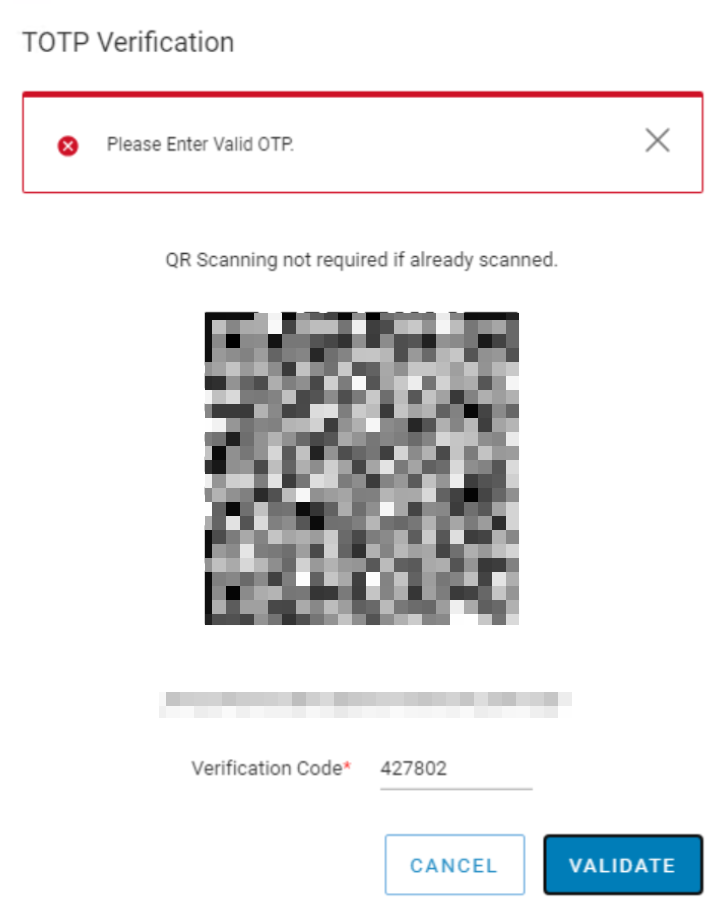
NetWorker: Efter aktivering af MFA mislykkes login med "Indtast gyldig OTP"
Summary: Multifaktorgodkendelse er aktiveret for en lokal NetWorker-brugerkonto og blev registreret i Google Autentificering. Mens du logger på med MFA-brugeren, mislykkes MFA-godkendelse. Der vises en fejlmeddelelse med angivelse af "Indtast gyldig OTP." Der observeres et tidssynkroniseringsproblem mellem NetWorker/NWUI-serveren og den vært, der bruges til at få adgang til NetWorker Web User Interface (NWUI) ...
This article applies to
This article does not apply to
This article is not tied to any specific product.
Not all product versions are identified in this article.
Symptoms
- Multifaktorgodkendelse er aktiveret for en lokal NetWorker-brugerkonto og blev registreret i Google Autentificering.
- Google Autentificering-appen er version 6.0 eller nyere.
- Når du logger på NetWorker Web User Interface (NWUI) med MFA-brugeren, mislykkes MFA-godkendelse. Der vises en fejlmeddelelse med angivelse af "Indtast gyldig OTP"
Cause
Den server, der bruges til at få adgang til NWUI og NetWorker-serveren eller synkroniseres uden for tiden. For eksempel er både NetWorker-serveren og værten, der har adgang til NWUI, i samme tidszone. Tiden på et af disse systemer er dog slukket.
Dette problem blev observeret i et scenarie, hvor NetWorker-serveren blev indstillet til en bestemt tidszone. Klokkeslættet på serveren var dog forkert. Det var slukket med en time. Tidsforskelle på et par sekunder udgør muligvis ikke noget problem; Større tidsmæssige uoverensstemmelser kan imidlertid skabe dette problem.
BEMÆRK: Den samme fejl kan observeres, hvis Google Authenticator-appen ikke er 6.0 eller nyere. NetWorker-sikkerhedskonfigurationsvejledningen angiver Google Autentificeringskrav til MFA: https://www.dell.com/support/product-details/product/networker/docs.
Resolution
Sørg for, at appen Google Autentificering er 6.0 eller nyere.
Løs problemer med tidszone/synkronisering på værten, der ikke er synkroniseret.
Kontakt systemadministratoren for ændring af klokkeslæt, tidszone og NTP-indstillinger (Network Time Protocol). Disse trin kan variere afhængigt af operativsystemet.
Hvis den vært, der ikke er synkroniseret, er NetWorker/NWUI-serveren, skal du genstarte NetWorker-tjenesterne:
Linux:
nsr_shutdown
net start networker
systemctl restart nwui
Windows:
net stop nsrd
net start nsrd
net stop nwui
net start nwui
Når tidssynkroniseringsproblemet er løst, kan MFA-brugeren logge ind på NWUI ved hjælp af TOTP-nøglen (Time-based One-time Password) fra Google Autentificering.
Additional Information
For NetWorker Virtual Edition-enheden (NVE) kan tidsindstillingerne ændres ved hjælp af følgende instruktioner:
BEMÆRK: Følgende trin gælder for de fleste Linux-distributioner; rådfør dig dog med systemleverandørdokumentationen og Linux-systemadministratoren, før du fortsætter.
Tidszonejusteringer:
- Kontroller den aktuelle tidszone:
timedatectl status
- Angiv alle tilgængelige tidszoner:
timedatectl list-timezones
- Indstil den ønskede tidszone:
sudo timedatectl set-timezone <Your_Timezone>
BEMÆRK: Erstat <Your_Timezone> med den relevante tidszone på listen, f.eks. Amerika/New_york.
- Bekræft ændringen:
timedatectl
Manuel indstilling af tid:
- Kontroller den aktuelle dato og klokkeslæt:
date
- Indstil den nye dato og det nye klokkeslæt:
sudo date -s "YYYY-MM-DD HH:MM:SS"
BEMÆRK: Erstat ÅÅÅÅ-MM-DD HH:MM:SS med den ønskede dato og det ønskede klokkeslæt.
- Opdater hardwareuret, så det passer til systemuret:
sudo hwclock --systohc
Dette sikrer, at ændringerne fortsætter efter en genstart.
NTP-konfiguration (Network Time Protocol):
- Åbn filen /etc/ntp.conf i en teksteditor med rodrettigheder. For eksempel ved hjælp af vi:
sudo vi /etc/ntp.conf
- Tilføj din NTP-server ved at inkludere en linje med servernøgleordet efterfulgt af serverens adresse. F.eks.:
server 0.pool.ntp.org iburst
server 1.pool.ntp.org iburst
server 2.pool.ntp.org iburst
server 3.pool.ntp.org iburst
- Gem og luk filen. I nano kan du gøre dette ved at trykke på ESC og derefter indtaste :wq! for at skrive ændringerne og afslutte.
- Genstart NTP-tjenesten for at anvende ændringerne:
sudo systemctl restart ntpd
- Kontroller NTP-synkroniseringsstatus:
ntpq -p
Dette sikrer, at dit system synkroniseres med de angivne NTP-servere.
Affected Products
NetWorkerProducts
NetWorker FamilyArticle Properties
Article Number: 000267579
Article Type: Solution
Last Modified: 04 Dec 2025
Version: 5
Find answers to your questions from other Dell users
Support Services
Check if your device is covered by Support Services.