NetWorker: Nach dem Aktivieren von MFA schlägt die Anmeldung mit der Meldung "Bitte geben Sie ein gültiges OTP ein" fehl
Summary: Die Multifaktor-Authentifizierung ist für ein lokales NetWorker-Nutzerkonto aktiviert und wurde erfolgreich in Google Authenticator registriert. Bei der Anmeldung mit dem MFA-Nutzer schlägt die MFA-Authentifizierung fehl. Die Fehlermeldung "Please Enter Valid OTP" wird angezeigt. Zwischen dem NetWorker-/NWUI-Server und dem Host, der für den Zugriff auf die NetWorker-Webnutzeroberfläche (NWUI) verwendet wird, ist ein Zeitsynchronisationsproblem aufgetreten ...
This article applies to
This article does not apply to
This article is not tied to any specific product.
Not all product versions are identified in this article.
Symptoms
- Die Multifaktor-Authentifizierung ist für ein lokales NetWorker-Nutzerkonto aktiviert und wurde erfolgreich in Google Authenticator registriert.
- Die Google Authenticator App ist Version 6.0 oder höher.
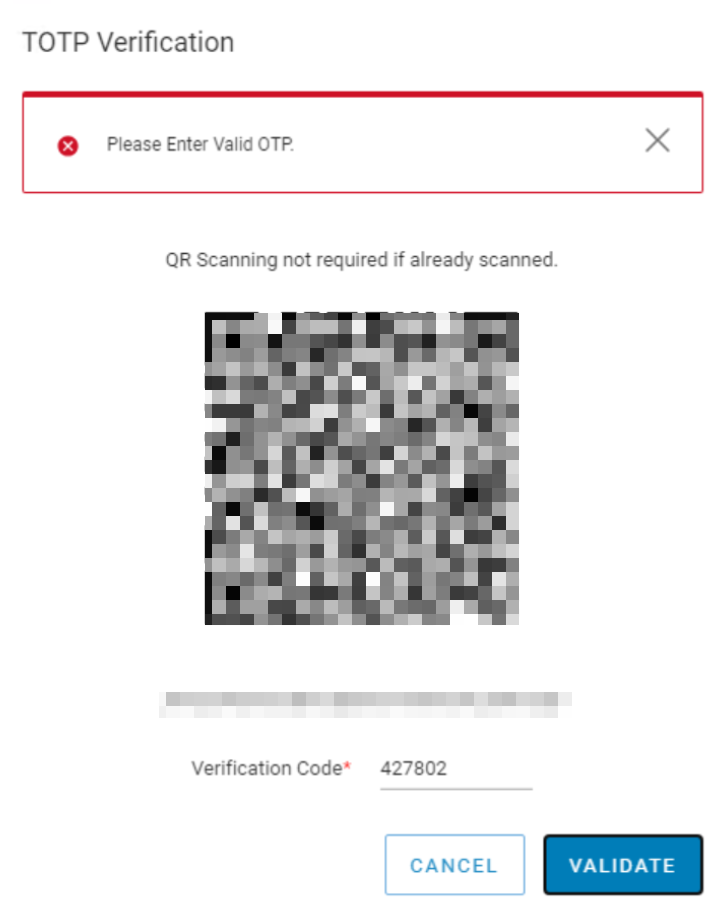
- Bei der Anmeldung bei der NetWorker-Webnutzeroberfläche (NWUI) mit dem MFA-Nutzer schlägt die MFA-Authentifizierung fehl. Die Fehlermeldung "Bitte gültiges OTP eingeben" wird angezeigt
Cause
Der Server, der für den Zugriff auf die NWUI und den NetWorker-Server oder für die Synchronisierung außerhalb der Zeit verwendet wird. Beispielsweise befinden sich der NetWorker-Server und der Host, die auf NWUI zugreifen, in derselben Zeitzone. Die Uhrzeit auf einem dieser Systeme ist jedoch ausgeschaltet.
Dieses Problem wurde in einem Szenario beobachtet, in dem der NetWorker-Server für eine bestimmte Zeitzone festgelegt war. Die Uhrzeit auf dem Server war jedoch falsch. Es war um eine Stunde daneben. Zeitunterschiede von wenigen Sekunden stellen möglicherweise kein Problem dar. Größere zeitliche Diskrepanzen können jedoch zu diesem Problem führen.
HINWEIS: Derselbe Fehler kann beobachtet werden, wenn die Google Authenticator App nicht 6.0 oder höher ist. Im NetWorker-Sicherheitskonfigurationsleitfaden sind die Google-Authentifikator-Anforderungen für MFA aufgeführt: https://www.dell.com/support/product-details/product/networker/docs.
Resolution
Stellen Sie sicher, dass die Google Authenticator App 6.0 oder neuer ist.
Beheben Sie die Zeitzonen-/Synchronisierungsprobleme auf dem Host, der nicht synchronisiert ist.
Wenden Sie sich an den Systemadministrator, um Zeit- und Zeitzoneneinstellungen sowie die Einstellungen für das Network Time Protocol (NTP) zu ändern. Diese Schritte können je nach Betriebssystem variieren.
Wenn es sich bei dem nicht synchronisierten Host um den NetWorker/NWUI-Server handelt, starten Sie die NetWorker-Services neu:
Linux:
nsr_shutdown
net start networker
systemctl restart nwui
Windows:
net stop nsrd
net start nsrd
net stop nwui
net start nwui
Sobald das Problem mit der Zeitsynchronisierung behoben ist, kann sich der MFA-Nutzer mit dem TOTP-Schlüssel (Time-based One-time Password) von Google Authenticator bei der NWUI anmelden.
Additional Information
Für die NVE-Appliance (NetWorker Virtual Edition) können die Zeiteinstellungen mithilfe der folgenden Anweisungen geändert werden:
HINWEIS: Die folgenden Schritte gelten für die meisten Linux-Distributionen. Lesen Sie jedoch die Dokumentation des Systemanbieters und den Linux-Systemadministrator, bevor Sie fortfahren.
Zeitzonenanpassungen:
- Überprüfen Sie die aktuelle Zeitzone:
timedatectl status
- Listen Sie alle verfügbaren Zeitzonen auf:
timedatectl list-timezones
- Legen Sie die gewünschte Zeitzone fest:
sudo timedatectl set-timezone <Your_Timezone>
HINWEIS: Ersetzen Sie <Your_Timezone> durch die entsprechende Zeitzone aus der Liste, z. B. Amerika/New_york.
- Überprüfen Sie die Änderung:
timedatectl
Zeit manuell einstellen:
- Überprüfen Sie das aktuelle Datum und die aktuelle Uhrzeit:
date
- Legen Sie das neue Datum und die neue Uhrzeit fest:
sudo date -s "YYYY-MM-DD HH:MM:SS"
HINWEIS: Ersetzen Sie YYYY-MM-DD HH:MM:SS durch das gewünschte Datum und die gewünschte Uhrzeit.
- Aktualisieren Sie die Hardwareuhr, damit sie mit der Systemuhr übereinstimmt:
sudo hwclock --systohc
Dadurch wird sichergestellt, dass die Änderungen nach einem Neustart beibehalten werden.
Konfiguration des Network Time Protocol (NTP):
- Öffnen Sie die Datei /etc/ntp.conf in einem Texteditor mit Root-Rechten. Wenn Sie beispielsweise vi verwenden:
sudo vi /etc/ntp.conf
- Fügen Sie Ihren NTP-Server hinzu, indem Sie eine Zeile mit dem Schlüsselwort server gefolgt von der Adresse des Servers einfügen. Zum Beispiel:
server 0.pool.ntp.org iburst
server 1.pool.ntp.org iburst
server 2.pool.ntp.org iburst
server 3.pool.ntp.org iburst
- Speichern und schließen Sie die Datei. In nano können Sie dies tun, indem Sie ESC drücken und dann :wq! eingeben, um die Änderungen zu schreiben und zu beenden.
- Starten Sie den NTP-Dienst neu, um die Änderungen zu übernehmen:
sudo systemctl restart ntpd
- Überprüfen Sie den NTP-Synchronisationsstatus:
ntpq -p
Dadurch wird sichergestellt, dass Ihr System mit den angegebenen NTP-Servern synchronisiert wird.
Affected Products
NetWorkerProducts
NetWorker FamilyArticle Properties
Article Number: 000267579
Article Type: Solution
Last Modified: 04 Dec 2025
Version: 5
Find answers to your questions from other Dell users
Support Services
Check if your device is covered by Support Services.