NetWorker: Después de habilitar la MFA, el inicio de sesión falla con el mensaje "Please Enter Valid OTP"
Summary: La autenticación de múltiples factores está habilitada para una cuenta de usuario local de NetWorker y se registró correctamente en Google Authenticator. Durante el inicio de sesión con el usuario de MFA, la autenticación de MFA falla. Aparece un mensaje de error que indica "Ingrese un OTP válido". Se observa un problema de sincronización de hora entre el servidor de NetWorker/NWUI y el host que se usa para acceder a la interfaz del usuario web de NetWorker (NWUI) ...
This article applies to
This article does not apply to
This article is not tied to any specific product.
Not all product versions are identified in this article.
Symptoms
- La autenticación de múltiples factores está habilitada para una cuenta de usuario local de NetWorker y se registró correctamente en Google Authenticator.
- La aplicación Google Authenticator es versión 6.0 o posterior.
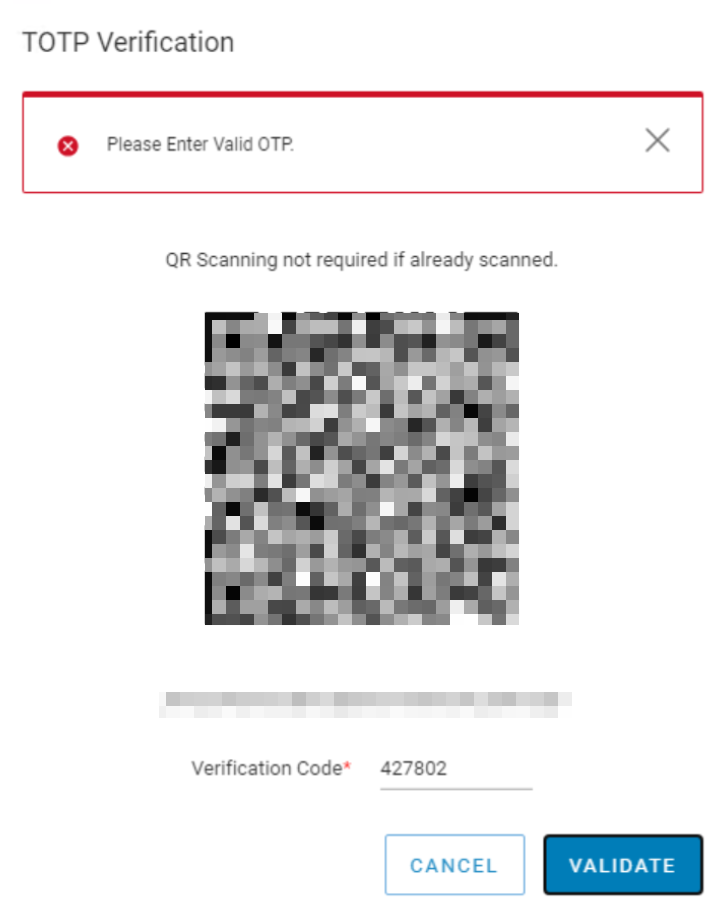
- Durante el inicio de sesión en la interfaz de usuario web de NetWorker (NWUI) con el usuario de MFA, la autenticación de MFA falla. Aparece un mensaje de error que indica "Ingrese un OTP válido"
Cause
El servidor utilizado para acceder a NWUI y al servidor de NetWorker o sincronización fuera de tiempo. Por ejemplo, tanto el servidor de NetWorker como el host que accede a NWUI están en la misma zona horaria; Sin embargo, la hora en uno de estos sistemas está apagada.
Este problema se observó en un escenario en el que NetWorker Server se configuró para una zona horaria específica; Sin embargo, la hora en el servidor era incorrecta. Tenía un retraso de una hora. Es posible que las diferencias horarias de unos pocos segundos no supongan ningún problema; sin embargo, mayores discrepancias en el tiempo pueden producir este problema.
NOTA: Este mismo error se puede observar si la aplicación Google Authenticator no es la versión 6.0 o posterior. En la Guía de configuración de seguridad de NetWorker , se indican los requisitos de Google Authenticator para MFA: https://www.dell.com/support/product-details/product/networker/docs.
Resolution
Asegúrese de que la aplicación Google Authenticator sea 6.0 o posterior.
Corrija los problemas de zona horaria/sincronización en el host que no está sincronizado.
Consulte con el administrador del sistema para cambiar la hora, la zona horaria y la configuración del protocolo de hora de red (NTP). Estos pasos pueden variar según el sistema operativo.
Si el host desincronizado es el servidor de NetWorker/NWUI, reinicie los servicios de NetWorker:
Linux:
nsr_shutdown
net start networker
systemctl restart nwui
Windows:
net stop nsrd
net start nsrd
net stop nwui
net start nwui
Una vez que se corrige el problema de sincronización de hora, el usuario de MFA puede iniciar sesión en NWUI mediante la clave de contraseña de un solo uso basada en el tiempo (TOTP) de Google Authenticator.
Additional Information
Para el dispositivo NetWorker Virtual Edition (NVE), los ajustes de hora se pueden modificar mediante las siguientes instrucciones:
NOTA: los siguientes pasos se aplican a la mayoría de las distribuciones de Linux; sin embargo, consulte la documentación del proveedor del sistema y el administrador del sistema Linux antes de continuar.
Ajustes de zona horaria:
- Compruebe la zona horaria actual:
timedatectl status
- Enumere todas las zonas horarias disponibles:
timedatectl list-timezones
- Establezca la zona horaria deseada:
sudo timedatectl set-timezone <Your_Timezone>
NOTA: Reemplace <Your_Timezone> por la zona horaria adecuada de la lista, como América/New_york.
- Verifique el cambio:
timedatectl
Hora establecida manualmente:
- Compruebe la fecha y la hora actuales:
date
- Configure la nueva fecha y hora:
sudo date -s "YYYY-MM-DD HH:MM:SS"
NOTA: Reemplace AAAA-MM-DD HH:MM:SS por la fecha y hora deseadas.
- Actualice el reloj del hardware para que coincida con el reloj del sistema:
sudo hwclock --systohc
Esto garantizará que los cambios persistan después de un reinicio.
Configuración del protocolo de hora de red (NTP):
- Abra el archivo /etc/ntp.conf en un editor de texto con privilegios de administrador. Por ejemplo, usando vi:
sudo vi /etc/ntp.conf
- Agregue el servidor NTP mediante la inclusión de una línea con la palabra clave server seguida de la dirección del servidor. Por ejemplo:
server 0.pool.ntp.org iburst
server 1.pool.ntp.org iburst
server 2.pool.ntp.org iburst
server 3.pool.ntp.org iburst
- Guarde y cierre el archivo. En nano, puede hacer esto presionando ESC y luego ingrese : wq! para escribir los cambios y salir.
- Reinicie el servicio NTP para aplicar los cambios:
sudo systemctl restart ntpd
- Verifique el estado de sincronización de NTP:
ntpq -p
Esto garantiza que el sistema esté sincronizado con los servidores NTP especificados.
Affected Products
NetWorkerProducts
NetWorker FamilyArticle Properties
Article Number: 000267579
Article Type: Solution
Last Modified: 04 Dec 2025
Version: 5
Find answers to your questions from other Dell users
Support Services
Check if your device is covered by Support Services.