NetWorker: Kun MFA on otettu käyttöön, kirjautuminen epäonnistuu ja antaa kelvollisen kertakäyttöisen salasanan
Summary: Monivaiheinen todennus on käytössä paikallisella NetWorker-käyttäjätilillä, ja se on rekisteröity Google Authenticatoriin. Kun kirjaudut sisään MFA-käyttäjällä, MFA-todennus epäonnistuu. Näyttöön tulee virheilmoitus, jossa lukee "Anna kelvollinen kertakäyttöinen salasana". NetWorker/NWUI-palvelimen ja NetWorker Web User Interface (NWUI) -käyttöliittymään käytettävän isännän välillä on havaittu synkronointiongelma ...
This article applies to
This article does not apply to
This article is not tied to any specific product.
Not all product versions are identified in this article.
Symptoms
- Monivaiheinen todennus on käytössä paikallisella NetWorker-käyttäjätilillä, ja se on rekisteröity Google Authenticatoriin.
- Google Authenticator -sovellus on versio 6.0 tai uudempi.
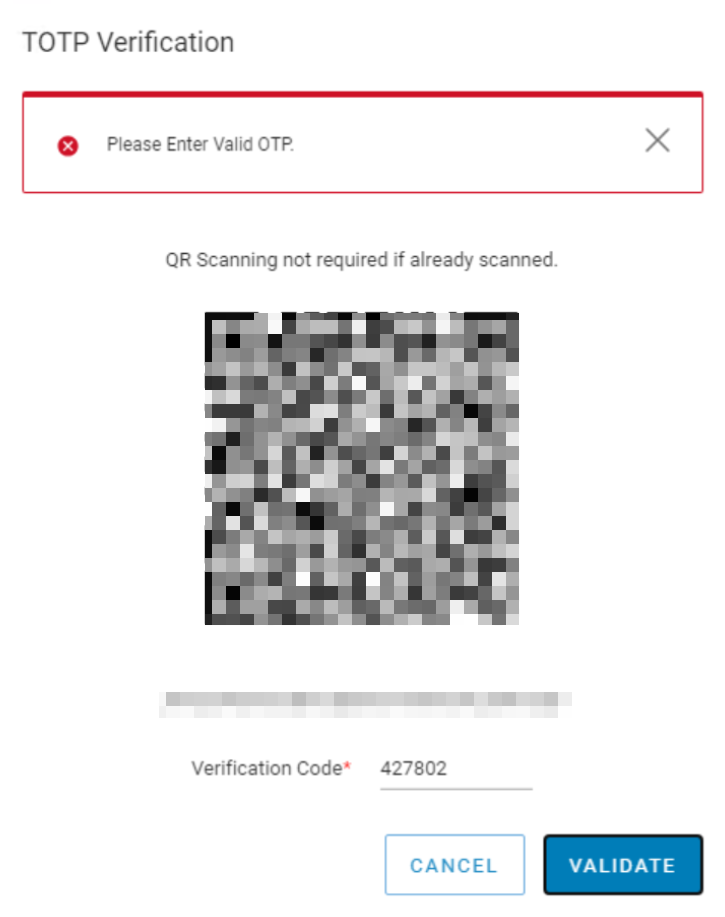
- Kun kirjaudut NetWorker Web User Interface (NWUI) -käyttöliittymään MFA-käyttäjällä, MFA-todennus epäonnistuu. Näyttöön tulee virheilmoitus, jossa ilmoitetaan "Anna kelvollinen kertakäyttöinen salasana"
Cause
Palvelin, jolla käytettiin NWUI:ta ja NetWorker-palvelinta tai joka synkronoitiin myöhässä. Esimerkiksi sekä NetWorker-palvelin että NWUI:ta käyttävä isäntä ovat samalla aikavyöhykkeellä. Aika on kuitenkin poissa päältä.
Tämä ongelma havaittiin tilanteessa, jossa NetWorker-palvelin oli määritetty tietylle aikavyöhykkeelle. Palvelimen aika oli kuitenkin väärä. Se oli tunnin päässä. Muutaman sekunnin aikaerot eivät välttämättä aiheuta ongelmia; Suuremmat aikaerot voivat kuitenkin aiheuttaa tämän ongelman.
HUOMAUTUS: Sama virhe voidaan havaita, jos Google Authenticator -sovellus ei ole 6.0 tai uudempi. NetWorker Security Configuration Guide -oppaassa kerrotaan Google Authenticatorin vaatimukset MFA:lle: https://www.dell.com/support/product-details/product/networker/docs.
Resolution
Varmista, että Google Authenticator -sovellus on 6.0 tai uudempi.
Korjaa synkronoimattoman isännän aikavyöhyke-/synkronointiongelmat.
Kysy järjestelmänvalvojalta ajan, aikavyöhykkeen ja NTP (Network Time Protocol) -asetusten muuttamista. Nämä vaiheet voivat vaihdella käyttöjärjestelmän mukaan.
Jos synkronoimaton isäntä on NetWorker/NWUI-palvelin, käynnistä NetWorker-palvelut uudelleen:
Linux:
nsr_shutdown
net start networker
systemctl restart nwui
Windows:
net stop nsrd
net start nsrd
net stop nwui
net start nwui
Kun aikasynkronointiongelma on korjattu, MFA-käyttäjä voi kirjautua NWUI:hin Google Authenticatorin TOTP (Time-based One-time Password) -avaimella.
Additional Information
NetWorker Virtual Edition (NVE) -laitteen aika-asetuksia voidaan muuttaa seuraavien ohjeiden mukaisesti:
HUOMAUTUS: seuraavat vaiheet koskevat useimpia Linux-jakeluja; Tutustu kuitenkin järjestelmävalmistajan dokumentaatioon ja Linux-järjestelmänvalvojaan ennen jatkamista.
Aikavyöhykkeen säädöt:
- Tarkista nykyinen aikavyöhyke:
timedatectl status
- Näytä kaikki käytettävissä olevat aikavyöhykkeet:
timedatectl list-timezones
- Aseta haluttu aikavyöhyke:
sudo timedatectl set-timezone <Your_Timezone>
HUOMAUTUS: Korvaa <Your_Timezone> sopivalla aikavyöhykkeellä luettelosta, kuten Amerikka/New_york.
- Tarkista muutos:
timedatectl
Aseta aika manuaalisesti:
- Tarkista nykyinen päivämäärä ja kellonaika:
date
- Aseta uusi päivämäärä ja kellonaika:
sudo date -s "YYYY-MM-DD HH:MM:SS"
HUOMAUTUS: Korvaa VVVVV-KK-PP HH:MM:SS halutulla päivämäärällä ja kellonajalla.
- Päivitä laitteiston kello vastaamaan järjestelmän kelloa:
sudo hwclock --systohc
Näin varmistetaan, että muutokset säilyvät uudelleenkäynnistyksen jälkeen.
Network Time Protocol (NTP) -määritykset:
- Avaa /etc/ntp.conf-tiedosto tekstieditorissa root-oikeuksilla. Käytä esimerkiksi vi-komentoa:
sudo vi /etc/ntp.conf
- Lisää NTP-palvelin lisäämällä rivi, jolla on palvelimen avainsana ja sen jälkeen palvelimen osoite. Esimerkki:
server 0.pool.ntp.org iburst
server 1.pool.ntp.org iburst
server 2.pool.ntp.org iburst
server 3.pool.ntp.org iburst
- Tallenna ja sulje tiedosto. Nanossa voit tehdä tämän painamalla ESC ja kirjoittamalla sitten :wq! kirjoittaaksesi muutokset ja poistuaksesi.
- Ota muutokset käyttöön käynnistämällä NTP-palvelu uudelleen:
sudo systemctl restart ntpd
- Tarkista NTP-synkronoinnin tila:
ntpq -p
Näin varmistetaan, että järjestelmä on synkronoitu määritettyjen NTP-palvelimien kanssa.
Affected Products
NetWorkerProducts
NetWorker FamilyArticle Properties
Article Number: 000267579
Article Type: Solution
Last Modified: 04 Dec 2025
Version: 5
Find answers to your questions from other Dell users
Support Services
Check if your device is covered by Support Services.