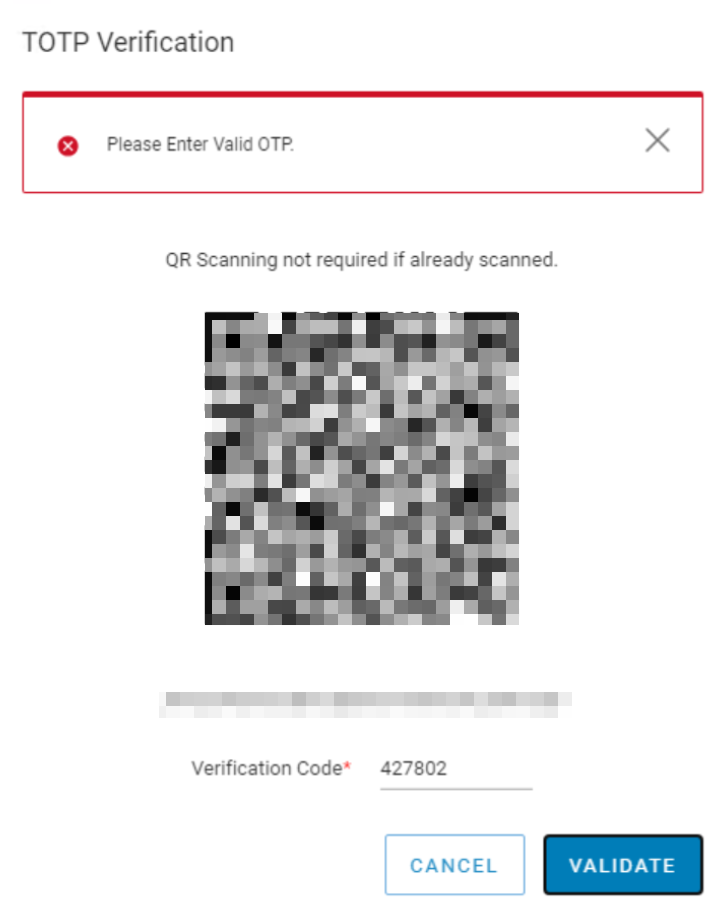
NetWorker : Après l’activation de l’authentification multifacteur, la connexion échoue avec le message « Veuillez saisir un OTP valide »
Summary: L’authentification multifacteur est activée pour un compte d’utilisateur NetWorker local et a été enregistrée avec succès dans Google Authenticator. Lors de la connexion avec l’utilisateur MFA, l’authentification MFA échoue. Un message d’erreur s’affiche indiquant « Veuillez saisir un OTP valide ». Un problème de synchronisation temporelle est observé entre le serveur NetWorker/NWUI et l’hôte utilisé pour accéder à l’interface utilisateur Web (NWUI) NetWorker ...
This article applies to
This article does not apply to
This article is not tied to any specific product.
Not all product versions are identified in this article.
Symptoms
- L’authentification multifacteur est activée pour un compte d’utilisateur NetWorker local et a été enregistrée avec succès dans Google Authenticator.
- L’application Google Authenticator est la version 6.0 ou une version ultérieure.
- Lors de la connexion à NetWorker Web User Interface (NWUI) avec l’utilisateur MFA, l’authentification MFA échoue. Un message d’erreur s’affiche indiquant « Veuillez saisir un OTP valide »
Cause
Serveur utilisé pour accéder à NWUI et au NetWorker Server ou désynchronisé. Par exemple, le serveur NetWorker et l’hôte accédant à NWUI se trouvent dans le même fuseau horaire. Toutefois, l’heure sur l’un de ces systèmes est désactivée.
Ce problème a été observé dans un scénario où le NetWorker Server a été défini pour un fuseau horaire spécifique ; Toutefois, l’heure sur le serveur était incorrecte. C’était décalé d’une heure. Les différences de temps de quelques secondes peuvent ne pas poser de problème ; Toutefois, des écarts de temps plus importants peuvent être à l’origine de ce problème.
Remarque : Cette même erreur peut être observée si l’application Google Authenticator n’est pas 6.0 ou une version ultérieure. Le Guide de configuration de la sécurité de NetWorker indique les exigences Google Authenticator pour l’authentification multifacteur : https://www.dell.com/support/product-details/product/networker/docs.
Resolution
Assurez-vous que la version de l’application Google Authenticator est la version 6.0 ou une version plus récente.
Corrigez les problèmes de fuseau horaire/de synchronisation sur l’hôte désynchronisé.
Consultez l’administrateur système pour modifier l’heure, le fuseau horaire et les paramètres NTP (Network Time Protocol). Ces étapes peuvent varier en fonction du système d’exploitation.
Si l’hôte désynchronisé est le serveur NetWorker/NWUI, redémarrez les services NetWorker :
Linux :
nsr_shutdown
net start networker
systemctl restart nwui
Windows. :
net stop nsrd
net start nsrd
net stop nwui
net start nwui
Une fois le problème de synchronisation de l’heure corrigé, l’utilisateur de l’authentification multifacteur peut se connecter à NWUI à l’aide de la clé TOTP (Time-based One-time Password) de Google Authenticator.
Additional Information
Pour l’appliance NetWorker Virtual Edition (NVE), les paramètres d’heure peuvent être modifiés en suivant les instructions ci-dessous :
REMARQUE : les étapes suivantes s’appliquent à la plupart des distributions Linux ; Toutefois, consultez la documentation du fournisseur du système et l’administrateur système Linux avant de continuer.
Ajustements du fuseau horaire :
- Vérifiez le fuseau horaire actuel :
timedatectl status
- Répertoriez tous les fuseaux horaires disponibles :
timedatectl list-timezones
- Définissez le fuseau horaire souhaité :
sudo timedatectl set-timezone <Your_Timezone>
Remarque : Remplacez <Your_Timezone> par le fuseau horaire approprié dans la liste, par exemple America/New_york.
- Vérifiez la modification :
timedatectl
Définissez manuellement l’heure :
- Vérifiez la date et l’heure actuelles :
date
- Définissez la nouvelle date et heure :
sudo date -s "YYYY-MM-DD HH:MM:SS"
Remarque : Remplacez AAAA-MM-JJ HH :MM :SS par la date et l’heure souhaitées.
- Mettez à jour l’horloge matérielle pour qu’elle corresponde à l’horloge système :
sudo hwclock --systohc
Cela permet de s’assurer que les modifications persistent après un redémarrage.
Configuration NTP (Network Time Protocol) :
- Ouvrez le fichier /etc/ntp.conf dans un éditeur de texte disposant des privilèges root. Par exemple, à l’aide de vi :
sudo vi /etc/ntp.conf
- Ajoutez votre serveur NTP en incluant une ligne avec le mot-clé server suivi de l’adresse du serveur. Par exemple :
server 0.pool.ntp.org iburst
server 1.pool.ntp.org iburst
server 2.pool.ntp.org iburst
server 3.pool.ntp.org iburst
- Enregistrez le fichier, puis fermez-le. En nano, vous pouvez le faire en appuyant sur Échap puis sur Entrée :wq ! pour écrire les modifications et quitter.
- Redémarrez le service NTP pour appliquer les modifications :
sudo systemctl restart ntpd
- Vérifiez l’état de synchronisation NTP :
ntpq -p
Cela garantit que votre système est synchronisé avec les serveurs NTP spécifiés.
Affected Products
NetWorkerProducts
NetWorker FamilyArticle Properties
Article Number: 000267579
Article Type: Solution
Last Modified: 04 Dec 2025
Version: 5
Find answers to your questions from other Dell users
Support Services
Check if your device is covered by Support Services.