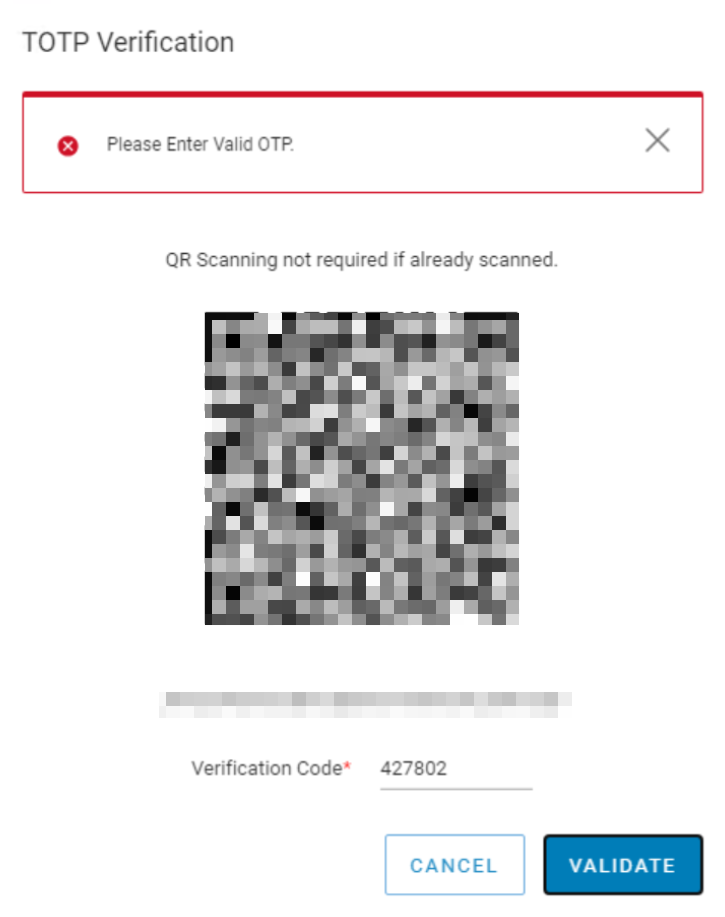
NetWorker: Dopo aver abilitato l'autenticazione a più fattori, l'accesso non riesce con il messaggio "Please Enter Valid OTP"
Summary: L'autenticazione a più fattori è abilitata per un account utente NetWorker locale ed è stata registrata correttamente in Google Authenticator. Durante l'accesso con l'utente MFA, l'autenticazione MFA non riesce. Viene visualizzato il messaggio di errore "Please Enter Valid OTP". Si verifica un problema di sincronizzazione dell'ora tra il server NetWorker/NWUI e l'host utilizzato per accedere a NetWorker Web User Interface (NWUI) ...
This article applies to
This article does not apply to
This article is not tied to any specific product.
Not all product versions are identified in this article.
Symptoms
- L'autenticazione a più fattori è abilitata per un account utente NetWorker locale ed è stata registrata correttamente in Google Authenticator.
- L'app Google Authenticator è la versione 6.0 o successiva.
- Durante l'accesso all'interfaccia utente web di NetWorker (NWUI) con l'utente MFA, l'autenticazione MFA non riesce. Viene visualizzato un messaggio di errore che indica "Please Enter Valid OTP"
Cause
Il server utilizzato per accedere a NWUI e al server NetWorker o alla sincronizzazione oraria interrotta. Ad esempio, sia il server NetWorker che l'host che accede a NWUI si trovano nello stesso fuso orario. Tuttavia, l'ora su uno di questi sistemi è spenta.
Questo problema è stato osservato in uno scenario in cui il server NetWorker era impostato per un fuso orario specifico; Tuttavia, l'ora sul server non era corretta. Era spento di un'ora. Le differenze di fuso orario di pochi secondi potrebbero non rappresentare alcun problema; Tuttavia, maggiori discrepanze temporali possono produrre questo problema.
NOTA: Questo stesso errore può essere osservato se l'app Google Authenticator non è 6.0 o successiva. La Guida alla configurazione della sicurezza di NetWorker indica i requisiti di Google Authenticator per l'autenticazione a più fattori: https://www.dell.com/support/product-details/product/networker/docs.
Resolution
Assicurati che l'app Google Authenticator sia 6.0 o successiva.
Risolvi i problemi di sincronizzazione/fuso orario sull host non sincronizzato.
Consultare il System Administrator per modificare le impostazioni di ora, fuso orario e NTP (Network Time Protocol). Questi passaggi possono variare a seconda del sistema operativo.
Se l'host non sincronizzato è il server NetWorker/NWUI, riavviare i servizi di NetWorker:
Linux:
nsr_shutdown
net start networker
systemctl restart nwui
Windows:
net stop nsrd
net start nsrd
net stop nwui
net start nwui
Una volta corretto il problema di sincronizzazione dell'ora, l'utente MFA può accedere a NWUI utilizzando la chiave TOTP (Time-based One-time Password) di Google Authenticator.
Additional Information
Per l'appliance NetWorker Virtual Edition (NVE), le impostazioni dell'ora possono essere modificate attenendosi alle seguenti istruzioni:
NOTA: i seguenti passaggi si applicano alla maggior parte delle distribuzioni Linux; tuttavia, prima di procedere, consultare la documentazione del fornitore del sistema e l'amministratore di sistema Linux.
Regolazioni del fuso orario:
- Controllare il fuso orario corrente:
timedatectl status
- Elencare tutti i fusi orari disponibili:
timedatectl list-timezones
- Impostare il fuso orario desiderato:
sudo timedatectl set-timezone <Your_Timezone>
NOTA: Sostituire <Your_Timezone> con il fuso orario appropriato dell'elenco, ad esempio America/New_york.
- Verificare la modifica:
timedatectl
Impostare manualmente l'ora:
- Controllare la data e l'ora correnti:
date
- Impostare la nuova data e ora:
sudo date -s "YYYY-MM-DD HH:MM:SS"
NOTA: Sostituire YYYY-MM-DD HH:MM:SS con la data e l'ora desiderate.
- Aggiornare l'orologio hardware in modo che corrisponda all'orologio di sistema:
sudo hwclock --systohc
In questo modo, le modifiche persisteranno dopo un riavvio.
Configurazione NTP (Network Time Protocol):
- Aprire il file /etc/ntp.conf in un editor di testo con privilegi root. Ad esempio, l'utilizzo di vi:
sudo vi /etc/ntp.conf
- Aggiungi il tuo server NTP includendo una riga con la parola chiave del server seguita dall'indirizzo del server. Ad esempio:
server 0.pool.ntp.org iburst
server 1.pool.ntp.org iburst
server 2.pool.ntp.org iburst
server 3.pool.ntp.org iburst
- Salvare e chiudere il file. In nano, puoi farlo premendo ESC, quindi invio :wq! per scrivere le modifiche e uscire.
- Riavviare il servizio NTP per applicare le modifiche:
sudo systemctl restart ntpd
- Verificare lo stato di sincronizzazione NTP:
ntpq -p
Ciò garantisce che il sistema sia sincronizzato con i server NTP specificati.
Affected Products
NetWorkerProducts
NetWorker FamilyArticle Properties
Article Number: 000267579
Article Type: Solution
Last Modified: 04 Dec 2025
Version: 5
Find answers to your questions from other Dell users
Support Services
Check if your device is covered by Support Services.