NetWorker:MFAを有効にした後、ログインが「有効なOTPを入力してください」で失敗する
Summary: 多要素認証がローカルNetWorkerユーザー アカウントに対して有効になっており、Google Authenticatorに正常に登録されています。MFAユーザーでログインしているときに、MFA認証が失敗します。「有効なOTPを入力してください」というエラーメッセージが表示されます。NetWorker/NWUIサーバーと、NetWorker Webユーザー インターフェイス(NWUI)へのアクセスに使用されるホストとの間で時刻同期の問題が発生します ...
This article applies to
This article does not apply to
This article is not tied to any specific product.
Not all product versions are identified in this article.
Symptoms
- 多要素認証がローカルNetWorkerユーザー アカウントに対して有効になっており、Google Authenticatorに正常に登録されています。
- Google Authenticatorアプリがバージョン6.0以降である。
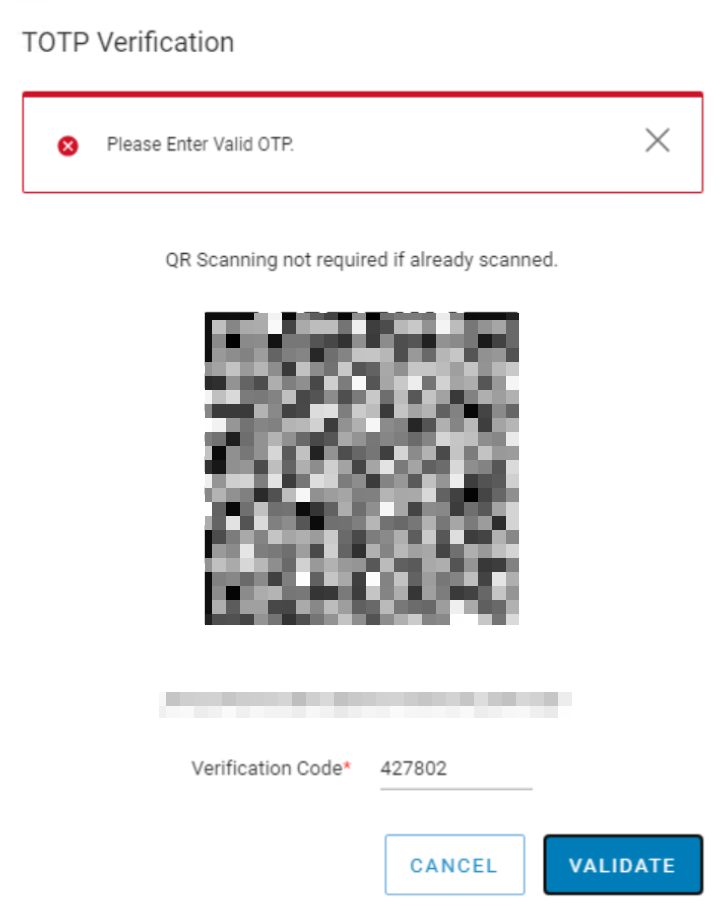
- MFAユーザーを使用してNetWorker Webユーザー インターフェイス(NWUI)にログインすると、MFA認証が失敗します。「Please Enter Valid OTP」というエラー メッセージが表示されます
Cause
NWUIとNetWorkerサーバーへのアクセスに使用されるサーバー、または時間外の同期に使用されるサーバー。たとえば、NWUIにアクセスするNetWorkerサーバーとホストの両方が同じタイム ゾーンにあります。ただし、これらのシステムの 1 つの時刻はずれています。
この問題は、NetWorkerサーバーが特定のタイム ゾーンに設定されている場合に発生しました。しかし、サーバー上の時刻が正しくありませんでした。1時間ずれていた。数秒の時間差は問題にならないかもしれません。ただし、時間の不一致が大きくなると、この問題が発生する可能性があります。
メモ: Google Authenticatorアプリが6.0以降でない場合も、これと同じエラーが発生する可能性があります。『NetWorkerセキュリティ構成ガイド』には、MFAのGoogle Authenticator要件が次のように記載されています https://www.dell.com/support/product-details/product/networker/docs。
Resolution
Google Authenticatorアプリが6.0以降であることを確認します。
同期されていないホストのタイム ゾーン/同期の問題を修正します。
時刻、タイム ゾーン、Network Time Protocol (NTP)設定の変更については、システム管理者に問い合わせてください。これらの手順は、オペレーティング システムによって異なる場合があります。
同期されていないホストがNetWorker/NWUIサーバーである場合は、NetWorkerサービスを再起動します。
Linuxの場合
nsr_shutdown
net start networker
systemctl restart nwui
Windowsの場合:
net stop nsrd
net start nsrd
net stop nwui
net start nwui
時刻同期の問題が修正されると、MFAユーザーはGoogle Authenticatorから時間ベースのワンタイム パスワード(TOTP)キーを使用してNWUIにログインできます。
Additional Information
NVE(NetWorker仮想エディション)アプライアンスでは、次の手順を使用して時刻設定を変更できます。
注: 次の手順は、ほとんどの Linux ディストリビューションに適用されます。ただし、先に進む前に、システム ベンダーのドキュメントとLinuxシステム管理者に確認してください。
タイム ゾーンの調整:
- 現在のタイム ゾーンを確認します。
timedatectl status
- 使用可能なすべてのタイム ゾーンを一覧表示します。
timedatectl list-timezones
- 希望のタイムゾーンを設定します。
sudo timedatectl set-timezone <Your_Timezone>
メモ: <Your_Timezone>を、リストから適切なタイム ゾーン(America/New_yorkなど)に置き換えます。
- 変更を確認します。
timedatectl
手動で時刻を設定します。
- 現在の日付と時刻を確認します。
date
- 新しい日付と時刻を設定します。
sudo date -s "YYYY-MM-DD HH:MM:SS"
メモ: YYYY-MM-DD HH:MM:SSを目的の日付と時刻に置き換えます。
- システム クロックと一致するようにハードウェア クロックをアップデートします。
sudo hwclock --systohc
これにより、再起動後も変更が維持されます。
Network Time Protocol (NTP)の構成:
- root権限を使用して、テキスト エディターで/etc/ntp.confファイルを開きます。たとえば、vi を使用すると、次のようになります。
sudo vi /etc/ntp.conf
- NTP サーバを追加するには、server キーワードの後にサーバのアドレスを行を含めます。例:
server 0.pool.ntp.org iburst
server 1.pool.ntp.org iburst
server 2.pool.ntp.org iburst
server 3.pool.ntp.org iburst
- ファイルを保存して閉じます。nanoでは、ESCを押してから :wq!と入力し、変更を書き込み、終了します。
- NTPサービスを再起動して、変更を適用します。
sudo systemctl restart ntpd
- NTP同期ステータスを確認します。
ntpq -p
これにより、指定したNTPサーバーとシステムが同期されます。
Affected Products
NetWorkerProducts
NetWorker FamilyArticle Properties
Article Number: 000267579
Article Type: Solution
Last Modified: 04 Dec 2025
Version: 5
Find answers to your questions from other Dell users
Support Services
Check if your device is covered by Support Services.