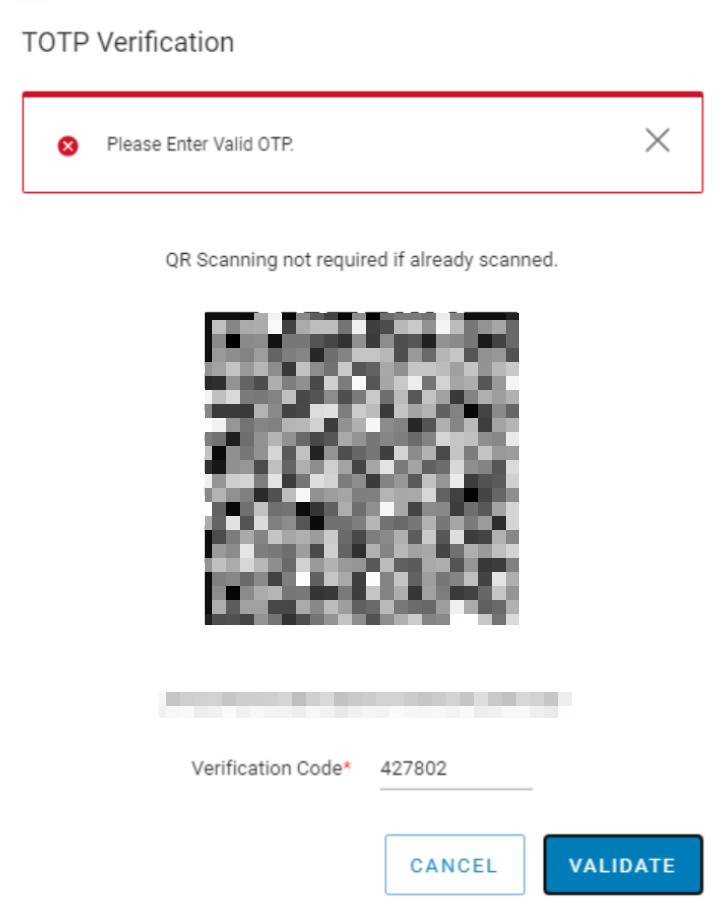
NetWorker: MFA를 활성화한 후 로그인에 실패하고 "유효한 OTP를 입력하십시오."라는 메시지가 표시됨
Summary: 다단계 인증이 로컬 NetWorker 사용자 계정에 대해 활성화되고 Google Authenticator에 등록되었습니다. MFA 사용자로 로그인하는 동안 MFA 인증에 실패합니다. "유효한 OTP를 입력하십시오"라는 오류 메시지가 나타납니다. NetWorker/NWUI 서버와 NWUI(NetWorker Web User Interface)에 액세스하는 데 사용되는 호스트 간에 시간 동기화 문제가 발견되었습니다 ...
This article applies to
This article does not apply to
This article is not tied to any specific product.
Not all product versions are identified in this article.
Symptoms
- 다단계 인증이 로컬 NetWorker 사용자 계정에 대해 활성화되고 Google Authenticator에 등록되었습니다.
- Google OTP 앱이 버전 6.0 이상이어야 합니다.
- MFA 사용자로 NWUI(NetWorker Web User Interface)에 로그인하는 동안 MFA 인증이 실패합니다. "유효한 OTP를 입력하십시오"라는 오류 메시지가 나타납니다.
Cause
NWUI 및 NetWorker Server에 액세스하는 데 사용되는 서버 또는 시간 동기화가 중단된 서버입니다. 예를 들어 NWUI에 액세스하는 NetWorker Server와 호스트는 모두 동일한 시간대에 있습니다. 그러나 이러한 시스템 중 하나의 시간은 꺼져 있습니다.
이 문제는 NetWorker Server가 특정 시간대로 설정된 시나리오에서 발견되었습니다. 그러나 서버의 시간이 잘못되었습니다. 한 시간 차이가 났다. 몇 초의 시간 차이는 문제가 되지 않을 수 있습니다. 그러나 시간 차이가 클수록 이 문제가 발생할 수 있습니다.
참고: Google OTP 앱이 6.0 이상이 아닌 경우에도 동일한 오류가 발생할 수 있습니다. NetWorker 보안 구성 가이드에 MFA: https://www.dell.com/support/product-details/product/networker/docs 에 대한 Google Authenticator 요구 사항이 설명되어 있습니다.
Resolution
Google OTP 앱이 6.0 이상인지 확인합니다.
동기화되지 않은 호스트에서 시간대/동기화 문제를 해결합니다.
시간, 시간대, NTP(Network Time Protocol) 설정을 변경하려면 시스템 관리자에게 문의하십시오. 이러한 단계는 운영 체제에 따라 다를 수 있습니다.
동기화되지 않은 호스트가 NetWorker/NWUI 서버인 경우 NetWorker 서비스를 재시작합니다.
Linux:
nsr_shutdown
net start networker
systemctl restart nwui
Windows:
net stop nsrd
net start nsrd
net stop nwui
net start nwui
시간 동기화 문제가 해결되면 MFA 사용자는 Google Authenticator의 TOTP(Time-based One-time Password) 키를 사용하여 NWUI에 로그인할 수 있습니다.
Additional Information
NVE(NetWorker Virtual Edition) 어플라이언스의 경우 다음 지침을 사용하여 시간 설정을 수정할 수 있습니다.
참고: 다음 단계는 대부분의 Linux 배포판에 적용됩니다. 그러나 계속하기 전에 시스템 공급업체 설명서 및 Linux 시스템 관리자에게 문의하십시오.
시간대 조정:
- 현재 시간대를 확인합니다.
timedatectl status
- 사용 가능한 모든 시간대를 나열합니다.
timedatectl list-timezones
- 원하는 시간대를 설정합니다.
sudo timedatectl set-timezone <Your_Timezone>
참고: Your_Timezone> 목록에 있는 적절한 시간대(예: America/New_york)로 바꿉 < 니다.
- 변경 내용을 확인합니다.
timedatectl
수동으로 시간 설정:
- 현재 날짜 및 시간을 확인합니다.
date
- 새 날짜 및 시간을 설정합니다.
sudo date -s "YYYY-MM-DD HH:MM:SS"
참고: YYYY-MM-DD HH:MM:SS를 원하는 날짜 및 시간으로 바꿉니다.
- 시스템 클록과 일치하도록 하드웨어 클록을 업데이트합니다.
sudo hwclock --systohc
이렇게 하면 재부팅 후에도 변경 사항이 유지됩니다.
NTP(Network Time Protocol) 구성:
- 텍스트 편집기에서 루트 권한으로 /etc/ntp.conf 파일을 엽니다. 예를 들어, vi를 사용하면 다음과 같습니다.
sudo vi /etc/ntp.conf
- server 키워드 뒤에 서버 주소가 오는 줄을 포함하여 NTP 서버를 추가합니다. 예:
server 0.pool.ntp.org iburst
server 1.pool.ntp.org iburst
server 2.pool.ntp.org iburst
server 3.pool.ntp.org iburst
- 파일을 저장하고 닫습니다. nano에서는 ESC 키를 누른 다음 :wq! 를 입력하여 변경 사항을 작성하고 종료하면 됩니다.
- NTP 서비스를 재시작하여 변경 사항을 적용합니다.
sudo systemctl restart ntpd
- NTP 동기화 상태를 확인합니다.
ntpq -p
이렇게 하면 시스템이 지정된 NTP 서버와 동기화됩니다.
Affected Products
NetWorkerProducts
NetWorker FamilyArticle Properties
Article Number: 000267579
Article Type: Solution
Last Modified: 04 Dec 2025
Version: 5
Find answers to your questions from other Dell users
Support Services
Check if your device is covered by Support Services.