NetWorker: Na het inschakelen van MFA mislukt het aanmelden met "Please enter Valid OTP"
Summary: Meervoudige verificatie is ingeschakeld voor een lokaal NetWorker-gebruikersaccount en is geregistreerd in Google Authenticator. Tijdens het inloggen met de MFA-gebruiker mislukt MFA-authenticatie. Er verschijnt een foutmelding met de melding 'Please Enter Valid OTP'. Er is een probleem met tijdsynchronisatie waargenomen tussen de NetWorker/NWUI-server en de host die wordt gebruikt om toegang te krijgen tot de NetWorker Web User Interface (NWUI) ...
This article applies to
This article does not apply to
This article is not tied to any specific product.
Not all product versions are identified in this article.
Symptoms
- Meervoudige verificatie is ingeschakeld voor een lokaal NetWorker-gebruikersaccount en is geregistreerd in Google Authenticator.
- De Google Authenticator-app is versie 6.0 of nieuwer.
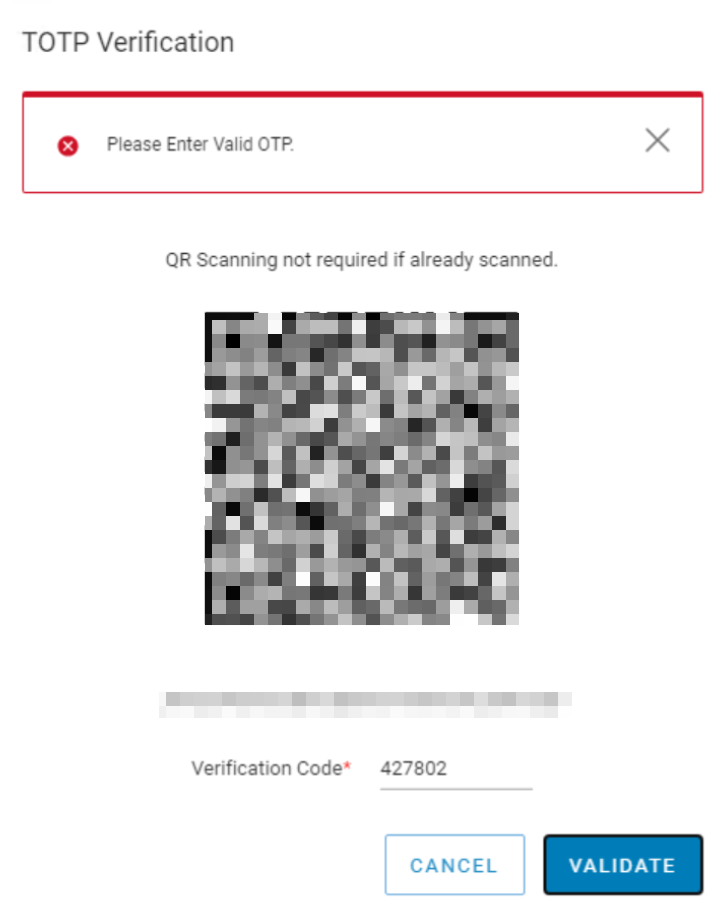
- Wanneer u zich met de MFA-gebruiker aanmeldt bij de NetWorker Web User Interface (NWUI), mislukt MFA-authenticatie. Er verschijnt een foutmelding met de melding "Please Enter Valid OTP"
Cause
De server die wordt gebruikt voor toegang tot NWUI en de NetWorker-server of synchronisatie buiten de tijd. Zowel de NetWorker-server als de host die toegang heeft tot NWUI bevinden zich bijvoorbeeld in dezelfde tijdzone; De tijd op een van deze systemen klopt echter niet.
Dit probleem is waargenomen in een scenario waarin de NetWorker-server was ingesteld voor een specifieke tijdzone; De tijd op de server was echter onjuist. Het scheelde een uur uit. Tijdsverschillen van een paar seconden vormen misschien geen probleem; Grotere verschillen in de tijd kunnen dit probleem echter veroorzaken.
OPMERKING: Dezelfde fout kan worden waargenomen als de Google Authenticator-app niet 6.0 of hoger is. In de NetWorker Security Configuration Guide staan de vereisten voor Google Authenticator voor MFA: https://www.dell.com/support/product-details/product/networker/docs.
Resolution
Zorg ervoor dat de Google Authenticator-app 6.0 of nieuwer is.
Los de tijdzone-/synchronisatieproblemen op de host op die niet synchroon loopt.
Neem contact op met de systeembeheerder voor het wijzigen van de instellingen voor tijd, tijdzone en Network Time Protocol (NTP). Deze stappen kunnen variëren, afhankelijk van het besturingssysteem.
Als de niet-gesynchroniseerde host de NetWorker/NWUI-server is, start u de NetWorker-services opnieuw:
Linux:
nsr_shutdown
net start networker
systemctl restart nwui
Windows:
net stop nsrd
net start nsrd
net stop nwui
net start nwui
Zodra het probleem met tijdsynchronisatie is opgelost, kan de MFA-gebruiker zich aanmelden bij NWUI met de TOTP-sleutel (Time-based One-time Password) van Google Authenticator.
Additional Information
Voor de NetWorker Virtual Edition (NVE)-applicatie kunnen de tijdinstellingen worden gewijzigd met behulp van de volgende instructies:
OPMERKING: de volgende stappen zijn van toepassing op de meeste Linux-distributies; Raadpleeg echter de documentatie van de systeemleverancier en de beheerder van het Linux-systeem voordat u verdergaat.
Tijdzone-aanpassingen:
- Controleer de huidige tijdzone:
timedatectl status
- Maak een lijst van alle beschikbare tijdzones:
timedatectl list-timezones
- Stel de gewenste tijdzone in:
sudo timedatectl set-timezone <Your_Timezone>
OPMERKING: Vervang <Your_Timezone> door de juiste tijdzone uit de lijst, zoals Amerika/New_york.
- Verifieer de wijziging:
timedatectl
Handmatig ingestelde tijd:
- Controleer de huidige datum en tijd:
date
- Stel de nieuwe datum en tijd in:
sudo date -s "YYYY-MM-DD HH:MM:SS"
OPMERKING: Vervang JJJJ-MM-DD UU:MM:SS door de gewenste datum en tijd.
- Werk de hardwareklok bij zodat deze overeenkomt met de systeemklok:
sudo hwclock --systohc
Dit zorgt ervoor dat de wijzigingen blijven bestaan na het opnieuw opstarten.
NTP-configuratie (Network Time Protocol):
- Open het bestand /etc/ntp.conf in een tekstverwerker met rootrechten. Bijvoorbeeld, met behulp van vi:
sudo vi /etc/ntp.conf
- Voeg uw NTP-server toe door een regel met het servertrefwoord op te nemen, gevolgd door het adres van de server. Bijvoorbeeld:
server 0.pool.ntp.org iburst
server 1.pool.ntp.org iburst
server 2.pool.ntp.org iburst
server 3.pool.ntp.org iburst
- Sla het bestand op en sluit het. In nano kunt u dit doen door op ESC te drukken en vervolgens op enter :wq! te drukken om de wijzigingen en exit te schrijven.
- Start de NTP-service opnieuw om de wijzigingen toe te passen:
sudo systemctl restart ntpd
- Controleer de NTP-synchronisatiestatus:
ntpq -p
Dit zorgt ervoor dat uw systeem wordt gesynchroniseerd met de opgegeven NTP-servers.
Affected Products
NetWorkerProducts
NetWorker FamilyArticle Properties
Article Number: 000267579
Article Type: Solution
Last Modified: 04 Dec 2025
Version: 5
Find answers to your questions from other Dell users
Support Services
Check if your device is covered by Support Services.