NetWorker: Når du har aktivert MFA, mislykkes påloggingen med «Skriv inn gyldig engangskode»
Summary: Multifaktorautentisering er slått på for en lokal NetWorker-brukerkonto og ble registrert i Google Authenticator. Under pålogging med MFA-brukeren mislykkes MFA-godkjenning. Det vises en feilmelding som sier "Skriv inn gyldig engangskode." Det er observert et tidssynkroniseringsproblem mellom NetWorker/NWUI-serveren og verten som brukes til å få tilgang til NetWorker Web User Interface (NWUI) ...
This article applies to
This article does not apply to
This article is not tied to any specific product.
Not all product versions are identified in this article.
Symptoms
- Multifaktorautentisering er slått på for en lokal NetWorker-brukerkonto og ble registrert i Google Authenticator.
- Google Autentisering-appen er versjon 6.0 eller nyere.
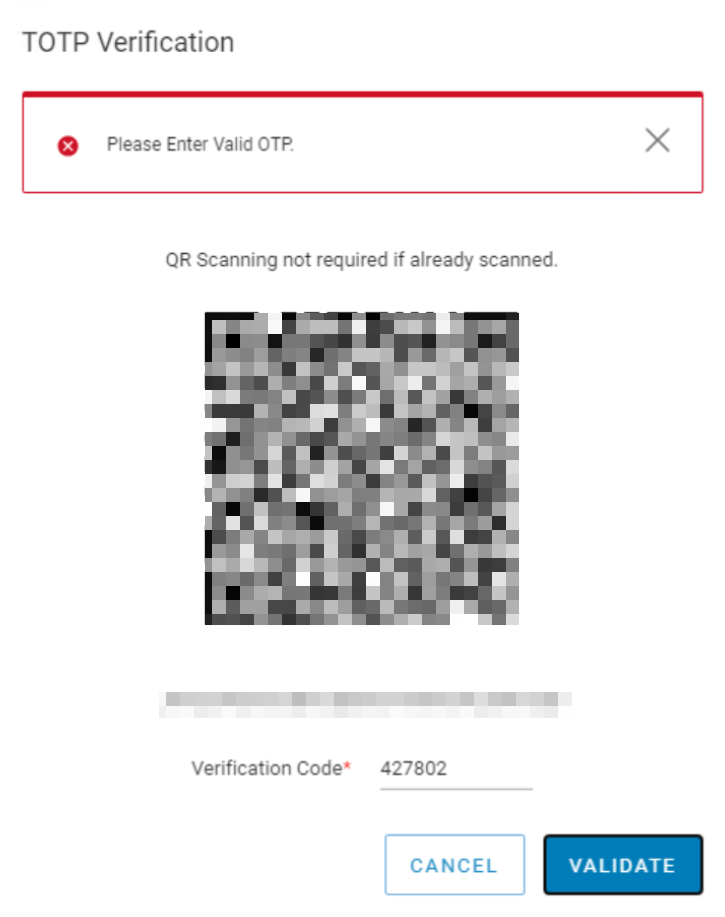
- Når du logger på NetWorker Web User Interface (NWUI) med MFA-brukeren, mislykkes MFA-godkjenning. Det vises en feilmelding som sier "Skriv inn gyldig OTP"
Cause
Serveren som ble brukt til å få tilgang til NWUI- og NetWorker-serveren eller synkronisering av dårlig tid. For eksempel er både NetWorker-serveren og verten som får tilgang til NWUI, i samme tidssone. Tiden på ett av disse systemene er imidlertid slått av.
Dette problemet ble observert i et scenario der NetWorker-serveren ble angitt for en bestemt tidssone. Tiden på serveren var imidlertid feil. Det var av med en time. Tidsforskjeller på noen få sekunder kan ikke utgjøre noe problem; Imidlertid kan større avvik i tid produsere dette problemet.
MERK: Den samme feilen kan observeres hvis Google Authenticator-appen ikke er 6.0 eller nyere. Veiledningen for konfigurasjon av NetWorker-sikkerhet angir Google Authenticator-kravene for MFA: https://www.dell.com/support/product-details/product/networker/docs.
Resolution
Sørg for at Google Autentisering-appen er 6.0 eller nyere.
Reparer problemer med tidssone/synkronisering på verten som ikke er synkronisert.
Kontakt systemansvarlig for å endre tid, tidssone og NTP-innstillinger (Network Time Protocol). Disse trinnene kan variere avhengig av operativsystemet.
Hvis verten som ikke er synkronisert, er NetWorker-/NWUI-serveren, starter du NetWorker-tjenestene på nytt:
Linux:
nsr_shutdown
net start networker
systemctl restart nwui
Windows:
net stop nsrd
net start nsrd
net stop nwui
net start nwui
Når tidssynkroniseringsproblemet er løst, kan MFA-brukeren logge på NWUI ved hjelp av tidsbasert engangspassord (TOTP) fra Google Authenticator.
Additional Information
For NetWorker Virtual Edition-apparatet (NVE) kan tidsinnstillingene endres ved hjelp av følgende instruksjoner:
MERK: følgende trinn gjelder for de fleste Linux-distribusjoner; Du må imidlertid rådføre deg med dokumentasjon fra systemleverandøren og Linux-systemadministratoren før du fortsetter.
Tidssonejusteringer:
- Kontroller gjeldende tidssone:
timedatectl status
- Oppgi alle tilgjengelige tidssoner:
timedatectl list-timezones
- Angi ønsket tidssone:
sudo timedatectl set-timezone <Your_Timezone>
MERK: Erstatt <Your_Timezone> med riktig tidssone fra listen, for eksempel Amerika/New_york.
- Bekreft endringen:
timedatectl
Angi tid manuelt:
- Kontroller gjeldende dato og klokkeslett:
date
- Angi ny dato og klokkeslett:
sudo date -s "YYYY-MM-DD HH:MM:SS"
MERK: Erstatt ÅÅÅÅ-MM-DD HH:MM:SS med ønsket dato og klokkeslett.
- Oppdater maskinvareklokken slik at den samsvarer med systemklokken:
sudo hwclock --systohc
Dette sikrer at endringene vedvarer etter en omstart.
NTP-konfigurasjon (Network Time Protocol):
- Åpne filen /etc/ntp.conf i et tekstredigeringsprogram med rotrettigheter. For eksempel ved hjelp av vi:
sudo vi /etc/ntp.conf
- Legg til NTP-serveren din ved å inkludere en linje med servernøkkelordet etterfulgt av serverens adresse. Eksempel:
server 0.pool.ntp.org iburst
server 1.pool.ntp.org iburst
server 2.pool.ntp.org iburst
server 3.pool.ntp.org iburst
- Lagre og lukk filen. I nano kan du gjøre dette ved å trykke ESC og deretter skrive inn :wq! for å skrive endringene og avslutte.
- Start NTP-tjenesten på nytt for å bruke endringene:
sudo systemctl restart ntpd
- Bekreft statusen for NTP-synkronisering:
ntpq -p
Dette sikrer at systemet ditt er synkronisert med de angitte NTP-serverne.
Affected Products
NetWorkerProducts
NetWorker FamilyArticle Properties
Article Number: 000267579
Article Type: Solution
Last Modified: 04 Dec 2025
Version: 5
Find answers to your questions from other Dell users
Support Services
Check if your device is covered by Support Services.