NetWorker: Po włączeniu uwierzytelniania wieloskładnikowego logowanie kończy się niepowodzeniem z komunikatem "Please Enter Valid OTP"
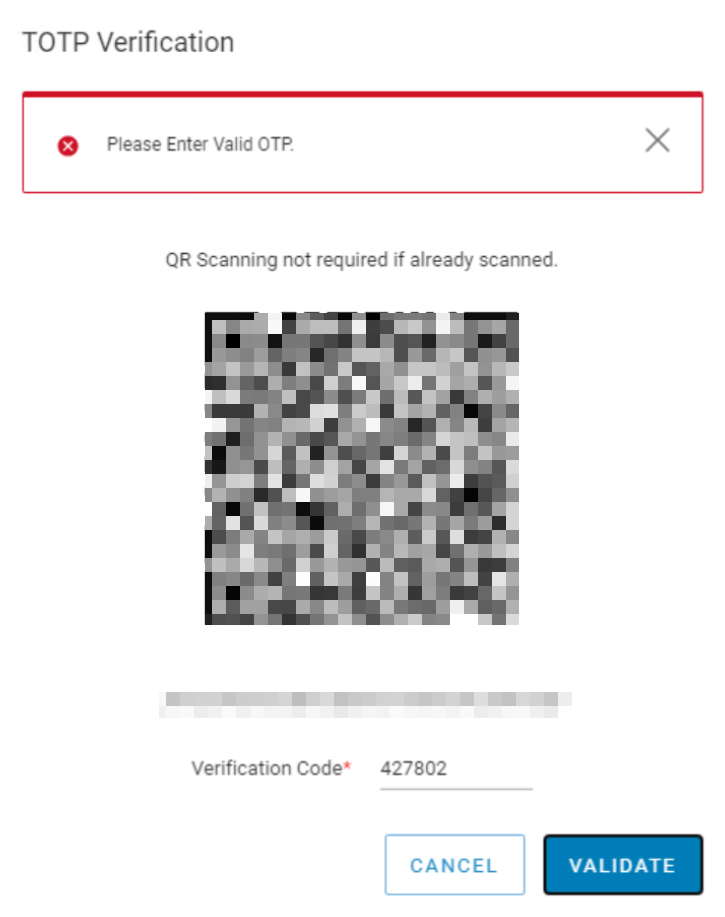
Summary: Uwierzytelnianie wieloskładnikowe jest włączone dla lokalnego konta użytkownika NetWorker i zostało pomyślnie zarejestrowane w aplikacji Google Authenticator. Podczas logowania się przy użyciu użytkownika uwierzytelniania wieloskładnikowego uwierzytelnianie uwierzytelniania wieloskładnikowego kończy się niepowodzeniem. Zostanie wyświetlony komunikat o błędzie "Wprowadź prawidłowy kod jednorazowy". Zaobserwowano problem z synchronizacją czasu między serwerem NetWorker/NWUI a hostem używanym do uzyskiwania dostępu do sieciowego interfejsu użytkownika NetWorker (NWUI) ...
This article applies to
This article does not apply to
This article is not tied to any specific product.
Not all product versions are identified in this article.
Symptoms
- Uwierzytelnianie wieloskładnikowe jest włączone dla lokalnego konta użytkownika NetWorker i zostało pomyślnie zarejestrowane w aplikacji Google Authenticator.
- Aplikacja Google Authenticator jest w wersji 6.0 lub nowszej.
- Podczas logowania się do sieciowego interfejsu użytkownika NetWorker (NWUI) za pomocą użytkownika MFA uwierzytelnianie uwierzytelniania wieloskładnikowego kończy się niepowodzeniem. Zostanie wyświetlony komunikat o błędzie "Wprowadź prawidłowy kod jednorazowy"
Cause
Serwer używany do uzyskiwania dostępu do NWUI i serwera NetWorker lub synchronizacji poza czasem. Na przykład zarówno serwer NetWorker, jak i host uzyskujący dostęp do interfejsu NWUI znajdują się w tej samej strefie czasowej; Jednak czas w jednym z tych systemów jest wyłączony.
Ten problem zaobserwowano w scenariuszu, w którym serwer NetWorker został ustawiony dla określonej strefy czasowej; Jednak czas na serwerze był nieprawidłowy. To było o godzinę. Różnice czasowe wynoszące kilka sekund mogą nie stanowić żadnego problemu; Jednak większe rozbieżności w czasie mogą powodować ten problem.
UWAGA: Ten sam błąd można zaobserwować, jeśli aplikacja Google Authenticator nie jest w wersji 6.0 lub nowszej. Podręcznik konfiguracji zabezpieczeń NetWorker zawiera wymagania aplikacji Google Authenticator dla uwierzytelniania wieloskładnikowego: https://www.dell.com/support/product-details/product/networker/docs.
Resolution
Upewnij się, że aplikacja Google Authenticator jest zainstalowana w wersji 6.0 lub nowszej.
Napraw problemy ze strefą czasową/synchronizacją na hoście, który nie jest zsynchronizowany.
Skonsultuj się z administratorem systemu w celu zmiany czasu, strefy czasowej oraz ustawień protokołu NTP (Network Time Protocol). Czynności te mogą się różnić w zależności od systemu operacyjnego.
Jeśli niezsynchronizowanym hostem jest serwer NetWorker/NWUI, uruchom ponownie usługi NetWorker:
Linux:
nsr_shutdown
net start networker
systemctl restart nwui
Windows:
net stop nsrd
net start nsrd
net stop nwui
net start nwui
Po rozwiązaniu problemu z synchronizacją czasu użytkownik MFA może zalogować się do NWUI przy użyciu klucza jednorazowego hasła opartego na czasie (TOTP) z aplikacji Google Authenticator.
Additional Information
W przypadku urządzenia NetWorker Virtual Edition (NVE) ustawienia czasu można zmodyfikować, postępując zgodnie z poniższymi instrukcjami:
UWAGA: poniższe kroki dotyczą większości dystrybucji Linuksa; jednak przed kontynuowaniem należy zapoznać się z dokumentacją dostawcy systemu i administratorem systemu Linux.
Dostosowanie strefy czasowej:
- Sprawdź aktualną strefę czasową:
timedatectl status
- Wyświetl listę wszystkich dostępnych stref czasowych:
timedatectl list-timezones
- Ustaw żądaną strefę czasową:
sudo timedatectl set-timezone <Your_Timezone>
UWAGA: Zastąp <Your_Timezone> odpowiednią strefą czasową z listy, np. Ameryka/New_york.
- Sprawdź zmianę:
timedatectl
Ręczne ustawianie czasu:
- Sprawdź aktualną datę i godzinę:
date
- Ustaw nową datę i godzinę:
sudo date -s "YYYY-MM-DD HH:MM:SS"
UWAGA: Zastąp ciąg RRRR-MM-DD GG:MM:SS żądaną datą i godziną.
- Zaktualizuj zegar sprzętowy, aby był zgodny z zegarem systemowym:
sudo hwclock --systohc
Zapewni to, że zmiany zostaną zachowane po ponownym uruchomieniu.
Konfiguracja protokołu NTP (Network Time Protocol):
- Otwórz plik /etc/ntp.conf w edytorze tekstu z uprawnieniami root. Na przykład za pomocą vi:
sudo vi /etc/ntp.conf
- Dodaj serwer NTP, dodając wiersz ze słowem kluczowym server, a następnie adres serwera. Na przykład:
server 0.pool.ntp.org iburst
server 1.pool.ntp.org iburst
server 2.pool.ntp.org iburst
server 3.pool.ntp.org iburst
- Zapisz i zamknij plik. W nano możesz to zrobić, naciskając ESC, a następnie wpisz :wq!, aby zapisać zmiany i wyjść.
- Uruchom ponownie usługę NTP, aby zastosować zmiany:
sudo systemctl restart ntpd
- Sprawdź stan synchronizacji NTP:
ntpq -p
Zapewnia to synchronizację systemu z określonymi serwerami NTP.
Affected Products
NetWorkerProducts
NetWorker FamilyArticle Properties
Article Number: 000267579
Article Type: Solution
Last Modified: 04 Dec 2025
Version: 5
Find answers to your questions from other Dell users
Support Services
Check if your device is covered by Support Services.