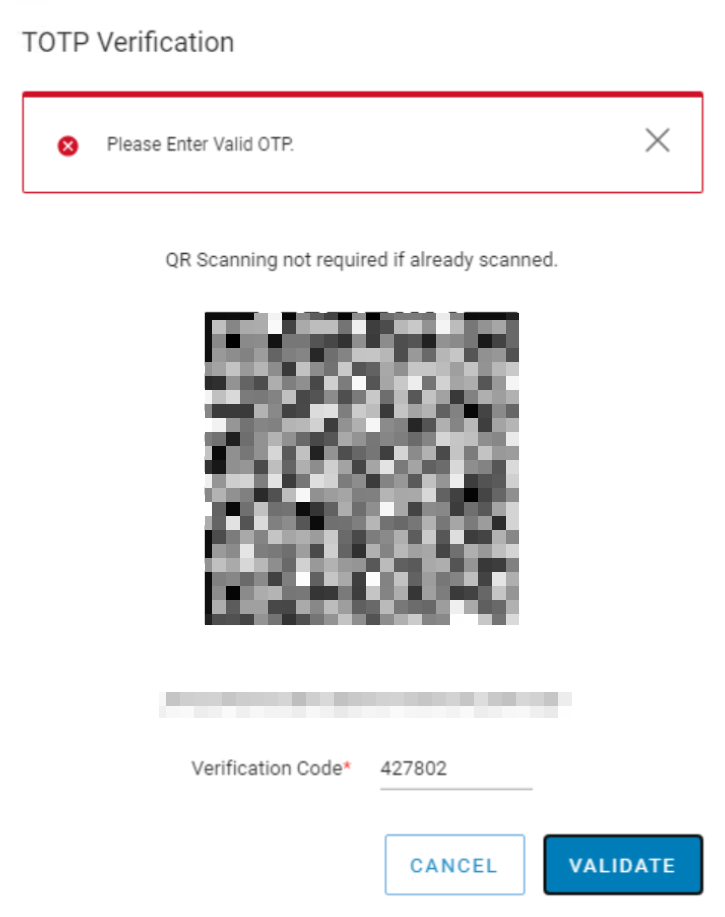
NetWorker: Depois de ativar a MFA, o login apresenta falha com a mensagem "Please Enter valid OTP"
Summary: A autenticação baseada em vários fatores está ativada para uma conta de usuário local do NetWorker e foi registrada com sucesso no Google Authenticator. Ao fazer log-in com o usuário da MFA, a autenticação da MFA apresenta falha. Uma mensagem de erro será exibida informando "Digite uma OTP válida". Um problema de sincronização de horário é observado entre o servidor NetWorker/NWUI e o host usado para acessar o NetWorker Web User Interface (NWUI) ...
This article applies to
This article does not apply to
This article is not tied to any specific product.
Not all product versions are identified in this article.
Symptoms
- A autenticação baseada em vários fatores está ativada para uma conta de usuário local do NetWorker e foi registrada com sucesso no Google Authenticator.
- O aplicativo Google Authenticator é a versão 6.0 ou mais recente.
- Ao fazer log-in no NetWorker Web User Interface (NWUI) com o usuário da MFA, a autenticação da MFA falha. Uma mensagem de erro é exibida informando "Please Enter Valid OTP"
Cause
O servidor usado para acessar o NWUI e o servidor do NetWorker ou a sincronização fora de tempo. Por exemplo, o servidor do NetWorker e o host que acessa o NWUI estão no mesmo fuso horário; No entanto, o horário em um desses sistemas está desligado.
Esse problema foi observado em um cenário em que o servidor do NetWorker foi definido para um fuso horário específico; no entanto, a hora no servidor estava incorreta. Estava desligado por uma hora. Diferenças de tempo de alguns segundos podem não representar nenhum problema; no entanto, maiores discrepâncias no tempo podem produzir esse problema.
Nota: Esse mesmo erro pode ser observado se o aplicativo Google Authenticator não for 6.0 ou posterior. O Guia de configuração de segurança do NetWorker declara os requisitos do Google Authenticator para MFA: https://www.dell.com/support/product-details/product/networker/docs.
Resolution
Verifique se o aplicativo Google Authenticator é 6.0 ou mais recente.
Corrija os problemas de fuso horário/sincronização no host que está fora de sincronia.
Consulte o administrador do sistema para alterar as configurações de horário, fuso horário e NTP (Network Time Protocol). Essas etapas podem variar dependendo do sistema operacional.
Se o host fora de sincronia for o servidor NetWorker/NWUI, reinicie os serviços do NetWorker:
Linux:
nsr_shutdown
net start networker
systemctl restart nwui
Windows:
net stop nsrd
net start nsrd
net stop nwui
net start nwui
Depois que o problema de sincronização de horário for corrigido, o usuário da MFA poderá fazer login no NWUI usando a chave TOTP (Time-based One-Time Password, senha de uso único) do Google Authenticator.
Additional Information
Para o equipamento NetWorker Virtual Edition (NVE), as configurações de hora podem ser modificadas usando as seguintes instruções:
NOTA: as etapas a seguir se aplicam à maioria das distribuições Linux; no entanto, consulte a documentação do fornecedor do sistema e o administrador do sistema Linux antes de continuar.
Ajustes de fuso horário:
- Verifique o fuso horário atual:
timedatectl status
- Listar todos os fusos horários disponíveis:
timedatectl list-timezones
- Defina o fuso horário desejado:
sudo timedatectl set-timezone <Your_Timezone>
Nota: Substitua <Your_Timezone> pelo fuso horário apropriado da lista, como América/New_york.
- Verifique a alteração:
timedatectl
Hora definida manualmente:
- Verifique a data e a hora atuais:
date
- Defina a nova data e hora:
sudo date -s "YYYY-MM-DD HH:MM:SS"
Nota: Substitua YYYY-MM-DD HH:MM:SS pela data e hora desejadas.
- Atualize o relógio do hardware para corresponder ao relógio do sistema:
sudo hwclock --systohc
Isso garantirá que as alterações persistam após uma reinicialização.
Configuração do Network Time Protocol (NTP):
- Abra o arquivo /etc/ntp.conf em um editor de texto com privilégios root. Por exemplo, usando vi:
sudo vi /etc/ntp.conf
- Adicione seu servidor NTP incluindo uma linha com a palavra-chave do servidor seguida pelo endereço do servidor. Por exemplo:
server 0.pool.ntp.org iburst
server 1.pool.ntp.org iburst
server 2.pool.ntp.org iburst
server 3.pool.ntp.org iburst
- Salve e feche o arquivo. No nano, você pode fazer isso pressionando ESC e, em seguida, digitando :wq! para gravar as alterações e sair.
- Reinicie o serviço NTP para aplicar as alterações:
sudo systemctl restart ntpd
- Verifique o status de sincronização do NTP:
ntpq -p
Isso garante que o sistema esteja sincronizado com os servidores NTP especificados.
Affected Products
NetWorkerProducts
NetWorker FamilyArticle Properties
Article Number: 000267579
Article Type: Solution
Last Modified: 04 Dec 2025
Version: 5
Find answers to your questions from other Dell users
Support Services
Check if your device is covered by Support Services.