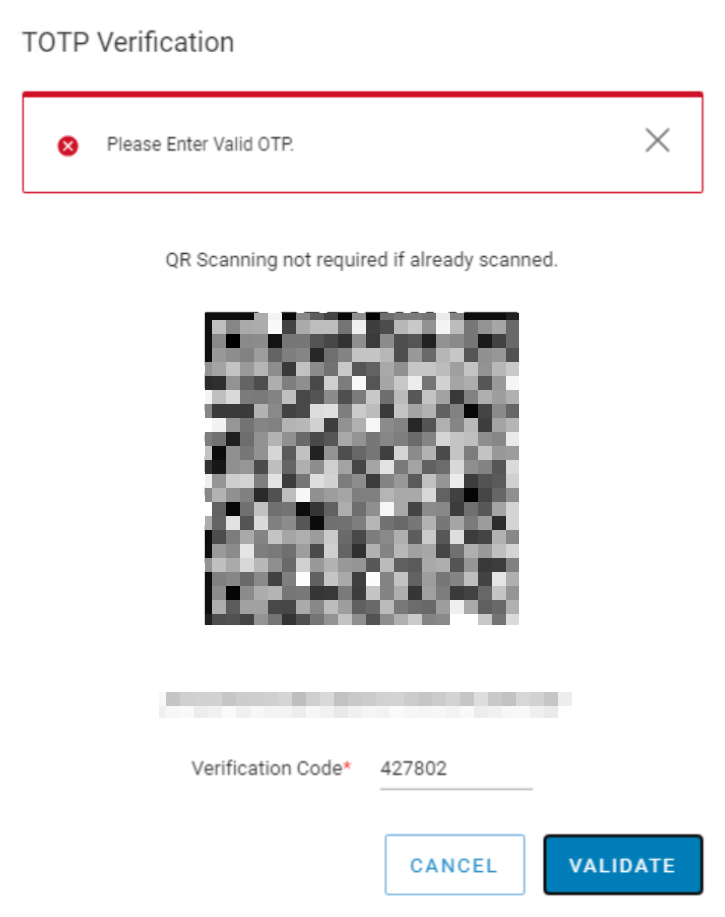
NetWorker. После включения MFA происходит сбой входа с сообщением «Введите действительный одноразовый пароль»
Summary: Многофакторная аутентификация включена для локальной учетной записи пользователя NetWorker, которая была успешно зарегистрирована в Google Authenticator. При входе в систему с учетными данными пользователя MFA проверка подлинности MFA завершается ошибкой. Появится сообщение об ошибке «Please Enter Valid OTP». Наблюдается проблема синхронизации времени между сервером NetWorker/NWUI и хостом, используемым для доступа к веб-интерфейсу пользователя NetWorker (NWUI) ...
This article applies to
This article does not apply to
This article is not tied to any specific product.
Not all product versions are identified in this article.
Symptoms
- Многофакторная аутентификация включена для локальной учетной записи пользователя NetWorker, которая была успешно зарегистрирована в Google Authenticator.
- Версия приложения Google Authenticator 6.0 или более поздняя.
- При входе в веб-интерфейс пользователя NetWorker (NWUI) в качестве пользователя MFA проверка подлинности MFA завершается ошибкой. Появится сообщение об ошибке «Please Enter Valid OTP».
Cause
Сервер, используемый для доступа к NWUI и серверу NetWorker или синхронизация во времени. Например, сервер NetWorker и хост, обращающиеся к NWUI, находятся в одном часовом поясе; Однако время в одной из этих систем отключено.
Эта проблема наблюдалась в сценарии, в котором сервер NetWorker был настроен на определенный часовой пояс; Однако на сервере было указано неверное время. Он отстал на один час. Разница во времени в несколько секунд может не представлять никакой проблемы; Однако большие расхождения во времени могут привести к этой проблеме.
ПРИМЕЧАНИЕ. Эта же ошибка может наблюдаться, если версия приложения Google Authenticator не является версией 6.0 или более поздней. В руководстве по настройке безопасности NetWorker приведены требования Google Authenticator для MFA: https://www.dell.com/support/product-details/product/networker/docs.
Resolution
Убедитесь, что установлена версия приложения Google Authenticator версии 6.0 или более поздней.
Устраните проблемы с часовым поясом/синхронизацией на хосте, если произошла рассинхронизация.
Проконсультируйтесь с системным администратором по поводу изменения параметров времени, часового пояса и протокола NTP (Network Time Protocol). Эти действия могут различаться в зависимости от операционной системы.
Если хост является сервером NetWorker/NWUI, который не синхронизирован, перезапустите службы NetWorker.
Linux:
nsr_shutdown
net start networker
systemctl restart nwui
Windows:
net stop nsrd
net start nsrd
net stop nwui
net start nwui
После устранения проблемы с синхронизацией времени пользователь MFA может войти в NWUI с помощью ключа одноразового пароля на основе времени (TOTP) из Google Authenticator.
Additional Information
Для устройства NetWorker Virtual Edition (NVE) настройки времени можно изменить с помощью следующих инструкций:
ПРИМЕЧАНИЕ: следующие шаги применимы к большинству дистрибутивов Linux; тем не менее, прежде чем продолжить, ознакомьтесь с документацией поставщика системы и системным администратором Linux.
Настройка часового пояса:
- Проверьте текущий часовой пояс.
timedatectl status
- Выводит список всех доступных часовых поясов:
timedatectl list-timezones
- Установите нужный часовой пояс:
sudo timedatectl set-timezone <Your_Timezone>
ПРИМЕЧАНИЕ. Замените <Your_Timezone> соответствующим часовым поясом из списка, например America/New_york.
- Проверьте изменение:
timedatectl
Установите время вручную:
- Проверьте текущие дату и время.
date
- Установите новые дату и время:
sudo date -s "YYYY-MM-DD HH:MM:SS"
ПРИМЕЧАНИЕ. Замените ГГГГ-ММ-ДД ЧЧ:ММ:СС нужной датой и временем.
- Обновите аппаратные часы в соответствии с системными:
sudo hwclock --systohc
Это гарантирует, что изменения сохранятся после перезагрузки.
Настройка протокола NTP (Network Time Protocol):
- Откройте файл /etc/ntp.conf в текстовом редакторе с правами root. Например, используя vi:
sudo vi /etc/ntp.conf
- Добавьте сервер NTP, добавив строку с ключевым словом server, за которым следует адрес сервера. Пример.
server 0.pool.ntp.org iburst
server 1.pool.ntp.org iburst
server 2.pool.ntp.org iburst
server 3.pool.ntp.org iburst
- Сохраните и закройте файл. В nano вы можете сделать это, нажав ESC, затем введите :wq!, чтобы записать изменения и выйти.
- Перезапустите службу NTP, чтобы применить изменения:
sudo systemctl restart ntpd
- Проверьте состояние синхронизации NTP:
ntpq -p
Это обеспечит синхронизацию системы с указанными серверами NTP.
Affected Products
NetWorkerProducts
NetWorker FamilyArticle Properties
Article Number: 000267579
Article Type: Solution
Last Modified: 04 Dec 2025
Version: 5
Find answers to your questions from other Dell users
Support Services
Check if your device is covered by Support Services.