NetWorker: När du har aktiverat MFA misslyckas inloggningen med "Ange giltig engångskod"
Summary: Multi-Factor Authentication har aktiverats för ett lokalt NetWorker-användarkonto och har registrerats i Google Authenticator. När du loggar in med MFA-användaren misslyckas MFA-autentiseringen. Ett felmeddelande visas som säger "Ange giltig engångskod". Ett tidssynkroniseringsproblem har observerats mellan NetWorker/NWUI-servern och den värd som används för att komma åt NetWorker-webbanvändargränssnittet (NWUI) ...
This article applies to
This article does not apply to
This article is not tied to any specific product.
Not all product versions are identified in this article.
Symptoms
- Multi-Factor Authentication har aktiverats för ett lokalt NetWorker-användarkonto och har registrerats i Google Authenticator.
- Google Authenticator-appen är version 6.0 eller senare.
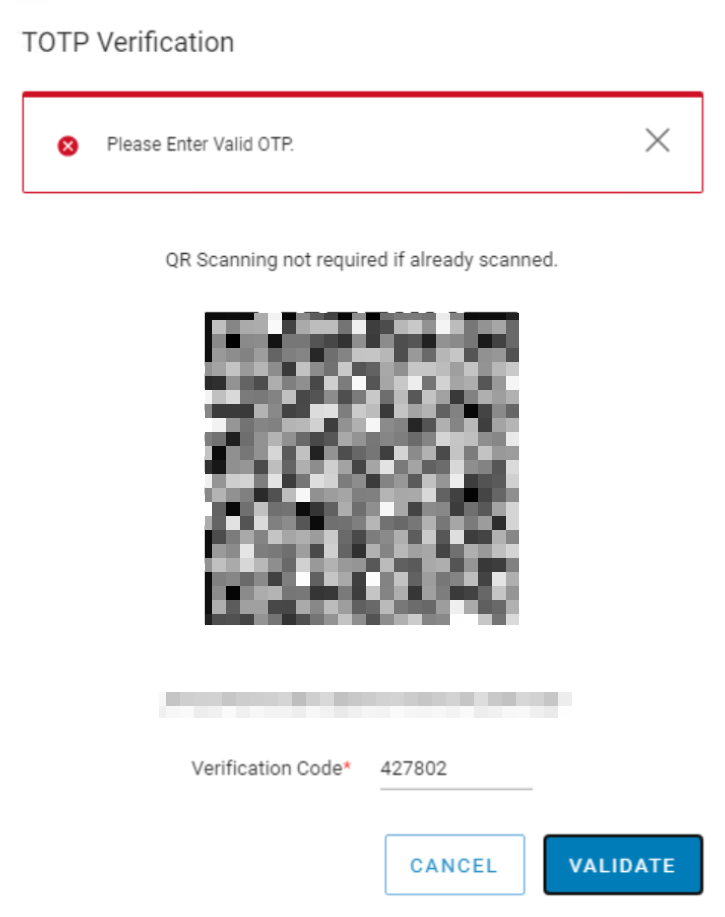
- När du loggar in på NetWorker-webbanvändargränssnittet (NWUI) med MFA-användaren misslyckas MFA-autentiseringen. Ett felmeddelande om att ange ett giltigt engångslösenord visas
Cause
Servern som används för åtkomst till NWUI och NetWorker-servern eller synkronisering utanför tiden. Till exempel finns både NetWorker-servern och värden som har åtkomst till NWUI i samma tidszon. Tiden på ett av dessa system är dock avstängd.
Det här problemet observerades i ett scenario där NetWorker-servern var inställd för en viss tidszon. Tiden på servern var dock felaktig. Den var avstängd med en timme. Tidsskillnader på några sekunder kanske inte utgör något problem; Större avvikelser i tiden kan dock ge upphov till detta problem.
Obs! Samma fel kan observeras om Google Authenticator-appen inte är 6.0 eller senare. NetWorker Security Configuration Guide anger Google Authenticator-kraven för MFA: https://www.dell.com/support/product-details/product/networker/docs.
Resolution
Kontrollera att Google Authenticator-appen är 6.0 eller nyare.
Åtgärda tidszons-/synkroniseringsproblem på värden som inte är synkroniserad.
Rådgör med systemadministratören om ändring av tid, tidszon och NTP-inställningar (Network Time Protocol). Dessa steg kan variera beroende på operativsystemet.
Om den osynkroniserade värden är NetWorker/NWUI-servern startar du om NetWorker-tjänsterna:
Linux:
nsr_shutdown
net start networker
systemctl restart nwui
Windows:
net stop nsrd
net start nsrd
net stop nwui
net start nwui
När tidssynkroniseringsproblemet har korrigerats kan MFA-användaren logga in på NWUI med hjälp av TOTP-nyckeln (Time-based One-Time Password) från Google Authenticator.
Additional Information
För NetWorker Virtual Edition-enheten (NVE) kan tidsinställningarna ändras med hjälp av följande instruktioner:
OBS: följande steg gäller för de flesta Linux-distributioner; Rådgör dock med systemleverantörens dokumentation och Linux-systemadministratören innan du fortsätter.
Tidszonsjusteringar:
- Kontrollera den aktuella tidszonen:
timedatectl status
- Visa en lista över alla tillgängliga tidszoner:
timedatectl list-timezones
- Ställ in önskad tidszon:
sudo timedatectl set-timezone <Your_Timezone>
Obs! Ersätt <Your_Timezone> med lämplig tidszon i listan, till exempel Amerika/New_york.
- Kontrollera ändringen:
timedatectl
Ställ in tid manuellt:
- Kontrollera aktuellt datum och tid:
date
- Ställ in nytt datum och tid:
sudo date -s "YYYY-MM-DD HH:MM:SS"
Obs! Ersätt ÅÅÅÅ-MM-DD HH:MM:SS med önskat datum och önskad tid.
- Uppdatera hårdvaruklockan så att den matchar systemklockan:
sudo hwclock --systohc
Detta säkerställer att ändringarna kvarstår efter en omstart.
Konfiguration av Network Time Protocol (NTP):
- Öppna filen /etc/ntp.conf i en textredigerare med root-privilegier. Om du till exempel använder vi:
sudo vi /etc/ntp.conf
- Lägg till din NTP-server genom att inkludera en rad med nyckelordet server följt av serverns adress. Till exempel:
server 0.pool.ntp.org iburst
server 1.pool.ntp.org iburst
server 2.pool.ntp.org iburst
server 3.pool.ntp.org iburst
- Spara och stäng filen. I nano kan du göra detta genom att trycka på ESC och sedan ange :wq! för att skriva ändringarna och avsluta.
- Starta om NTP-tjänsten för att tillämpa ändringarna:
sudo systemctl restart ntpd
- Kontrollera NTP-synkroniseringsstatusen:
ntpq -p
Detta säkerställer att ditt system är synkroniserat med de angivna NTP-servrarna.
Affected Products
NetWorkerProducts
NetWorker FamilyArticle Properties
Article Number: 000267579
Article Type: Solution
Last Modified: 04 Dec 2025
Version: 5
Find answers to your questions from other Dell users
Support Services
Check if your device is covered by Support Services.