NetWorker: MFA'yı Etkinleştirdikten Sonra Oturum Açma İşlemi "Lütfen Geçerli OTP Girin" Hatasıyla Başarısız Oluyor
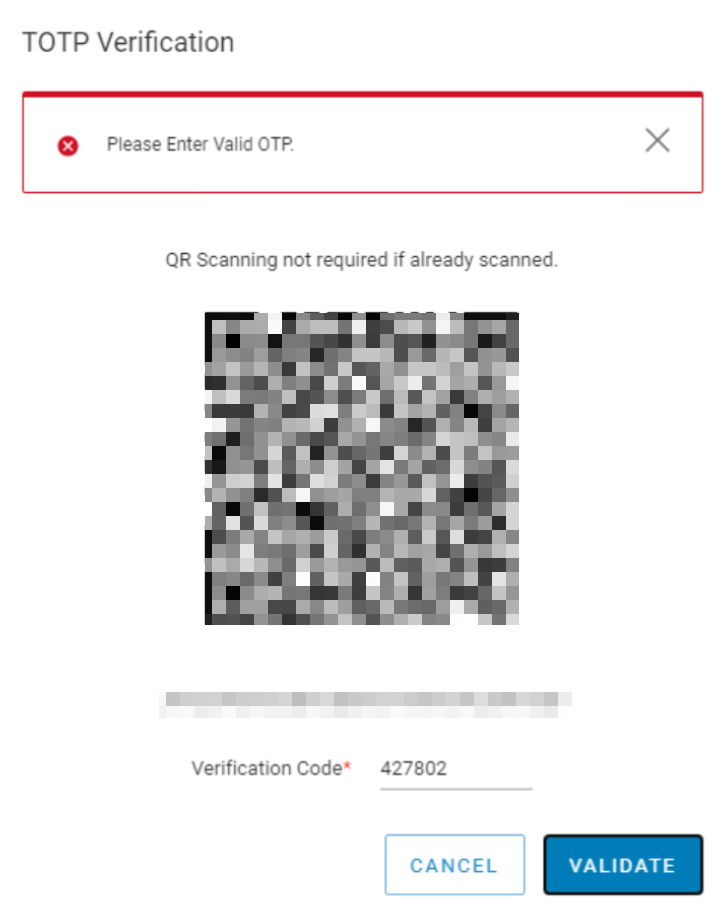
Summary: Multi-Factor Authentication, yerel bir NetWorker kullanıcı hesabı için etkinleştirildi ve Google Authenticator'a başarıyla kaydedildi. MFA kullanıcısı ile oturum açarken MFA kimlik doğrulaması başarısız oluyor. Lütfen Geçerli OTP Girin" şeklinde bir hata mesajı görüntülenir. NetWorker/NWUI sunucusu ile NetWorker Web Kullanıcı Arayüzüne (NWUI) erişmek için kullanılan ana bilgisayar arasında bir zaman senkronizasyonu sorunu gözlemlenmiştir ...
This article applies to
This article does not apply to
This article is not tied to any specific product.
Not all product versions are identified in this article.
Symptoms
- Multi-Factor Authentication, yerel bir NetWorker kullanıcı hesabı için etkinleştirildi ve Google Authenticator'a başarıyla kaydedildi.
- Google Authenticator uygulaması 6.0 veya daha yeni bir sürüme sahiptir.
- MFA kullanıcısı ile NetWorker Web Kullanıcı Arayüzünde (NWUI) oturum açarken MFA kimlik doğrulaması başarısız oluyor. Lütfen Geçerli OTP Girin" şeklinde bir hata mesajı görüntülenir
Cause
NWUI ve NetWorker sunucusuna erişmek için kullanılan sunucu veya zaman dışı senkronizasyonu. Örneğin, hem NetWorker sunucusu hem de NWUI'ye erişen ana bilgisayar aynı saat dilimindedir; Ancak, bu sistemlerden birinde zaman kapalıdır.
Bu sorun, NetWorker sunucusunun belirli bir saat dilimi için ayarlandığı bir senaryoda gözlemlendi; Ancak, sunucudaki saat yanlıştı. Bir saat kapalıydı. Birkaç saniyelik zaman farkları herhangi bir sorun teşkil etmeyebilir; Ancak, zaman içinde daha büyük tutarsızlıklar bu sorunu üretebilir.
NOT: Aynı hata, Google Authenticator uygulaması 6.0 veya üzeri değilse de görülebilir. NetWorker Güvenlik Yapılandırma Kılavuzu, MFA: https://www.dell.com/support/product-details/product/networker/docs için Google Authenticator gereksinimlerini belirtir.
Resolution
Google Authenticator uygulamasının 6.0 veya daha yeni olduğundan emin olun.
Senkronize olmayan ana bilgisayardaki saat dilimi/senkronizasyon sorunlarını düzeltin.
Değişen saat, saat dilimi ve Ağ Zaman Protokolü (NTP) ayarları için sistem yöneticisine danışın. Bu adımlar işletim sistemine bağlı olarak değişebilir.
Eşitlenmemiş ana bilgisayar NetWorker/NWUI sunucusuysa NetWorker hizmetlerini yeniden başlatın:
Linux:
nsr_shutdown
net start networker
systemctl restart nwui
Windows:
net stop nsrd
net start nsrd
net stop nwui
net start nwui
Zaman eşitleme sorunu düzeltildikten sonra MFA kullanıcısı, Google Authenticator'dan alınan Zaman Tabanlı Tek Kullanımlık Parola (TOTP) anahtarını kullanarak NWUI'de oturum açabilir.
Additional Information
NetWorker Virtual Edition (NVE) cihazı için saat ayarları aşağıdaki talimatlar kullanılarak değiştirilebilir:
NOT: aşağıdaki adımlar çoğu Linux dağıtımı için geçerlidir; ancak, devam etmeden önce sistem satıcısı belgelerine ve Linux sistem yöneticisine danışın.
Saat Dilimi ayarlamaları:
- Geçerli saat dilimini kontrol edin:
timedatectl status
- Mevcut tüm saat dilimlerini listele:
timedatectl list-timezones
- İstediğiniz saat dilimini ayarlayın:
sudo timedatectl set-timezone <Your_Timezone>
NOT: Your_Timezone> öğesini listeden uygun bir saat dilimiyle (ör. Amerika/New_york) değiştirin<.
- Değişikliği doğrulayın:
timedatectl
Saati manuel olarak ayarlayın:
- Geçerli tarih ve saati kontrol edin:
date
- Yeni tarih ve saati ayarlayın:
sudo date -s "YYYY-MM-DD HH:MM:SS"
NOT: YYYY-AA-GG SS:DD:SS değerini istediğiniz tarih ve saatle değiştirin.
- Donanım saatini sistem saatine uyacak şekilde güncelleyin:
sudo hwclock --systohc
Bu, değişikliklerin yeniden başlatmadan sonra kalıcı olmasını sağlayacaktır.
Ağ Zaman Protokolü (NTP) yapılandırması:
- /etc/ntp.conf dosyasını kök ayrıcalıklarına sahip bir metin düzenleyicide açın. Örneğin, vi kullanarak:
sudo vi /etc/ntp.conf
- Server anahtar sözcüğünü ve ardından sunucunun adresini içeren bir satır ekleyerek NTP sunucunuzu ekleyin. Örneğin:
server 0.pool.ntp.org iburst
server 1.pool.ntp.org iburst
server 2.pool.ntp.org iburst
server 3.pool.ntp.org iburst
- Dosyayı kaydedin ve kapatın. Nano'da bunu ESC tuşuna basarak yapabilir ve ardından değişiklikleri yazıp çıkmak için :wq! tuşuna basabilirsiniz.
- Değişiklikleri uygulamak için NTP hizmetini yeniden başlatın:
sudo systemctl restart ntpd
- NTP senkronizasyon durumunu doğrulayın:
ntpq -p
Bu, sisteminizin belirtilen NTP sunucularıyla senkronize edilmesini sağlar.
Affected Products
NetWorkerProducts
NetWorker FamilyArticle Properties
Article Number: 000267579
Article Type: Solution
Last Modified: 04 Dec 2025
Version: 5
Find answers to your questions from other Dell users
Support Services
Check if your device is covered by Support Services.