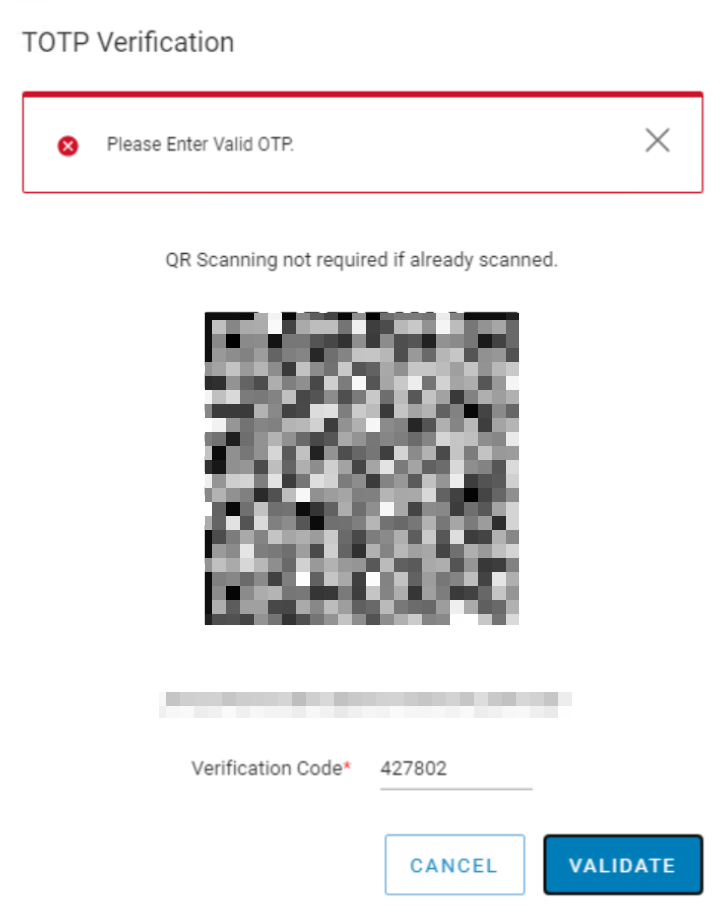
NetWorker: Після увімкнення MFA вхід не спрацьовує з «Please Enter valid OTP»
Summary: Багатофакторна автентифікація увімкнена для локального облікового запису користувача NetWorker і успішно зареєстрована в Google Authenticator. Під час входу з користувачем MFA автентифікація MFA не спрацювала. З'являється повідомлення про помилку: «Будь ласка, введіть дійсний OTP». Виявлено проблему синхронізації часу між сервером NetWorker/NWUI та хостом, який використовується для доступу до веб-інтерфейсу користувача NetWorker (NWUI) ...
This article applies to
This article does not apply to
This article is not tied to any specific product.
Not all product versions are identified in this article.
Symptoms
- Багатофакторна автентифікація увімкнена для локального облікового запису користувача NetWorker і успішно зареєстрована в Google Authenticator.
- Додаток Google Authenticator має версію 6.0 або новішу.
- Під час входу у веб-інтерфейс NetWorker (NWUI) з користувачем MFA автентифікація MFA не проходить. З'являється повідомлення про помилку «Будь ласка, введіть дійсний OTP»
Cause
Сервер, який використовується для доступу до NWUI та сервера NetWorker або синхронізації поза часом. Наприклад, і сервер NetWorker, і хост, що отримує доступ до NWUI, знаходяться в одному часовому поясі; Однак час роботи в одній із цих систем незначний.
Ця проблема була виявлена в сценарії, коли сервер NetWorker був налаштований на певний часовий пояс; однак час на сервері був неправильним. Вона була на годину. Різниця часу в кілька секунд може не створювати проблем; однак більші розбіжності в часі можуть спричинити цю проблему.
ПРИМІТКА. Цю ж помилку можна спостерігати, якщо додаток Google Authenticator не має 6.0 або новішу версію. Керівництво з налаштування безпеки NetWorker містить вимоги Google Authenticator для MFA: https://www.dell.com/support/product-details/product/networker/docs.
Resolution
Переконайтеся, що додаток Google Authenticator має версію 6.0 або новіший.
Виправте проблеми з часовими поясами/синхронізацією на хості, який не синхронізований.
Проконсультуйтеся з системним адміністратором щодо зміни налаштувань часу, часового поясу, мережевого часового протоколу (NTP). Ці кроки можуть відрізнятися залежно від операційної системи.
Якщо хост не синхронізований — це сервер NetWorker/NWUI, перезапустіть сервіси NetWorker:
Linux:
nsr_shutdown
net start networker
systemctl restart nwui
Вікна:
net stop nsrd
net start nsrd
net stop nwui
net start nwui
Після виправлення проблеми синхронізації часу користувач MFA може увійти в NWUI, використовуючи Time-based One-Time Password (TOTP) з Google Authenticator.
Additional Information
Для пристрою NetWorker Virtual Edition (NVE) налаштування часу можна регулювати за наступними інструкціями:
ПРИМІТКА: наступні кроки застосовуються до більшості дистрибутивів Linux; однак перед тим, як продовжити, проконсультуйтеся з документацією постачальника системи та системним адміністратором Linux.
Коригування часових поясів:
- Перевірте поточний часовий пояс:
timedatectl status
- Перелічіть усі доступні часові пояси:
timedatectl list-timezones
- Встановіть бажаний часовий пояс:
sudo timedatectl set-timezone <Your_Timezone>
ПРИМІТКА. Замініть <Your_Timezone> відповідним часовим поясом зі списку, наприклад, America/New_york.
- Перевірте зміни:
timedatectl
Встановіть час вручну:
- Перевірте поточну дату та час:
date
- Встановіть нову дату та час:
sudo date -s "YYYY-MM-DD HH:MM:SS"
ПРИМІТКА. Замініть YYYY-MM-DD HH:MM:SS на дату та час для розшуку.
- Оновіть апаратний тактовий сигнал, щоб відповідати системному:
sudo hwclock --systohc
Це гарантує, що зміни зберігаються після перезавантаження.
Конфігурація протоколу мережевого часу (NTP):
- Відкрийте файл /etc/ntp.conf у текстовому редакторі з кореневими правами. Наприклад, використовуючи vi:
sudo vi /etc/ntp.conf
- Додайте свій NTP-сервер, додавши рядок із ключовим словом сервера, а потім адресою сервера. Наприклад:
server 0.pool.ntp.org iburst
server 1.pool.ntp.org iburst
server 2.pool.ntp.org iburst
server 3.pool.ntp.org iburst
- Збережіть і закрийте файл. У nano це можна зробити, натиснувши ESC, потім введіть :wq!, щоб записати зміни і вийти.
- Перезапустіть сервіс NTP, щоб застосувати зміни:
sudo systemctl restart ntpd
- Перевірте статус синхронізації NTP:
ntpq -p
Це гарантує, що ваша система синхронізована з вказаними серверами NTP.
Affected Products
NetWorkerProducts
NetWorker FamilyArticle Properties
Article Number: 000267579
Article Type: Solution
Last Modified: 04 Dec 2025
Version: 5
Find answers to your questions from other Dell users
Support Services
Check if your device is covered by Support Services.