NetWorker:無法從 vCenter 擷取資料:SSL_ERROR_SYSCALL 基礎 SSL/TLS BIO 觀察到的錯誤
Summary: NetWorker 伺服器的 VMware 清查程序報告「無法從 vCenter 擷取資料:SSL_ERROR_SYSCALL 基礎 SSL 觀察到錯誤?個人簡介:沒有錯誤。
This article applies to
This article does not apply to
This article is not tied to any specific product.
Not all product versions are identified in this article.
Symptoms
- 執行 VMware View 重新整理時,NetWorker Management Console (NMC) 傳回下列錯誤訊息:
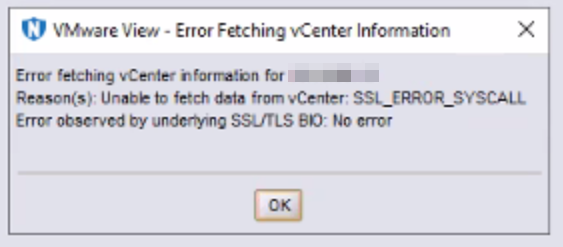
- NetWorker 伺服器和 vCenter Server 版本符合相容性要求。請參閱可透過以下方式取得的 NetWorker 相容性矩陣: https://elabnavigator.dell.com/eln/modernHomeAutomatedTiles?page=NetWorker
- NetWorker 伺服器可正確解析 vCenter 的 IP 位址、完整網域名稱 (FQDN) 和短名稱。
nslookup ADDRESS
- NetWorker 伺服器可以到達 vCenter 伺服器上的連接埠 443:
Linux:
curl -v vCenter_Address:443
Windows (PowerShell):
Test-NetConnection -ComputerName vCenter_Address -port 443
Cause
防火牆組態:確保您的防火牆沒有阻止 SSL 流量。即使埠 443 處於打開狀態,數據包級過濾也可能阻止 SSL 流量。
網路問題:該錯誤可能是由於對等方重置連接的網路問題所導致的。如果有中間設備(如防火牆或路由器)干擾連接,則可能會發生這種情況。
當 TCP 握手完成,但收到 TCP 重置 (RST) 數據包時,會發生SSL_ERROR_SYSCALL錯誤,從而在 SSL 階段結束連接。
網路問題:該錯誤可能是由於對等方重置連接的網路問題所導致的。如果有中間設備(如防火牆或路由器)干擾連接,則可能會發生這種情況。
當 TCP 握手完成,但收到 TCP 重置 (RST) 數據包時,會發生SSL_ERROR_SYSCALL錯誤,從而在 SSL 階段結束連接。
Resolution
網路或防火牆管理員必須檢查防火牆規則是否封鎖或中斷連接埠 443 上的 NetWorker 伺服器和 vCenter 伺服器之間的 SSL 連線。如果有任何規則,請暫時停用,以查看問題是否已在 NetWorker 中解決。如果停用規則可讓 VMware View 重新整理和備份完成,請調整防火牆或路由規則,以維持 NetWorker 伺服器和 vCenter 之間的連線。
資料包捕獲工具
網路管理員還可以使用數據包捕獲工具 (tcpdump、Wireshark)。重現問題時,請檢閱封包擷取,以查看 vCenter 伺服器是否正在關閉清查工作階段。
tcpdump 命令範例:
nohup tcpdump -i any -s 0 -C 500 -w /tmp/`hostname`_`date -I`.pcap &
nohup選項表示命令在後台執行,直到行程 ID (PID) 終止,並顯示kill命令。-i指定介面,您可以使用any,或指定網路介面名稱,例如 eth0。-s0 指定捕捉長度 65535(捕獲整個幀)。-C 500選項指示檔大小為 500,000,000 位元組。-w選項指示輸出檔位置。顯示的輸出檔案會使用執行的系統主機名稱和 YYYY-MM-DD 自動產生。可以在Wireshark中分析.pcap檔。
Linux NetWorker 伺服器和 vCenter Server:https://www.tcpdump.org/manpages/tcpdump.1.html 
Wireshark tshark 命令範例:
注意:如果首選使用者介面,也可以使用Wireshark使用者介面(而不是tshark)來創建數據包捕獲。
1.Wireshark 必須安裝在包括 tshark 套件在內的系統上。
2.開啟系統管理員命令/PowerShell 提示字元。
3.使用變更目錄 (cd) 命令前往 Wireshark 安裝路徑 (例如:C:\Program Files\Wireshark)
2.開啟系統管理員命令/PowerShell 提示字元。
3.使用變更目錄 (cd) 命令前往 Wireshark 安裝路徑 (例如:C:\Program Files\Wireshark)
cd "C:\Program Files\Wireshark"4.執行以取得網路介面裝置 ID:
.\tshark.exe -D5.使用以下語法運行 tshark:
.\tshark.exe -i{Interface Number} -a files:{number of files} -b duration:{file duration in seconds} -f "dst host DST_IP_ADDRESS and src host SRC_IP_ADDRESS" -w tshark_capture.pcapng
DST_IP_ADDRESS:將此位址替換為 vCenter 伺服器的 DNS 可解析 IP 位址。這應該是用來將 vCenter 伺服器新增至 NetWorker 的 vCenter 主機名稱的 DNS 可解析 IP 位址。
SRC_IP_ADDRESS:將此位址替換為 NetWorker 伺服器的 DNS 可解析 IP 位址。
範例:
請參閱:https://www.wireshark.org/docs/man-pages/tshark.html
程序:
使用的數據包捕獲方法取決於所涉及的操作系統。若為 Windows NetWorker 伺服器,請使用 Wireshark 或 tshark ,如上所述。若為 Linux NetWorker 伺服器和 vCenter 伺服器裝置,請依照上述指示使用 tcpdump 。
- 在 NetWorker 伺服器和 vCenter 伺服器上啟動封包擷取。這必須擷取 NetWorker 伺服器和 vCenter Server 之間的通訊嘗試。
- 從 NetWorker Management Console (NMC) 執行 VMware View 重新整理。
- 前往保護->VMware 檢視
- 在 vCenter 伺服器上按右鍵。
- 按一下重新整理。
- 當出現SSL_ERROR_SYSCALL錯誤時。記下 NetWorker 伺服器和 vCenter 伺服器上的時間。
- 停止封包擷取。
- 檢閱 NetWorker 伺服器和 vCenter Server 之間任何 TCP 重設 (RST) 封包的封包擷取。
請記下:
- NetWorker 伺服器和 vCenter Server 的 DNS 可解析 IP 位址。
- NetWorker 伺服器和 vCenter 伺服器的時區 (若不同時)。
- SSL_ERROR_SYSCALL出現在 NMC 中時,NetWorker 伺服器上的時間戳記。
- 出現此錯誤時,NetWorker 伺服器上呈現的 /nsr/logs/daemon.raw 會記錄 nsrvim 故障。daemon.raw必須在 NetWorker 伺服器上本機呈現,才能以伺服器的時區呈現時間戳記。
NetWorker:如何使用nsr_render_log呈現.raw紀錄檔
- 出現此錯誤時,NetWorker 伺服器上呈現的 /nsr/logs/daemon.raw 會記錄 nsrvim 故障。daemon.raw必須在 NetWorker 伺服器上本機呈現,才能以伺服器的時區呈現時間戳記。
注意:這必須由網站的網路管理員或團隊審閱。
Additional Information
Affected Products
NetWorkerProducts
NetWorker FamilyArticle Properties
Article Number: 000272007
Article Type: Solution
Last Modified: 28 Jan 2025
Version: 1
Find answers to your questions from other Dell users
Support Services
Check if your device is covered by Support Services.