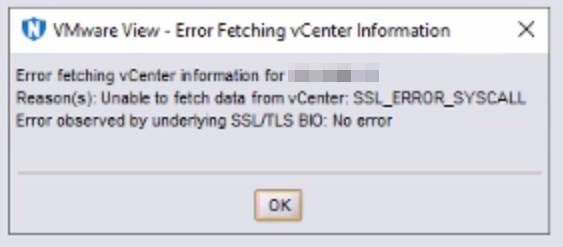
NetWorker:vCenterからデータを取得できません: SSL_ERROR_SYSCALL 基盤となるSSL/TLS BIOSで発生したエラー
Summary: NetWorkerサーバーのVMwareインベントリー プロセスで、「Unable to fetch data from vCenter: SSL_ERROR_SYSCALL 基盤となるSSLでエラーが発生しましたか?TLS BIO: エラーなし」というエラーが表示されます。
This article applies to
This article does not apply to
This article is not tied to any specific product.
Not all product versions are identified in this article.
Symptoms
- VMware Viewの更新を実行すると、NetWorker管理コンソール(NMC)に次のエラー メッセージが返されます。
- NetWorkerサーバーとvCenter Serverのバージョンが互換性要件を満たしていること。NetWorker互換性マトリックスを参照してください。 https://elabnavigator.dell.com/eln/modernHomeAutomatedTiles?page=NetWorker
- NetWorkerサーバーは、vCenterのIPアドレス、完全修飾ドメイン名(FQDN)、短い名前を正しく解決できます。
nslookup ADDRESS
- NetWorkerサーバーは、vCenter Serverのポート443に到達できます。
Linuxの場合
curl -v vCenter_Address:443
Windows (PowerShell)の場合:
Test-NetConnection -ComputerName vCenter_Address -port 443
Cause
ファイアウォールの設定: ファイアウォールがSSLトラフィックをブロックしていないことを確認します。ポート443が開いている場合でも、パケットレベルのフィルタリングによってSSLトラフィックが妨げられている可能性があります
ネットワークの問題: このエラーは、接続がピアによってリセットされているネットワークの問題が原因である可能性があります。これは、接続を妨害している中間デバイス(ファイアウォールやルーターなど)がある場合に発生する可能性があります
SSL_ERROR_SYSCALL エラーは、TCP ハンドシェイクが完了しても、TCP リセット (RST) パケットが受信され、SSL フェーズ中に接続が終了した場合に発生します。
ネットワークの問題: このエラーは、接続がピアによってリセットされているネットワークの問題が原因である可能性があります。これは、接続を妨害している中間デバイス(ファイアウォールやルーターなど)がある場合に発生する可能性があります
SSL_ERROR_SYSCALL エラーは、TCP ハンドシェイクが完了しても、TCP リセット (RST) パケットが受信され、SSL フェーズ中に接続が終了した場合に発生します。
Resolution
ネットワーク管理者またはファイアウォール管理者は、ポート443のNetWorkerサーバーとvCenter Server間のSSL接続をブロックまたは中断するファイアウォール ルールを確認する必要があります。ルールが設定されている場合は、ルールを一時的に無効にして、NetWorkerで問題が解決されるかどうかを確認します。ルールを無効にすることでVMware Viewが更新され、バックアップを完了できる場合は、ファイアウォールまたはルーティング ルールを調整して、NetWorkerサーバーとvCenter間の接続を維持します。
パケット キャプチャ ツール
ネットワーク管理者は、パケットキャプチャツール(tcpdump、Wireshark)をNetWorkerサーバーおよびvCenterから取得します。問題が再現された場合は、パケット キャプチャを確認して、vCenter Serverがインベントリー セッションを終了しているかどうかを確認します。
tcpdump コマンド例:
nohup tcpdump -i any -s 0 -C 500 -w /tmp/`hostname`_`date -I`.pcap &
nohupオプションは、プロセス ID (PID) がkillコマンドを実行する前にiSCSIクライアントがシャットダウンされていることを確認してください。-iインターフェイスを指定する場合は、anyをクリックするか、eth0 などのネットワークインタフェース名を指定します。-s0 を指定すると、スナップ長は 65535 になります (フレーム全体がキャプチャされます)。-C 500オプションは、ファイル サイズが 500,000,000 バイトであることを示します。-wオプションは、出力ファイルの場所を示します。表示される出力ファイルは、システムのホスト名と実行されたYYYY-MM-DDを使用して自動的に生成されます。.pcap ファイルは Wireshark で分析できます。
Linux NetWorkerサーバーおよびvCenter Server:https://www.tcpdump.org/manpages/tcpdump.1.html 
Wireshark tshark コマンドの例:
メモ: ユーザ インターフェイスが優先される場合は、Wireshark ユーザ インターフェイスを使用して(tshark の代わりに)パケット キャプチャを作成することもできます。
1.Tsharkパッケージを含むWiresharkがシステムにインストールされている必要があります。
2.管理者コマンド/PowerShellプロンプトを開きます。
3.ディレクトリの変更(cd)コマンドを使用して、Wiresharkのインストール パスに移動します(例: C:\Program Files\Wireshark)
2.管理者コマンド/PowerShellプロンプトを開きます。
3.ディレクトリの変更(cd)コマンドを使用して、Wiresharkのインストール パスに移動します(例: C:\Program Files\Wireshark)
cd "C:\Program Files\Wireshark"4.次のコマンドを実行して、ネットワーク インターフェイス デバイスIDを取得します。
.\tshark.exe -D5.次の構文を使用してtsharkを実行します。
.\tshark.exe -i{Interface Number} -a files:{number of files} -b duration:{file duration in seconds} -f "dst host DST_IP_ADDRESS and src host SRC_IP_ADDRESS" -w tshark_capture.pcapng
DST_IP_ADDRESS: これをvCenter ServerのDNS解決可能なIPアドレスに置き換えます。これは、vCenter ServerをNetWorkerに追加するために使用されるvCenterホスト名のDNSで解決可能なIPアドレスである必要があります。
SRC_IP_ADDRESS: これをNetWorkerサーバーのDNS解決可能なIPアドレスに置き換えます。
Example: 
参照: https://www.wireshark.org/docs/man-pages/tshark.html
手順:
使用されるパケット キャプチャ方法は、関係するオペレーティング システムによって異なります。Windows NetWorkerサーバーの場合は、前述のようにWiresharkまたは Tshark を使用します。Linux NetWorkerサーバーおよびvCenter Server Applianceの場合は、前述の手順に従って tcpdump を使用します。
- NetWorkerサーバーとvCenter Serverの両方でパケット キャプチャを開始します。これは、NetWorkerサーバーとvCenterサーバー間の通信試行をキャプチャする必要があります。
- NMC(NetWorker管理コンソール)から、VMware Viewの更新を実行します。
- Protection->VMware Viewに移動します。
- vCenter Serverを右クリックします。
- [更新]をクリックします。
- SSL_ERROR_SYSCALLエラーが表示された場合。NetWorkerサーバーとvCenter Serverの時刻をメモしておきます。
- パケット キャプチャを停止します。
- NetWorkerサーバーとvCenter Server間のTCPリセット(RST)パケットのパケット キャプチャを確認します。
次の点に注意してください。
- NetWorkerサーバーおよびvCenterサーバーのDNS解決可能なIPアドレス。
- NetWorkerサーバーとvCenter Serverの両方のタイム ゾーン(大文字と小文字が異なる場合)。
- NMCにSSL_ERROR_SYSCALLが表示されたときのNetWorkerサーバーのタイムスタンプ。
- このエラーが表示された場合、NetWorkerサーバー上でレンダリングされた/nsr/logs/daemon.rawは nsrvim の失敗をログに記録します。サーバーのタイム ゾーンでタイムスタンプをレンダリングするには、daemon.rawをNetWorkerサーバー上でローカルにレンダリングする必要があります。
NetWorker:nsr_render_logを使用して.rawログ ファイルをレンダリングする方法
- このエラーが表示された場合、NetWorkerサーバー上でレンダリングされた/nsr/logs/daemon.rawは nsrvim の失敗をログに記録します。サーバーのタイム ゾーンでタイムスタンプをレンダリングするには、daemon.rawをNetWorkerサーバー上でローカルにレンダリングする必要があります。
メモ: これは、サイトのネットワーク管理者またはチームが確認する必要があります。
Additional Information
Affected Products
NetWorkerProducts
NetWorker FamilyArticle Properties
Article Number: 000272007
Article Type: Solution
Last Modified: 28 Jan 2025
Version: 1
Find answers to your questions from other Dell users
Support Services
Check if your device is covered by Support Services.