NetWorker: Det går inte att hämta data från vCenter: SSL_ERROR_SYSCALL Fel som observerats av underliggande SSL/TLS BIO
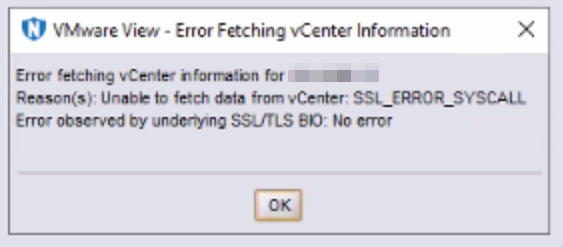
Summary: NetWorker-serverns VMware-inventeringsprocess rapporterar "Det går inte att hämta data från vCenter: SSL_ERROR_SYSCALL fel observerat av underliggande SSL? TLS-BIO: Inga fel."
This article applies to
This article does not apply to
This article is not tied to any specific product.
Not all product versions are identified in this article.
Symptoms
- Följande felmeddelande returneras i NetWorker Management Console (NMC) när du utför en VMware View-uppdatering:
- NetWorker-server- och vCenter Server-versionerna uppfyller kompatibilitetskraven. Se NetWorker-kompatibilitetsmatrisen som är tillgänglig på: https://elabnavigator.dell.com/eln/modernHomeAutomatedTiles?page=NetWorker
- NetWorker-servern kan matcha vCenter-IP-adressen, det fullständigt kvalificerade domännamnet (FQDN) och kortnamnet på rätt sätt.
nslookup ADDRESS
- NetWorker-servern kan nå port 443 på vCenter-servern:
Linux:
curl -v vCenter_Address:443
Windows (PowerShell):
Test-NetConnection -ComputerName vCenter_Address -port 443
Cause
Brandväggskonfiguration: Kontrollera att brandväggen inte blockerar SSL-trafik. Även om port 443 är öppen kan filtrering på paketnivå förhindra SSL-trafik.
Nätverksproblem: Felet kan bero på ett nätverksproblem där anslutningen återställs av peer-datorn. Detta kan inträffa om det finns en mellanliggande enhet (t.ex. en brandvägg eller router) som stör anslutningen.
Det SSL_ERROR_SYSCALL felet inträffar när TCP-handskakningen har slutförts, men ett TCP-återställningspaket (RST) tas emot, vilket avslutar anslutningen under SSL-fasen.
Nätverksproblem: Felet kan bero på ett nätverksproblem där anslutningen återställs av peer-datorn. Detta kan inträffa om det finns en mellanliggande enhet (t.ex. en brandvägg eller router) som stör anslutningen.
Det SSL_ERROR_SYSCALL felet inträffar när TCP-handskakningen har slutförts, men ett TCP-återställningspaket (RST) tas emot, vilket avslutar anslutningen under SSL-fasen.
Resolution
Nätverks- eller brandväggsadministratören måste kontrollera om brandväggsregler blockerar eller avbryter SSL-anslutningar mellan NetWorker-servern och vCenter-servern på port 443. Om det finns några regler på plats, inaktivera dem tillfälligt för att se om problemet är löst i NetWorker. Om inaktivering av reglerna tillåter VMware View att uppdateras och säkerhetskopieringen slutförs, justerar du brandväggs- eller routningsregler för att upprätthålla anslutningar mellan NetWorker-servern och vCenter.
Verktyg för paketinsamling
Nätverksadministratören kan också använda paketinsamlingsverktyg (tcpdump, Wireshark) från NetWorker-servern och vCenter. När problemet återskapas granskar du paketinsamlingarna för att se om vCenter-servern stänger inventeringssessionen.
tcpdump Exempel på kommandon:
nohup tcpdump -i any -s 0 -C 500 -w /tmp/`hostname`_`date -I`.pcap &
nohupanger att kommandot körs i bakgrunden tills process-ID (PID) avslutas medkillbefallning.-ispecificerar gränssnitt, kan du användaanyeller ange ett nätverksgränssnittsnamn, till exempel eth0.-s0 anger en fästlängd på 65535 (hela bildrutan fångas).-C 500anger en filstorlek på 500 000 000 byte.-wanger platsen för utdatafilen. Utdatafilen som visas genereras automatiskt med systemets värdnamn och ÅÅÅÅ-MM-DD som den kördes i. En .pcap-fil kan analyseras i Wireshark.
Linux NetWorker-server och vCenter-server: https://www.tcpdump.org/manpages/tcpdump.1.html 
Exempel på Wireshark tshark-kommando:
Obs! Wireshark-användargränssnittet kan också användas (i stället för tshark) för att skapa paketinsamlingen om ett användargränssnitt är att föredra.
1. Wireshark måste installeras på systemet inklusive tshark-paketet.
2. Öppna ett administratörskommando/PowerShell-kommandotolk.
3. Använd kommandot change directory (cd) för att gå till Wireshark-installationssökvägen (till exempel: C:\Program Files\Wireshark)
2. Öppna ett administratörskommando/PowerShell-kommandotolk.
3. Använd kommandot change directory (cd) för att gå till Wireshark-installationssökvägen (till exempel: C:\Program Files\Wireshark)
cd "C:\Program Files\Wireshark"4. Hämta nätverksgränssnittets enhets-ID:n genom att köra:
.\tshark.exe -D5. Kör tshark med följande syntax:
.\tshark.exe -i{Interface Number} -a files:{number of files} -b duration:{file duration in seconds} -f "dst host DST_IP_ADDRESS and src host SRC_IP_ADDRESS" -w tshark_capture.pcapng
DST_IP_ADDRESS: Ersätt detta med vCenter-serverns DNS-matchbara IP-adress. Detta bör vara den DNS-matchbara IP-adressen för det vCenter-värdnamn som används för att lägga till vCenter-servern i NetWorker.
SRC_IP_ADDRESS: Ersätt detta med NetWorker-serverns DNS-matchbara IP-adress.
Exempel:
Hänvisning till https://www.wireshark.org/docs/man-pages/tshark.html
Procedur:
Vilken paketinsamlingsmetod som används beror på vilka operativsystem som är inblandade. För Windows NetWorker-servrar använder du Wireshark eller tshark enligt beskrivningen ovan. För Linux NetWorker-servrar och vCenter-serverenheten använder du tcpdump enligt anvisningarna ovan.
- Starta en paketinsamling på både NetWorker-servern och vCenter-servern. Detta måste registrera kommunikationsförsöket mellan NetWorker-servern och vCenter-servern.
- Från NetWorker Management Console (NMC) utför du en VMware View-uppdatering.
- Gå till Protection-VMware> View
- Högerklicka på vCenter-servern.
- Klicka på Uppdatera.
- När felet SSL_ERROR_SYSCALL visas. Anteckna tiden på NetWorker-servern och vCenter-servern.
- Stoppa paketinsamlingarna.
- Granska paketinsamlingarna för att se om det finns några TCP-återställningspaket (RST) mellan NetWorker-servern och vCenter-servern.
Anteckna:
- Den DNS-matchbara IP-adressen för NetWorker-servern och vCenter-servern.
- Tidszonerna för både NetWorker-servern och vCenter-servern (om de skiljer sig åt).
- Tidsstämpeln på NetWorker-servern när SSL_ERROR_SYSCALL visades i NMC.
- Den renderade /nsr/logs/daemon.raw på NetWorker-servern loggar ett nsrvim-fel när det här felet visas. daemon.raw måste återges lokalt på NetWorker-servern för att tidsstämplarna ska kunna återges i serverns tidszon.
NetWorker: Så här använder du nsr_render_log för att återge .raw loggfiler
- Den renderade /nsr/logs/daemon.raw på NetWorker-servern loggar ett nsrvim-fel när det här felet visas. daemon.raw måste återges lokalt på NetWorker-servern för att tidsstämplarna ska kunna återges i serverns tidszon.
Obs! Detta måste granskas av webbplatsens nätverksadministratör eller team.
Additional Information
NVP vProxy: Felsöka nätverksanslutning för säkerhetskopiering och återställning
NVP vProxy: VMware-vyn uppdateras inte och alla VM-säkerhetskopieringar misslyckas
Affected Products
NetWorkerProducts
NetWorker FamilyArticle Properties
Article Number: 000272007
Article Type: Solution
Last Modified: 28 Jan 2025
Version: 1
Find answers to your questions from other Dell users
Support Services
Check if your device is covered by Support Services.