Dell Optimizer 6.0'a Genel Bakış ve Sık Sorulan Sorular
Summary: Gelişmiş performans, yapay zeka tabanlı optimizasyonlar ve sorunsuz Windows deneyimleri rehberiniz Dell Optimizer'ın gücünü keşfedin. Şimdi daha fazla bilgi edinin.
This article applies to
This article does not apply to
This article is not tied to any specific product.
Not all product versions are identified in this article.
Instructions
Etkilenen Platformlar:
- Dell Masaüstü Bilgisayarlar
- Dell Dizüstü Bilgisayarlar
- Dell Pro Masaüstü ve Hepsi Bir Arada Ürünler
- Dell Pro Dizüstü Bilgisayarlar
- Dell Pro Max İş İstasyonları
- Dell Pro Rugged Tabletler
- Inspiron Dizüstü Bilgisayarlar
- Inspiron Masaüstü Bilgisayarlar
- Latitude
- Latitude Rugged Tabletler
- OptiPlex
- Precision İş İstasyonları
- Vostro Dizüstü Bilgisayarlar
- Vostro Masaüstü Bilgisayarlar
Etkilenen Ürünler:
- Dell Optimizer 6.0 ve üzeri
Etkilenen İşletim Sistemleri:
- Windows 10 21H2 (64 bit) veya üzeri
- Windows 11 21H2 (64 bit) veya üzeri
İçindekiler:
Dell Optimizer nedir?
Dell Optimizer; güç ve pil, ekran, işbirliği uygulamalarına yönelik dokunmatik yüzey ve daha fazlası için bilgisayar ayarlarının özelleştirilmesine olanak tanıyan Dell bilgisayarlara yönelik bir uygulamadır.
6.x sürümünden başlayarak yeni Dell Optimizer, çoğu Dell markalı bilgisayar için basitleştirilmiş bir performans ve verimlilik artırıcı özellikler seti sunmak üzere Dell Optimizer ın ve MyDell uygulamasının eski sürümlerinin yerini almaktadır.
Bu uygulama, yeni bilgisayarınızla birlikte satın alınan uygulamaları indirmek için Dell Digital Delivery uygulamasının yerini de alır.
Dell Optimizer ne işe yarar?
Bilgisayarınıza bağlı olarak, yeni Dell Optimizer ile şunları yapabilirsiniz:
- Akıllı Pil Kullanımı Uzatıcısı ve Dinamik Şarj ile bilgisayarınızın pil ömrünü ve ömrünü uzatın
- Seçilebilir termal modlarla bilgisayarınızın performansını, güç tüketimini, soğutmasını ve fan gürültüsünü ayarlayın
- İşbirliği Dokunmatik Yüzeyi ile Zoom ve Microsoft Teams toplantı kontrollerine erişme
- Görüntüleme modlarını ve renk profillerini görüntüleme tercihlerinize uyacak şekilde özelleştirin
- Fiziksel varlığınıza göre bilgisayarınıza erişme ve bilgisayarınızı güvenlik altına alma
- Bilgisayarınızla satın alınan uygulamaları indirin ve kullanın
İndirme ve Yükleme:
Dell Optimizer'ı edinmek için şu adımları izleyin (Dell Desteği):
- Dell Destek sayfasına gidin.
- Hangi ürünle ilgili yardıma ihtiyacınız var başlığı altından, desteklenen Dell aygıtınızın Servis Etiketini girin ve Gönder öğesine veya veya Bilgisayarı Algıla öğesine tıklayın.
- Dell aygıtınızın Ürün Destek sayfasında Drivers & Downloads öğesine tıklayın.
- Belirli bir sürücüyü manuel olarak bul öğesine tıklayın.
- Category açılır menüsünün altındaki Application onay kutusunu işaretleyin.
- Listede Dell Optimizer ı bulun ve sayfanın sağ tarafındaki İndir öğesini seçin.
- İndirilen dosyayı bilgisayarınızda bulun (Google Chrome'da dosya, Chrome penceresinin en altında görünür) ve yürütülebilir dosyayı çalıştırın.
- Dell Optimizer ı yüklemek için ekrandaki talimatları izleyin.
Kullanıcı Arayüzü:
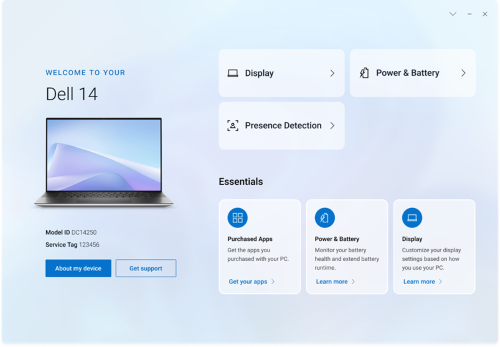
SSS:
- Windows ekran kilidi ayarımı daha uzun bir süreye ayarladığımda bilgisayarım neden kısa bir sürede kilitleniyor?
- Dell Optimizer'ın Proximity Sensor (Yakınlık Sensörü) seçeneğinde Walk Away Lock (Uzaklaşınca Kilitleme) ayarları, kullanıcı görüş alanında değilken bilgisayarı kilitler. Varsayılan kilit zamanlayıcısı, 60 saniyedir ve bu süre, varsayılan Windows ekran kilidi zamanlayıcısından daha kısadır.
- Ses özelliği neden devre dışı?
- Ses modülü artık Dell Optimizer 6.x'te bulunmamaktadır
- Dell Optimizer'ı Dell olmayan dizüstü ya da masaüstü bilgisayarımda kullanabilir miyim?
- Hayır. Dell Optimizer yazılımı, yalnızca Dell bilgisayarların performansını optimize etmek amacıyla tasarlanmıştır.
- Dell Optimizer yükleyicisi neden bilgisayarımın desteklenmediğini söyleyen bir hata mesajı vererek başarısız oluyor?
- Dell Optimizer'ı Windows 10 1803 veya üstü haricindeki işletim sistemlerine yükleyemezsiniz. Dell Optimizer yalnızca Eylül 2024'ten sonra piyasaya sürülen tüm Dell bilgisayarlarda desteklenir (ARM hariç)
- Önceki Yazılım (Dell Optimizer veya MyDell) için bir güncelleştirme olacak mı?
- Dell Optimizer önceki sürümleri ve MyDell, 2025'te Kullanım Ömrü Sonu (EOL) durumuna ulaşacaktır. Sonuç olarak bu eski uygulamalar, güvenlik yamalarını yalnızca 2025'in ortalarında Dell Optimizer v6 tarafından tamamen değiştirilmeden önce alır
- Kullanıcı interfaz neden boş? (veya) Dell Optimizer neden başlatılmıyor?
- Bilgisayarda .Net 8 masaüstü çalışma zamanı kitaplığı olup olmadığını denetleyin.
- Dell Tech Service'in başlatılıp başlatılmadığını kontrol edin. Aksi takdirde Dell Teknik Servisini başlatın.
- Sorunun çözülüp çözülmediğini görmek için Dell Optimize Graphics kullanıcı ara aşamasını yeniden açın.
- Dell Tech Hub (DTH) başlatılmışsa ve DellOptimizer.exe çalışmıyorsa.
- Trellix gibi DellOptimizer.exe başlatılmasını engelleyen herhangi bir BT yönetim aracı olup olmadığını kontrol edin.
- Dell Optimizer uygulamasını Başlat Menüsünden başlattıktan sonra neden "Dell Optimizer service was not detected" (Dell Optimizer hizmeti algılanmadı) mesajı görüntüleniyor?
- Bu sorun, Dell Optimizer düzgün şekilde yüklenmediğinde oluşur. Uygulamalar ve özellikler>Dell Optimizer Service i kullanarak Dell Optimizer ı kaldırın ve yeniden yükleyin.
- Dell Optimizer uygulamasını Başlat Menüsünden başlattıktan sonra neden "Dell Optimizer service is not running" (Dell Optimizer hizmeti çalışmıyor) mesajı görüntüleniyor?
- Windows 10/11 yeniden başlatıldıktan sonra Windows varsayılan hizmetleri başlatır. Dell Optimizer Windows hizmeti, otomatik (gecikmeli başlatma) olarak yapılandırılmıştır ve Windows 10/11 yeniden başlatıldıktan sonra açılması iki dakika sürebilir. Bilgisayarınızı yeniden başlatmazsanız Görev Yöneticisi veya Hizmetler konsolunu kullanarak Dell Optimizer hizmetini kontrol edebilir veya başlatabilirsiniz.
- Pil üreticisinin adını, pil sağlığını ve bunun bir Dell Pili olup olmadığını nasıl öğrenebilirim?
- Ana ekranda, Güç ve Pil öğesine tıklayın ve bir sonraki ekranda Pil Ayrıntıları öğesine tıklayın
- Dell Optimizer neden Windows güç modu ayarıyla senkronize olmuyor?
- Termal Yönetim altındaki Güç ve Pil sayfasında, Dell Optimize'ın termal yönetim modunu Windows güç ayarlarıyla senkronize etmesine izin ver onay kutusunun işaretli olduğundan emin olun
- SupportAssist'e Optimizer'dan erişebilir miyim?
- Evet, ana sayfada Destek Al'a tıklayın, SupportAssist açılır
Additional Information
Affected Products
Dell Pro All-in-One, Dell Pro Max Micro, Dell Pro Max Slim, Dell Pro Max Tower, Dell Pro Micro, Dell Pro Slim, Dell Pro Tower, Dell Slim, Dell Tower, Inspiron, OptiPlex, Vostro, XPS, Dell Laptops, Dell Pro, Dell Pro Max, Inspiron, Latitude
, Dell Pro Rugged, Vostro, XPS, Fixed Workstations, Mobile Workstations, Dell Optimizer, Dell Pro Max Micro XE FCM2250
...
Article Properties
Article Number: 000273253
Article Type: How To
Last Modified: 07 Aug 2025
Version: 2
Find answers to your questions from other Dell users
Support Services
Check if your device is covered by Support Services.