Erreur de mise à jour du BIOS ou blocage de la mise à jour après la mise à jour Windows de janvier 2025
Summary: Cet article fournit des informations sur une erreur de mise à jour du BIOS ou un blocage sur les ordinateurs exécutant les mises à jour Windows de janvier 2025 ou ultérieures.
This article applies to
This article does not apply to
This article is not tied to any specific product.
Not all product versions are identified in this article.
Symptoms
Plates-formes concernées :
- Alienware Aurora R12
- Alienware Aurora R13
- Édition Alienware Aurora Ryzen R14
- Alienware Aurora R15
- Alienware Aurora R15 AMD
- Alienware Aurora R16
- Alienware Area51m R2
- Alienware m15 R3
- Alienware m15 R4
- Alienware m17 R3
- Alienware m17 R4
- Alienware x14
- Alienware x15 R1
- Alienware x15 R2
- Alienware x17 R1
- Alienware x17 R2
- XPS 8950
- XPS 8960
- Inspiron 15 3510
- Inspiron 15 3521
- Inspiron 3502
Remarque : D’autres plateformes peuvent être concernées, celles listées sont celles qui ont été identifiées actuellement.
Systèmes d’exploitation concernés :
- Windows 11 24H2 26100.2894 ou version ultérieure
- Windows 11 22H1 et 23H2 22621.4751 et 22631.4751 ou version ultérieure
- Windows 10 22H2 19044.5371 et 19045.5371 ou version ultérieure
Il se peut que les ordinateurs ne parviennent pas à mettre à jour le BIOS ou que la mise à jour du BIOS soit bloquée dans SupportAssist. Le problème se produit après l’installation de la mise à jour de janvier à partir de Microsoft.
- Windows 11 24H2 KB5050009 (build du système d’exploitation 26100.2894) ou ultérieure
- Windows 11 23H2 KB5050021 (builds du système d’exploitation 22621.4751 et 22631.4751) ou versions ultérieures
- Windows 10 22H2 KB5049981 (builds du système d’exploitation 19044.5371 et 19045.5371) ou versions ultérieures

Les symptômes ci-dessous peuvent se produire lors de l’installation de la dernière version du BIOS sur votre ordinateur :
- Erreur dans SupportAssist : Un problème est survenu au cours de l’installation. Impossible de terminer
Error : Driver Version Fail !Le message s’affiche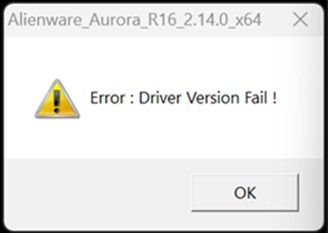
- La boucle de mise à jour du BIOS est bouclée
Cause
Une amélioration de la sécurité de Microsoft bloque la mise à jour du BIOS.
Resolution
Toutes les versions du BIOS concernées ont été rétrogradées de SupportAssist, Dell Update ou Alienware Update.
Toutes les mises à jour du BIOS qui résolvent ce problème ont été publiées. Téléchargez la dernière version du BIOS à partir de la page produit des ordinateurs Pilotes et téléchargements.
| Nom de modèle marketing | Version du BIOS |
|---|---|
| Alienware Aurora R12 | 1.1.29 |
| Alienware Aurora R13 | 1.24.0 |
| Édition Alienware Aurora Ryzen R14 | 2.22.0 |
| Alienware Aurora R15 | 1.19.0 |
| Alienware Aurora R15 AMD | 1.17.0 |
| Alienware Aurora R16 | 2.15.0 |
| Alienware Area51m R2 | 1.31.0 |
| Alienware m15 R3 | 1.31.0 |
| Alienware m15 R4 | 1.27.0 |
| Alienware m17 R3 | 1.31.0 |
| Alienware m17 R4 | 1.27.0 |
| Alienware x14 | 1.24.0 |
| Alienware x15 R1 | 1.27.0 |
| Alienware x15 R2 | 1.25.0 |
| Alienware x17 R1 | 1.27.0 |
| Alienware x17 R2 | 1.25.0 |
| XPS 8950 | 1.24.0 |
| XPS 8960 | 2.14.0 |
| Inspiron 15 3510 | 1.24.1 |
| Inspiron 15 3521 | 1.19.1 |
| Inspiron 3502 | 1.21.1 |
Mise à jour du BIOS à partir du système d’exploitation
- Exécutez le fichier de mise à jour flash du BIOS et suivez les instructions à l’écran.
Mettez à jour le BIOS à l’aide d’une clé USB :
- Copiez le fichier exécutable sur un support de stockage externe (clé USB).
- Maintenez la clé USB connectée et redémarrez l’ordinateur
- Appuyez sur F12 pour saisir les paramètres de démarrage ponctuels (voir Flashage du BIOS à partir du menu de démarrage ponctuel F12)
Affected Products
Alienware Area-51m R2, Alienware Aurora R12, Alienware Aurora R13, Alienware Aurora Ryzen Edition R14, Alienware Aurora R15 AMD, Alienware Aurora R15, Alienware Aurora R16, Alienware M15 R3, Alienware m15 R4, Alienware M17 R3, Alienware m17 R4
, Alienware x14, Alienware x15 R1, Alienware x15 R2, Alienware x17 R1, Alienware x17 R2, Inspiron 3502, Inspiron 15 3510, Inspiron 15 3521, XPS 8950, XPS 8960
...
Article Properties
Article Number: 000275742
Article Type: Solution
Last Modified: 29 Apr 2025
Version: 9
Find answers to your questions from other Dell users
Support Services
Check if your device is covered by Support Services.