Errore di aggiornamento del BIOS o blocco dell'aggiornamento dopo l'aggiornamento di Windows di gennaio 2025
Summary: Questo articolo fornisce informazioni su un errore di aggiornamento del BIOS o su un blocco sui computer che eseguono gli aggiornamenti di Windows gennaio 2025 o versioni successive.
This article applies to
This article does not apply to
This article is not tied to any specific product.
Not all product versions are identified in this article.
Symptoms
Piattaforme interessate:
- Alienware Aurora R12
- Alienware Aurora R13
- Alienware Aurora Ryzen Edition R14
- Alienware Aurora R15
- Alienware Aurora R15 AMD
- Alienware Aurora R16
- Alienware Area 51m R2
- Alienware m15 R3
- Alienware m15 R4
- Alienware m17 R3
- Alienware m17 R4
- Alienware x14
- Alienware x15 R1
- Alienware x15 R2
- Alienware x17 R1
- Alienware x17 R2
- XPS 8950
- XPS 8960
- Inspiron 15 3510
- Inspiron 15 3521
- Inspiron 3502
Nota: Altre piattaforme potrebbero essere interessate, quelle elencate sono quelle che sono state identificate attualmente.
Sistemi operativi interessati:
- Windows 11 24H2 26100.2894 o versioni successive
- Windows 11 22H1 e 23H2 22621.4751 e 22631.4751 o versioni successive
- Windows 10 22H2 19044.5371 e 19045.5371 o versioni successive
I computer potrebbero non aggiornare il BIOS o bloccare l'aggiornamento del BIOS all'interno di SupportAssist. Il problema si verifica dopo l'installazione dell'aggiornamento di gennaio da Microsoft.
- Windows 11 24H2 KB5050009 (build del sistema operativo 26100.2894) o versioni successive
- Windows 11 23H2 KB5050021 (build del sistema operativo 22621.4751 e 22631.4751) o versioni successive
- Windows 10 22H2 KB5049981 (build del sistema operativo 19044.5371 e 19045.5371) o versioni successive

I seguenti sintomi possono verificarsi durante l'installazione del BIOS più recente sul computer:
- Errore in SupportAssist: Si è verificato un errore durante l'installazione e non è stato possibile completarla
Error : Driver Version Fail !viene visualizzato un messaggio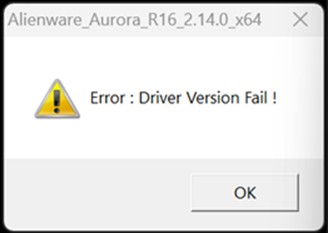
- L'aggiornamento del BIOS rimane in loop
Cause
Un miglioramento della sicurezza di Microsoft blocca l'aggiornamento del BIOS.
Resolution
Tutte le versioni del BIOS interessate sono state retrocesse da SupportAssist, Dell Update o Alienware Update.
Sono stati rilasciati tutti gli aggiornamenti del BIOS che risolvono questo problema; scaricare l'ultima versione del BIOS dalla pagina del prodotto del computer Driver e download.
| Nome del modello di marketing | Versione del BIOS |
|---|---|
| Alienware Aurora R12 | 1.1.29 |
| Alienware Aurora R13 | 1.24.0 |
| Alienware Aurora Ryzen Edition R14 | 2.22.0 |
| Alienware Aurora R15 | 1.19.0 |
| Alienware Aurora R15 AMD | 1.17.0 |
| Alienware Aurora R16 | 2.15.0 |
| Alienware Area 51m R2 | 1.31.0 |
| Alienware m15 R3 | 1.31.0 |
| Alienware m15 R4 | 1.27.0 |
| Alienware m17 R3 | 1.31.0 |
| Alienware m17 R4 | 1.27.0 |
| Alienware x14 | 1.24.0 |
| Alienware x15 R1 | 1.27.0 |
| Alienware x15 R2 | 1.25.0 |
| Alienware x17 R1 | 1.27.0 |
| Alienware x17 R2 | 1.25.0 |
| XPS 8950 | 1.24.0 |
| XPS 8960 | 2.14.0 |
| Inspiron 15 3510 | 1.24.1 |
| Inspiron 15 3521 | 1.19.1 |
| Inspiron 3502 | 1.21.1 |
Aggiornare il BIOS dal sistema operativo
- Eseguire il file di aggiornamento del BIOS e seguire le istruzioni visualizzate sullo schermo.
Aggiornare il BIOS utilizzando una chiavetta USB:
- Copiare il file eseguibile in un dispositivo di storage esterno (unità flash USB)
- Tenere l'USB collegato e riavviare il computer
- Premere F12 per impostare le impostazioni di avvio temporaneo (consultare Aggiornamento del BIOS dal menu di avvio temporaneo F12)
Affected Products
Alienware Area-51m R2, Alienware Aurora R12, Alienware Aurora R13, Alienware Aurora Ryzen Edition R14, Alienware Aurora R15 AMD, Alienware Aurora R15, Alienware Aurora R16, Alienware M15 R3, Alienware m15 R4, Alienware M17 R3, Alienware m17 R4
, Alienware x14, Alienware x15 R1, Alienware x15 R2, Alienware x17 R1, Alienware x17 R2, Inspiron 3502, Inspiron 15 3510, Inspiron 15 3521, XPS 8950, XPS 8960
...
Article Properties
Article Number: 000275742
Article Type: Solution
Last Modified: 29 Apr 2025
Version: 9
Find answers to your questions from other Dell users
Support Services
Check if your device is covered by Support Services.