Błąd aktualizacji systemu BIOS lub aktualizacja zostaje zablokowana po aktualizacji systemu Windows ze stycznia 2025 r.
Summary: Ten artykuł zawiera informacje na temat błędu aktualizacji systemu BIOS lub blokowania się na komputerach z aktualizacjami systemu Windows ze stycznia 2025 r. lub nowszym.
This article applies to
This article does not apply to
This article is not tied to any specific product.
Not all product versions are identified in this article.
Symptoms
Dotyczy platform:
- Alienware Aurora R12
- Alienware Aurora R13
- Alienware Aurora Ryzen Edition R14
- Alienware Aurora R15
- Alienware Aurora R15 AMD
- Alienware Aurora R16
- Alienware Area 51m R2
- Alienware m15 R3
- Alienware m15 R4
- Alienware m17 R3
- Alienware m17 R4
- Alienware x14
- Alienware x15 R1
- Alienware x15 R2
- Alienware x17 R1
- Alienware x17 R2
- XPS 8950
- XPS 8960
- Inspiron 15 3510
- Inspiron 15 3521
- Inspiron 3502
Uwaga: Może to dotyczyć innych platform, wymienione to te, które zostały obecnie zidentyfikowane.
Dotyczy systemów operacyjnych:
- Windows 11 24H2 26100.2894 lub nowszy
- Windows 11 22H1 i 23H2, 22621.4751 i 22631.4751 lub nowszy
- Windows 10 22H2 19044.5371 i 19045.5371 lub nowszy
Komputery mogą nie zaktualizować systemu BIOS lub aktualizacja systemu BIOS może utknąć w narzędziu SupportAssist. Problem występuje po zainstalowaniu styczniowej aktualizacji firmy Microsoft.
- Windows 11 24H2 KB5050009 (kompilacja systemu operacyjnego 26100.2894) lub nowszy
- Windows 11 23H2 KB5050021 (kompilacje systemu operacyjnego 22621.4751 i 22631.4751) lub nowszy
- Windows 10 22H2 KB5049981 (kompilacje systemu operacyjnego 19044.5371 i 19045.5371) lub nowszy

Podczas instalowania najnowszej wersji systemu BIOS na komputerze mogą wystąpić następujące objawy:
- Błąd w SupportAssist: Coś poszło nie tak podczas instalacji i nie udało się jej ukończyć
Error : Driver Version Fail !wyświetlany jest komunikat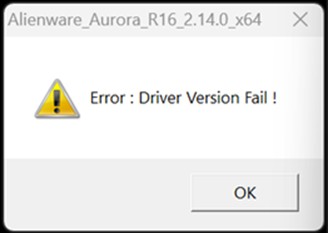
- Aktualizacja systemu BIOS odbywa się w pętli
Cause
Ulepszenie zabezpieczeń firmy Microsoft blokuje aktualizację systemu BIOS.
Resolution
Wszystkie wersje systemu BIOS, których dotyczy problem, zostały obniżone z poziomu aplikacji SupportAssist, Dell Update lub Alienware Update.
Zostały wydane wszystkie aktualizacje systemu BIOS, które rozwiązują ten problem. Pobierz najnowszy system BIOS ze strony produktów komputera Sterowniki i pliki do pobrania.
| Nazwa modelu marketingowego | Wersja systemu BIOS |
|---|---|
| Alienware Aurora R12 | 1.1.29 |
| Alienware Aurora R13 | 1.24.0 |
| Alienware Aurora Ryzen Edition R14 | 2.22.0 |
| Alienware Aurora R15 | 1.19.0 |
| Alienware Aurora R15 AMD | 1.17.0 |
| Alienware Aurora R16 | 2.15.0 |
| Alienware Area 51m R2 | 1.31.0 |
| Alienware m15 R3 | 1.31.0 |
| Alienware m15 R4 | 1.27.0 |
| Alienware m17 R3 | 1.31.0 |
| Alienware m17 R4 | 1.27.0 |
| Alienware x14 | 1.24.0 |
| Alienware x15 R1 | 1.27.0 |
| Alienware x15 R2 | 1.25.0 |
| Alienware x17 R1 | 1.27.0 |
| Alienware x17 R2 | 1.25.0 |
| XPS 8950 | 1.24.0 |
| XPS 8960 | 2.14.0 |
| Inspiron 15 3510 | 1.24.1 |
| Inspiron 15 3521 | 1.19.1 |
| Inspiron 3502 | 1.21.1 |
Zaktualizuj system BIOS z poziomu systemu operacyjnego
- Uruchom plik flashowania systemu BIOS i postępuj zgodnie z instrukcjami wyświetlanymi na ekranie
Zaktualizuj system BIOS za pomocą pamięci USB:
- Skopiuj plik wykonywalny do pamięci zewnętrznej (dysk flash USB)
- Nie odłączaj urządzenia USB i uruchom ponownie komputer
- Naciśnij F12 , aby przejść do ustawień jednorazowego rozruchu (zapoznaj się z tematem Ładowanie systemu BIOS z menu jednorazowego rozruchu F12)
Affected Products
Alienware Area-51m R2, Alienware Aurora R12, Alienware Aurora R13, Alienware Aurora Ryzen Edition R14, Alienware Aurora R15 AMD, Alienware Aurora R15, Alienware Aurora R16, Alienware M15 R3, Alienware m15 R4, Alienware M17 R3, Alienware m17 R4
, Alienware x14, Alienware x15 R1, Alienware x15 R2, Alienware x17 R1, Alienware x17 R2, Inspiron 3502, Inspiron 15 3510, Inspiron 15 3521, XPS 8950, XPS 8960
...
Article Properties
Article Number: 000275742
Article Type: Solution
Last Modified: 29 Apr 2025
Version: 9
Find answers to your questions from other Dell users
Support Services
Check if your device is covered by Support Services.