SystemInfoコマンドを使用して構成情報を取得する方法
Summary: この記事では、Microsoft WindowsコマンドSystemInfoを使用して、PCおよびオペレーティング システムの構成に関する情報を取得する手順について説明します。
This article applies to
This article does not apply to
This article is not tied to any specific product.
Not all product versions are identified in this article.
Instructions
対象オペレーティング システム:
- Windows
注:このトピックの詳細については、Microsoftサポート技術情報の記事「 systeminfo 」を参照してください。
」を参照してください。
コマンドを実行するには、次の手順を実行します。
- キーボードの Windows + Q キーを押します。
- 検索ボックスに、CMD または ターミナル
- リストから[コマンド プロンプト]または[ターミナル]オプションをクリックします。(管理者権限は必要ありません)。
次の画像は、出力結果を示し、トラブルシューティングに役立つ可能性のある項目をハイライト表示しています。
- OS 名
- これは、お客様がエンタープライズ バージョンのWindowsを使用しているかどうかを判断するために使用されます。これは、決してDell OEMではありません。
- オペレーティングシステムバージョン
- これは、インストールされているWindowsのバージョンを確認するために使用されます。
- 製品ID
- これは、Windowsが正常にライセンス認証されたかどうかを判断するために使用されます。プロダクトIDが存在する場合は、Windowsをライセンス認証する必要があります。
- これは、お客様がDell OEMイメージを使用しているかどうかを判断するために使用されます。最後の3文字が OEMである場合は、Dell OEMが使用されています。
- システム起動時刻
- これは、お客様がコンピューターの状態をリセットするために最後に適切な再起動を実行したのはいつかを判断するために使用されます。
注:高速スタートアップが有効になっている場合、Windowsを使用してコンピューターをシャットダウンしても、コンピューターの状態はリセットされません。日付と時刻を必ず確認してください。
- これは、お客様がコンピューターの状態をリセットするために最後に適切な再起動を実行したのはいつかを判断するために使用されます。
- BIOSのバージョン
- これは、インストールされている現在のBIOSバージョンを確認するために使用されます。
- ドメイン
- これは、お客様がドメイン上にいるかどうかを判断するために使用されます。
注:ワークグループは 、お客様がドメイン上にいることを意味するものではありません。
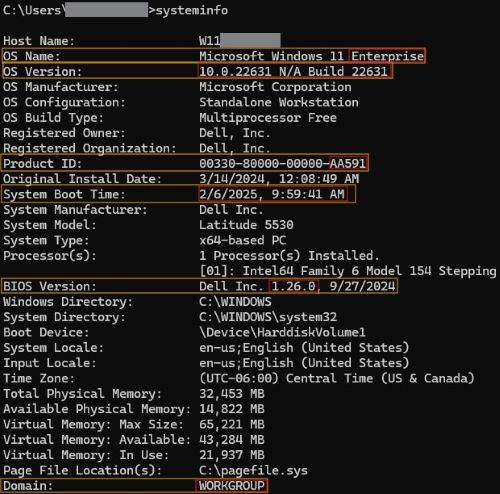 注:systeminfo によって提供される元のインストール日は、「 この PC を初期状態に戻す 」や Windows のメジャー アップデートなど、Windows への主要な変更を反映しています。オペレーティング システムの最初のインストール日を確認する正確な方法については、「 コマンド プロンプトを使用してMicrosoft Windowsのインストール日を確認する方法」を参照してください。
- これは、お客様がドメイン上にいるかどうかを判断するために使用されます。
Article Properties
Article Number: 000284775
Article Type: How To
Last Modified: 07 Mar 2025
Version: 2
Find answers to your questions from other Dell users
Support Services
Check if your device is covered by Support Services.