SystemInfo 명령을 사용하여 구성 정보를 가져오는 방법
Summary: 이 문서에서는 Microsoft Windows 명령 SystemInfo를 사용하여 컴퓨터 및 운영 체제 구성에 대한 정보를 얻는 방법에 대한 지침을 제공합니다.
This article applies to
This article does not apply to
This article is not tied to any specific product.
Not all product versions are identified in this article.
Instructions
영향을 받는 운영 체제:
- Windows
참고: 이 항목에 대한 자세한 내용은 Microsoft 기술 자료 문서 systeminfo 를 참조하십시오.
를 참조하십시오.
명령을 실행하려면 다음 단계를 수행합니다.
- 키보드에서 Windows + Q 키를 누릅니다.
- 검색 상자에 CMD 또는 단자
- 목록에서 명령 프롬프트 또는 터미널 옵션을 클릭합니다. (관리자 권한은 필요하지 않습니다.)
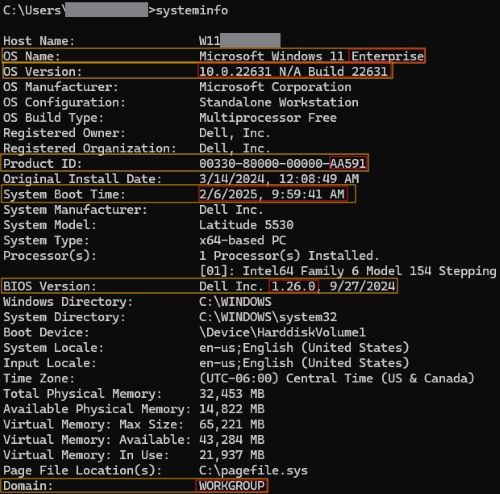
다음 이미지는 결과 출력을 보여 주고 문제 해결에 도움이 될 수 있는 항목을 강조 표시합니다.
- OS 이름
- 이는 고객이 Dell OEM이 아닌 Windows의 엔터프라이즈 버전을 사용하고 있는지 확인하는 데 사용됩니다.
- OS 버전
- 설치된 Windows 버전을 확인하는 데 사용됩니다.
- 제품 ID
- Windows가 성공적으로 정품 인증되었는지 여부를 확인하는 데 사용됩니다. 제품 ID가 있는 경우 Windows를 정품 인증해야 합니다.
- 고객이 Dell OEM 이미지를 사용하고 있는지 확인하는 데 사용됩니다. 마지막 세 글자가 OEM이면 Dell OEM이 사용 중인 것입니다.
- 시스템 부팅 시간
- 이는 고객이 컴퓨터의 상태를 재설정하기 위해 마지막으로 적절한 재시작을 수행한 시기를 확인하는 데 사용됩니다.
참고: 빠른 시작이 활성화된 경우 Windows를 통해 컴퓨터를 종료해도 컴퓨터 상태가 재설정되지 않습니다. 항상 날짜와 시간을 확인하십시오.
- 이는 고객이 컴퓨터의 상태를 재설정하기 위해 마지막으로 적절한 재시작을 수행한 시기를 확인하는 데 사용됩니다.
- BIOS 버전
- 설치되어 있는 현재 BIOS 버전을 확인하는 데 사용됩니다.
- Domain
- 고객이 도메인에 있는지 여부를 확인하는 데 사용됩니다.
참고: 작업 그룹은 고객이 도메인에 있다는 것을 의미하지 않습니다.
 참고: systeminfo에서 제공하는 원래 설치 날짜는 이 PC 초기화 또는 주요 Windows 업데이트를 포함하여 Windows의 주요 변경 내용을 반영합니다. 운영 체제의 원래 설치 날짜를 확인하는 더 정확한 방법은 명령 프롬프트를 사용하여 Microsoft Windows의 설치 날짜를 확인하는 방법을 참조하십시오.
- 고객이 도메인에 있는지 여부를 확인하는 데 사용됩니다.
Article Properties
Article Number: 000284775
Article Type: How To
Last Modified: 07 Mar 2025
Version: 2
Find answers to your questions from other Dell users
Support Services
Check if your device is covered by Support Services.