PowerEdge : Considérations relatives à la mise à jour de firmware du processeur graphique
Summary: Des considérations particulières s’appliquent aux mises à jour du firmware du processeur graphique décrites dans cet article.
This article applies to
This article does not apply to
This article is not tied to any specific product.
Not all product versions are identified in this article.
Instructions
Lorsque vous êtes invité à mettre à jour ou à envisager de mettre à jour le firmware du processeur graphique, assurez-vous de suivre les étapes décrites pour trouver le firmware approprié et d’utiliser les étapes appropriées pour appliquer la mise à jour.
Comment trouver le firmware nécessaire : [Exemples pour les modèles NVIDIA H100 et A16]
- Accéder à https://www.dell.com/support/home/products
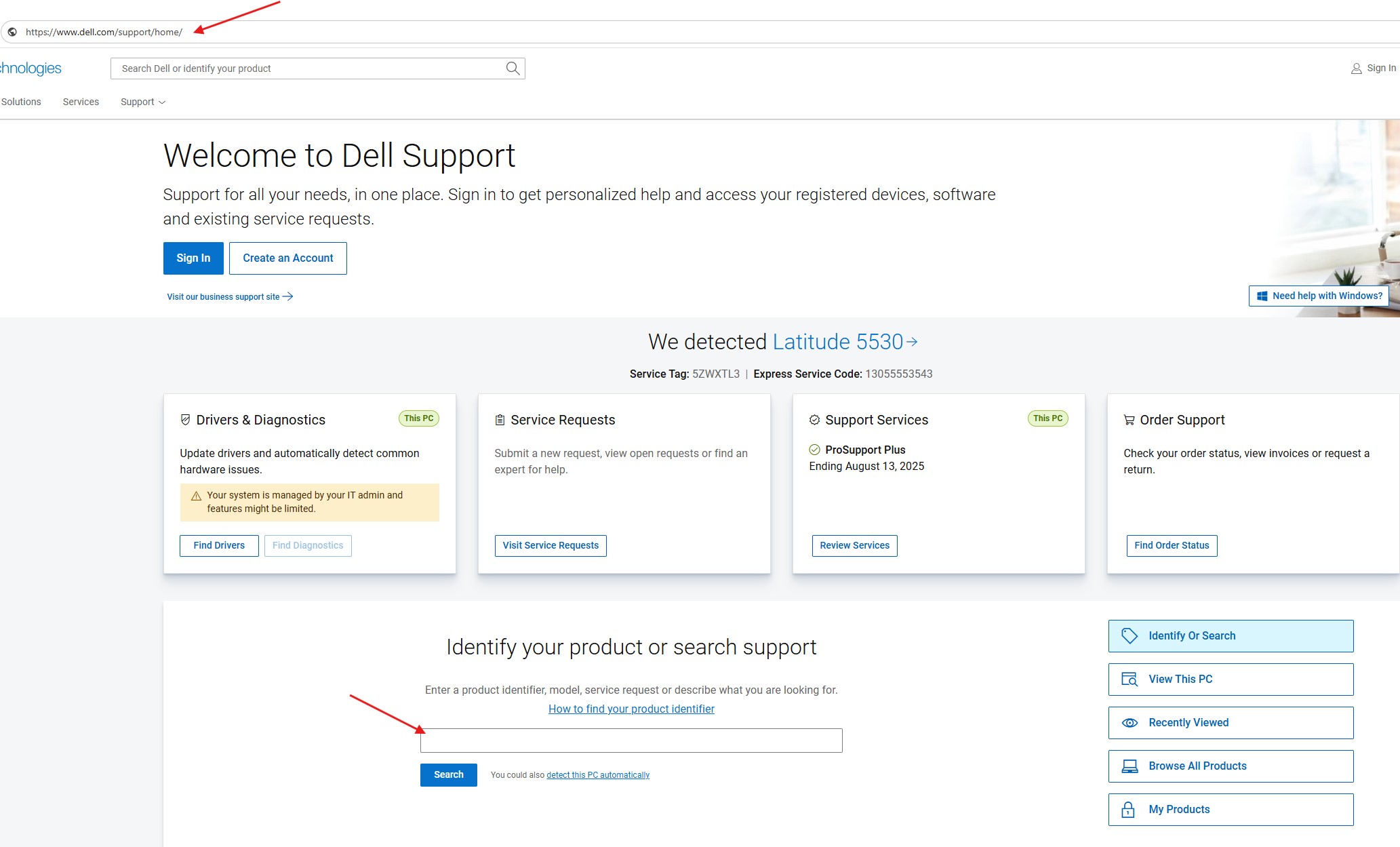
- Saisissez le modèle de processeur graphique dans le champ de recherche, puis « firmware update »
- Décochez la case « Afficher uniquement les résultats pour XXX ».
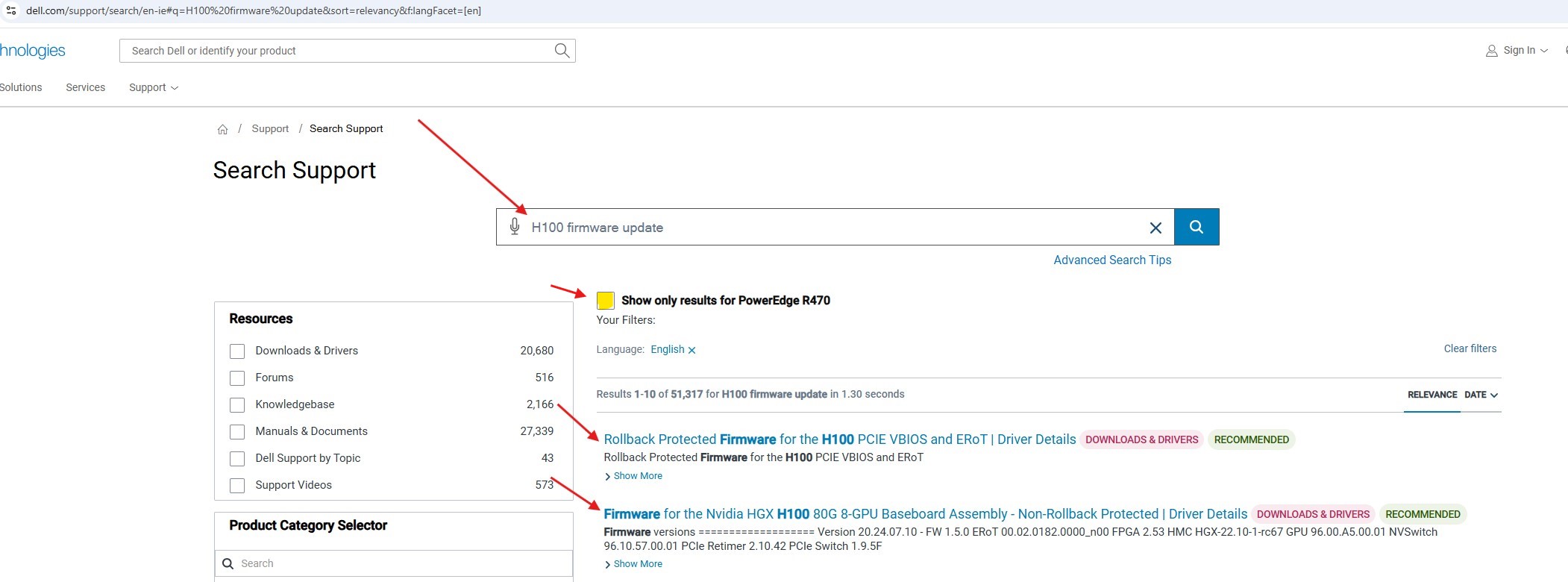
- Le firmware approprié, s’il est disponible, doit apparaître dans les premiers résultats
- Suivez le lien vers la page
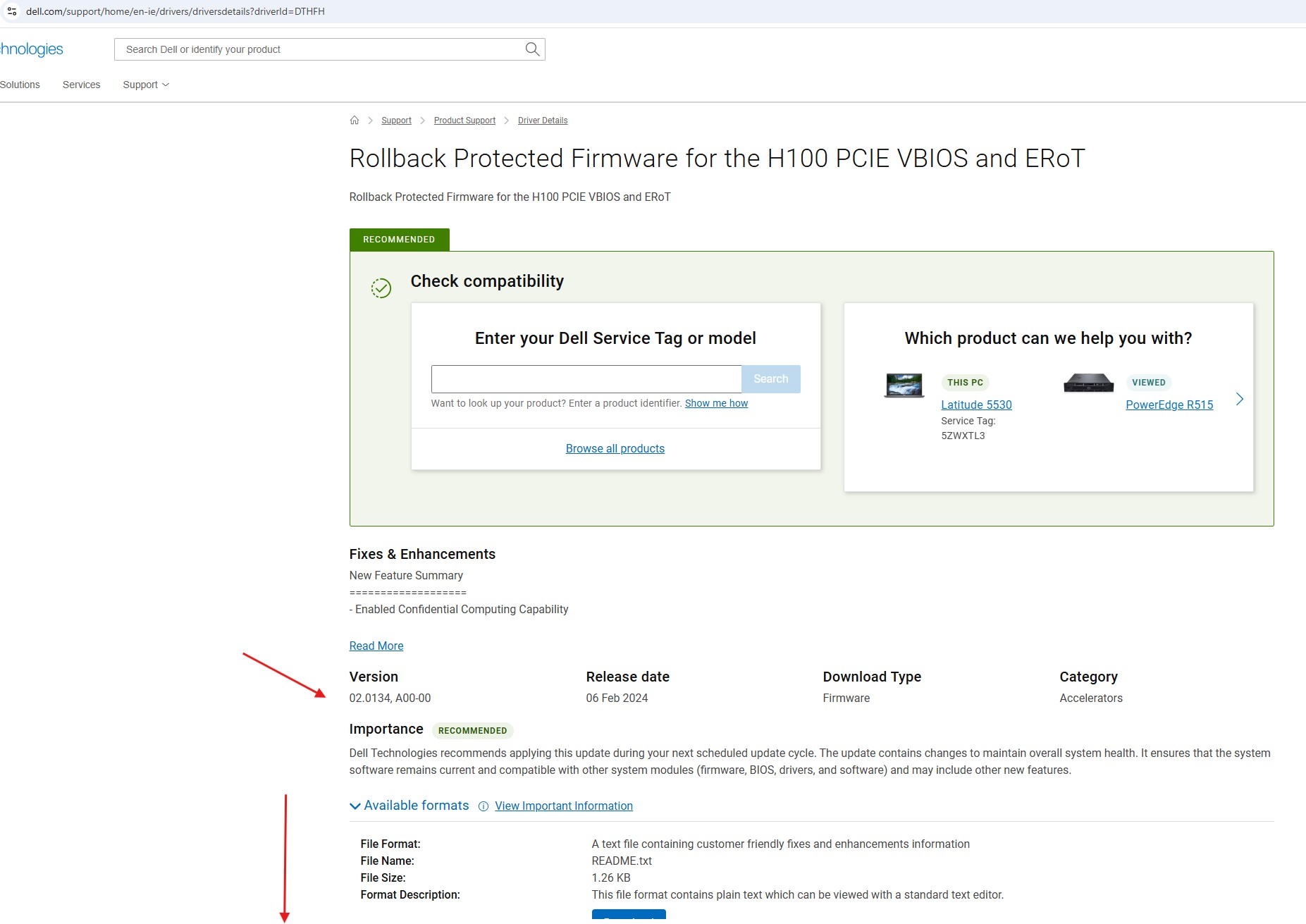
- Consultez les instructions d’installation disponibles au bas de la page.
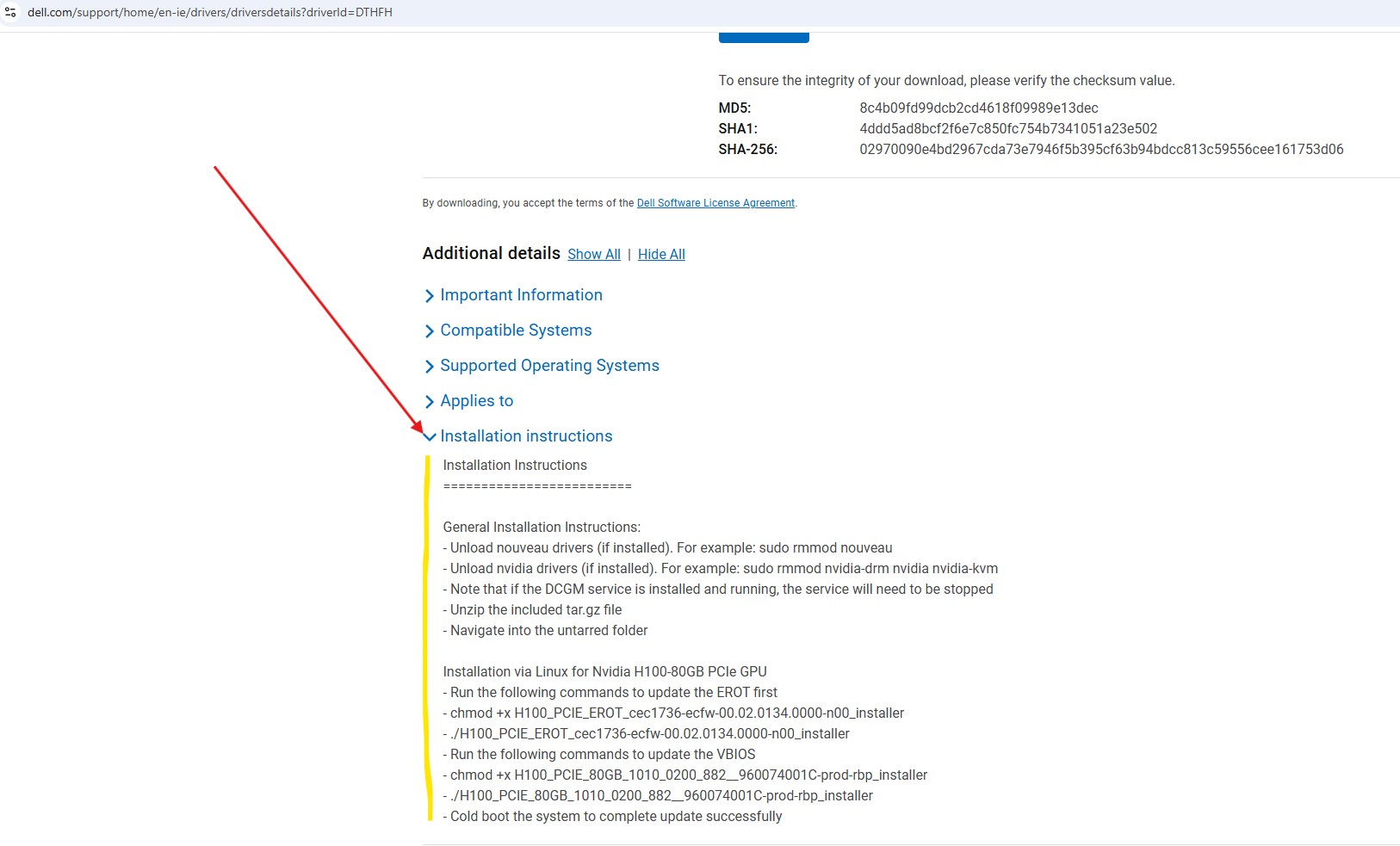
- Sinon, les instructions font partie des liens de téléchargement
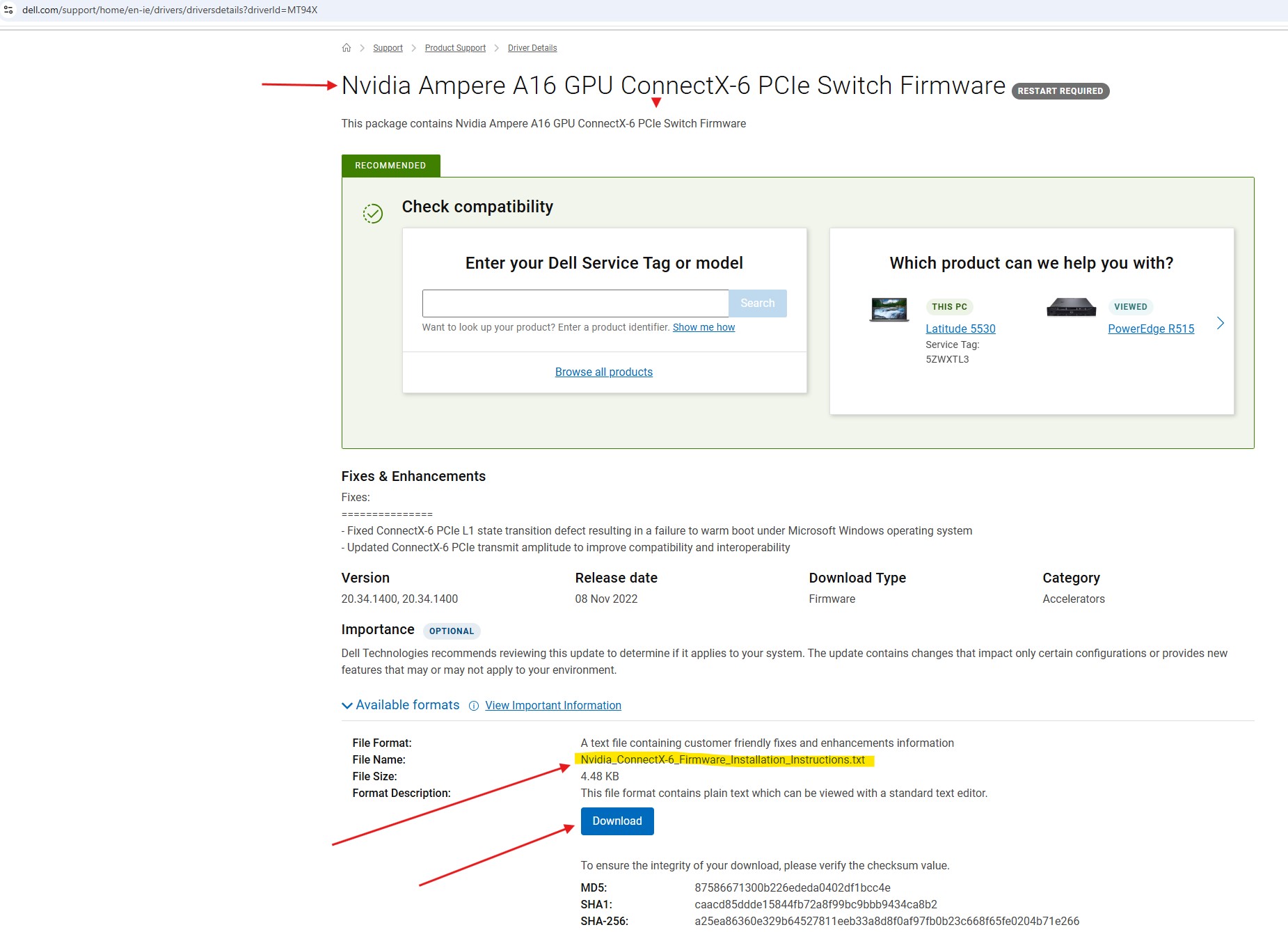
Remarque : Pour certains modèles, les instructions de mise à jour du firmware sont téléchargées séparément (par exemple, cette mise à jour A16)
Affected Products
Poweredge C4140, PowerEdge C6420, PowerEdge C6520, PowerEdge C6525, PowerEdge C6615, PowerEdge C6620, PowerEdge R440, PowerEdge R450, PowerEdge R540, PowerEdge R550, PowerEdge R640, PowerEdge R6415, PowerEdge R650, PowerEdge R650xs, PowerEdge R6515
, PowerEdge R6525, PowerEdge R660, PowerEdge R660xs, PowerEdge R6615, PowerEdge R6625, PowerEdge R740, PowerEdge R740XD, PowerEdge R740XD2, PowerEdge R7415, PowerEdge R7425, PowerEdge R750, PowerEdge R750XA, PowerEdge R750xs, PowerEdge R7515, PowerEdge R7525, PowerEdge R760, PowerEdge R760XA, PowerEdge R760xd2, PowerEdge R760xs, PowerEdge R7615, PowerEdge R7625, PowerEdge R840, PowerEdge R860, PowerEdge R940, PowerEdge R940xa, PowerEdge R960, PowerEdge XE2420, PowerEdge XE7420, PowerEdge XE7440, PowerEdge XE8545, PowerEdge XE8640, PowerEdge XE9640, PowerEdge XE9680, PowerEdge XR7620
...
Article Properties
Article Number: 000291566
Article Type: How To
Last Modified: 06 Mar 2025
Version: 1
Find answers to your questions from other Dell users
Support Services
Check if your device is covered by Support Services.