Come implementare Dell Client Device Manager con il portale di gestione Dell
Summary: Guida per amministratori IT che illustra in dettaglio come selezionare i moduli desiderati per l'applicazione Dell Client Device Manager (DCDM) e pubblicarli (o ripubblicarli) in Microsoft Intune con Dell Management Portal (DMP). ...
This article applies to
This article does not apply to
This article is not tied to any specific product.
Not all product versions are identified in this article.
Instructions
- In un web browser accedere al portale di gestione Dell.

- Cliccare sul pulsante Connect Now .

- Accedere con l'account Microsoft 365.
 Nota: Per attivare il portale di gestione Dell è necessario un abbonamento valido a Microsoft 365 con licenze Intune. Per altre informazioni sulle sottoscrizioni e sulle licenze per Microsoft Intune , vedere Licenze di Microsoft Intune
.
Nota: Se è la prima volta che si utilizza il portale di gestione Dell, viene richiesto di abilitare l'integrazione. Per ulteriori informazioni e requisiti di autorizzazione, consultare il documento tecnico del portale di gestione Dell , sezione 3. - Dopo l'accesso, verrà visualizzata la pagina Dashboard. Cliccare sulla scheda App.

- Nella pagina App cliccare su Dell Client Device Manager dall'elenco delle applicazioni disponibili.

- Per impostazione predefinita, sono selezionati tutti i moduli. Il modulo Dell Core Services è obbligatorio e gli altri due moduli (Aggiornamenti e Sicurezza) possono essere selezionati, il consenso per la condivisione dell'utilizzo e la diagnostica del dispositivo possono essere abilitati o disabilitati in base alle preferenze dell'utente.
Nota: Per ulteriori informazioni sui dati di telemetria raccolti da Dell, consultare Policy di raccolta dati di Dell Client Device Manager.

- Una volta selezionati i moduli opzionali, cliccare su Publish Now.

- Durante la pubblicazione dell'app, viene fornita la possibilità di scaricare un modello amministrativo di supporto (. ADMX) che possono essere utilizzati per impostare i criteri delle applicazioni. Cliccare su Scarica e continua o su Ignora download per continuare il processo di pubblicazione dell'applicazione.
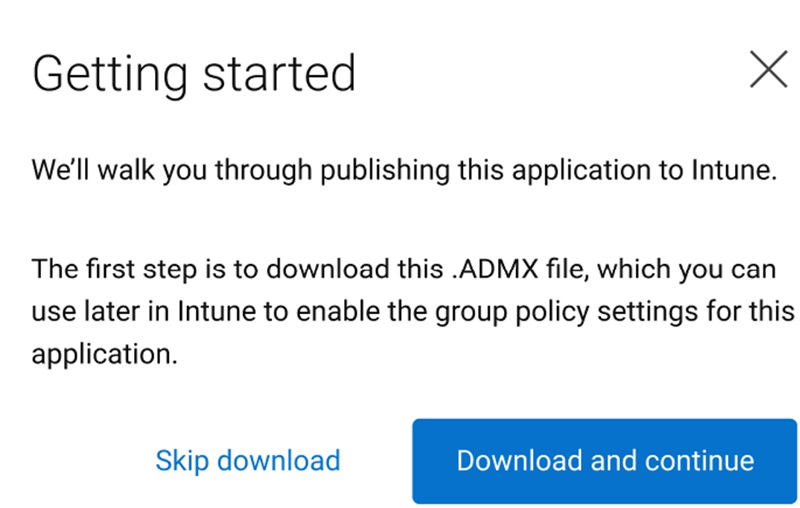 Nota: Se non si desidera scaricare subito i file o è necessaria un'altra copia, è possibile ripetere nuovamente il processo di pubblicazione dell'app.
 - Viene visualizzata una finestra di dialogo License agreement. Cliccare sulla casella di controllo End-User License Agreement per accettare, quindi cliccare sul pulsante Publish Now .

- Dopo aver cliccato su Publish Now, viene avviato il processo di pubblicazione dell'applicazione DCDM. È possibile controllare l'avanzamento cliccando su View Details.


- Una volta pubblicata correttamente l'applicazione DCDM in Microsoft Intune, viene visualizzato il riepilogo dell'applicazione DCDM che include uno o più moduli selezionati e indica se l'utente ha abilitato la condivisione dei dati di utilizzo e diagnostica. Fare clic su Sì, aprire le app di Intune per passare alla pagina di Intune e visualizzare l'applicazione pubblicata.

- Vengono visualizzati i dettagli dell'applicazione DCDM pubblicata in Intune.

- Cliccare su Proprietà per visualizzare ulteriori informazioni.

- Per assegnare utenti o dispositivi, cliccare sull'opzione di modifica nella sezione Assegnazioni nella parte inferiore della pagina delle proprietà per modificare le assegnazioni di dispositivi o utenti.

- Cliccare su Add group per selezionare un dispositivo o un gruppo di utenti a cui è possibile assegnare l'applicazione DCDM tra le opzioni indicate in uno dei tre segmenti (richiesto/disponibile per i dispositivi registrati/disinstallazione) in base ai requisiti dell'amministratore IT.
 Nota: Se necessario, è possibile ripubblicare nuovamente l'applicazione DCDM cliccando sul pulsante Publish Again e seguendo la procedura descritta in precedenza. Ciò consente agli amministratori IT di creare più pacchetti DCDM per il deployment in base alle esigenze dei moduli e ai requisiti di telemetria.
Affected Products
Dell Client Device ManagerArticle Properties
Article Number: 000297879
Article Type: How To
Last Modified: 24 Mar 2025
Version: 1
Find answers to your questions from other Dell users
Support Services
Check if your device is covered by Support Services.