Wdrażanie programu Dell Client Device Manager z portalem Dell Management Portal
Summary: Przewodnik dla administratorów IT zawierający szczegółowe instrukcje wyboru żądanych modułów dla aplikacji Dell Client Device Manager (DCDM) i publikowania (lub ponownego publikowania) w usłudze Microsoft Intune za pomocą portalu Dell Management Portal (DMP). ...
This article applies to
This article does not apply to
This article is not tied to any specific product.
Not all product versions are identified in this article.
Instructions
- W przeglądarce internetowej przejdź do strony Dell Management Portal.
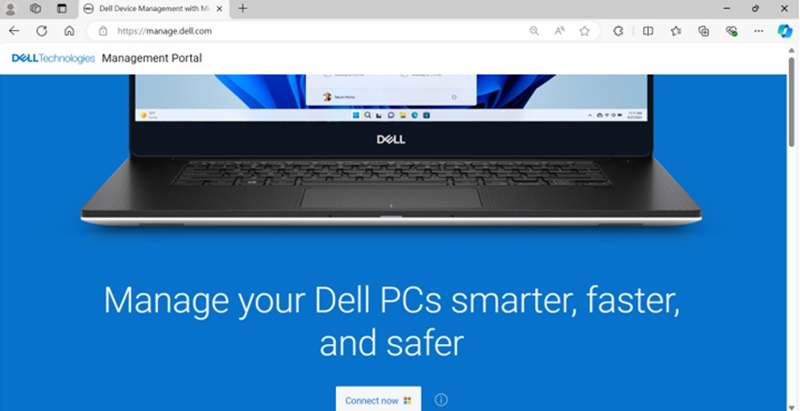
- Kliknij przycisk Połącz teraz .

- Zaloguj się za pomocą konta Microsoft 365.
 Uwaga: Do aktywacji portalu Dell Management Portal wymagana jest ważna subskrypcja Microsoft 365 z licencjonowaniem Intune. Aby uzyskać więcej informacji na temat subskrypcji i licencjonowania usługi Microsoft Intune, zobacz Licencjonowanie
usługi Microsoft Intune.
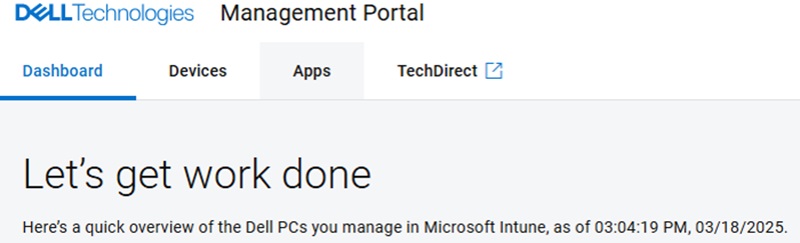
Uwaga: Jeśli korzystasz z portalu Dell Management Portal po raz pierwszy, zostanie wyświetlony monit o włączenie integracji. Więcej informacji i wymagania dotyczące uprawnień można znaleźć w sekcji 3 dokumentu technicznego na temat portalu zarządzania firmy Dell . - Po zalogowaniu się zostanie wyświetlona strona Pulpit nawigacyjny. Kliknij kartę Aplikacje .
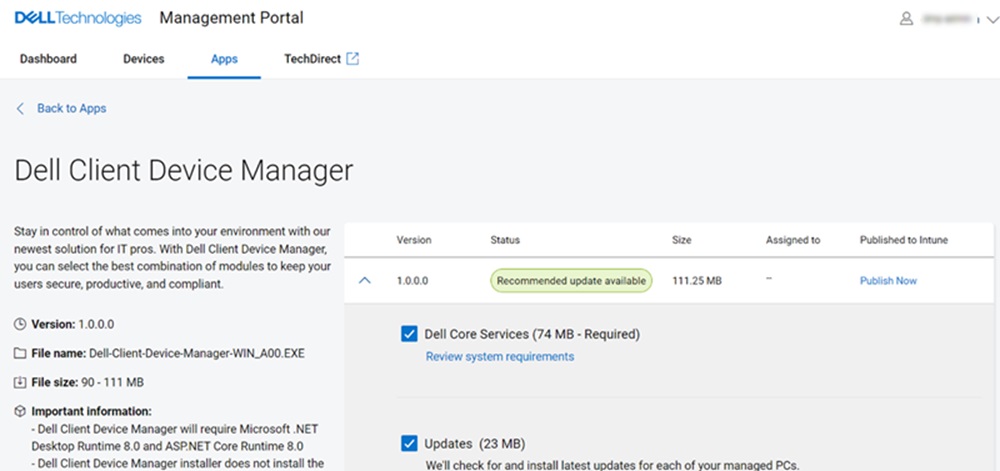
- Na stronie Aplikacje kliknij pozycję Dell Client Device Manager na liście dostępnych aplikacji.

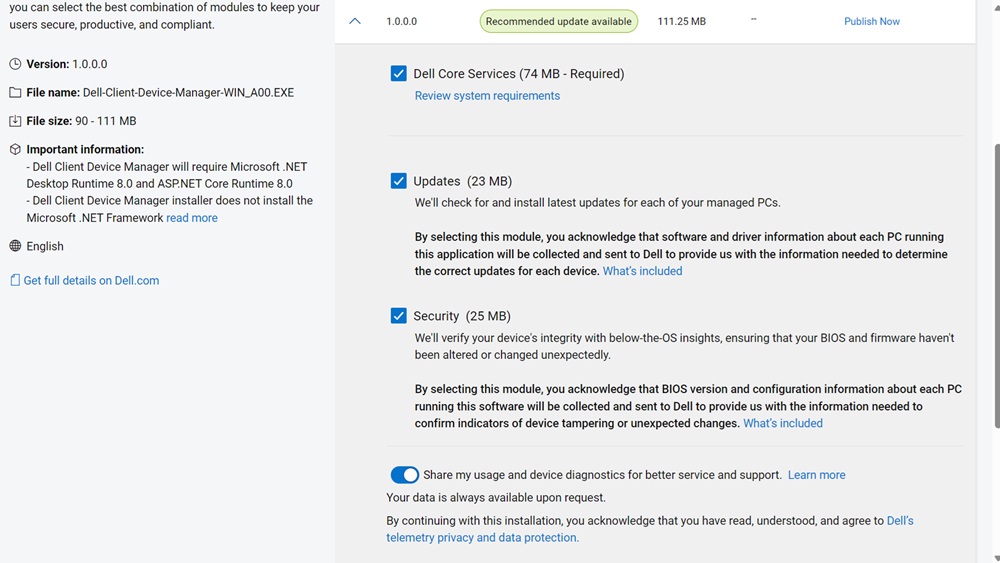
- Domyślnie zaznaczone są wszystkie moduły. Moduł Dell Core Services jest obowiązkowy, a pozostałe dwa moduły (Aktualizacje i zabezpieczenia) można wybrać, a zgodę na udostępnianie użytkowania i diagnostykę urządzenia można włączyć lub wyłączyć w zależności od preferencji użytkownika.
Uwaga: Aby uzyskać więcej informacji na temat telemetrii zbieranych przez firmę Dell, zapoznaj się z zasadami gromadzenia danych programu Dell Client Device Manager.
- Po wybraniu modułów opcjonalnych kliknij przycisk Opublikuj teraz.
- Podczas publikowania aplikacji dostępna jest opcja pobrania pomocniczego szablonu administracyjnego (. ADMX), których można używać do ustawiania zasad aplikacji. Kliknij przycisk Pobierz i kontynuuj lub Pomiń pobieranie , aby kontynuować proces publikowania aplikacji.
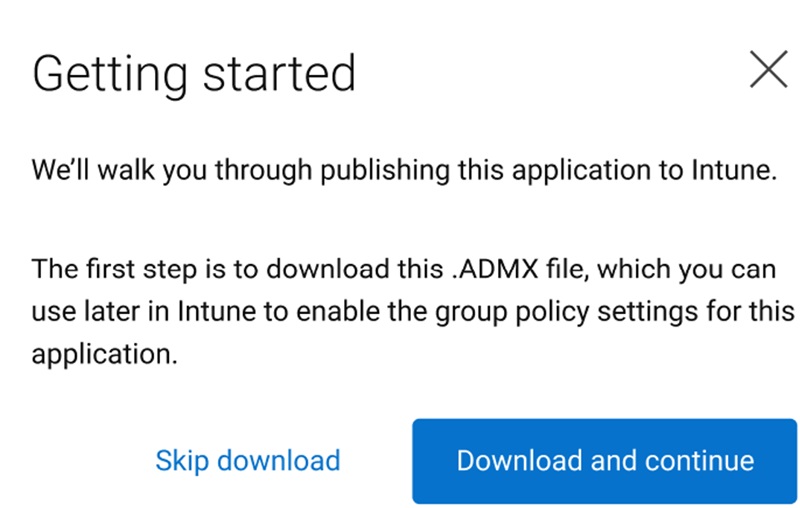 Uwaga: Jeśli nie chcesz teraz pobierać plików lub potrzebujesz innej kopii, możesz powtórzyć proces publikowania aplikacji ponownie.
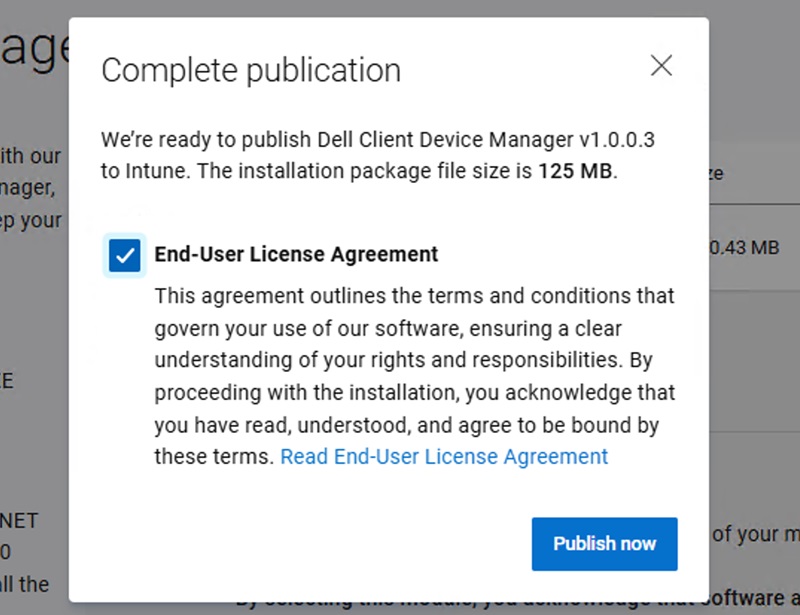
 - Zostanie wyświetlone okno dialogowe Umowa licencyjna. Kliknij pole wyboru End-User License Agreement , aby zaakceptować, a następnie kliknij przycisk Publish Now .
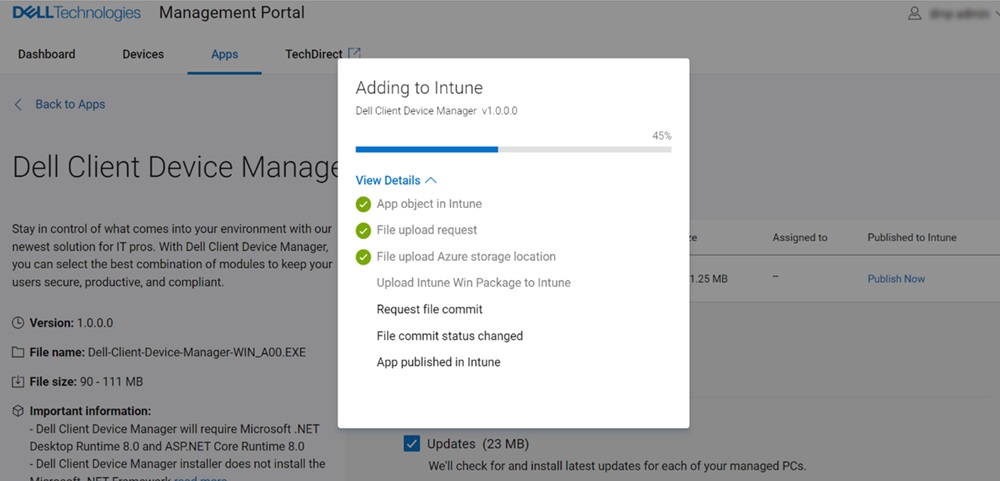
- Po kliknięciu przycisku Opublikuj teraz rozpocznie się proces publikowania aplikacji DCDM. Postęp można sprawdzić, klikając przycisk Wyświetl szczegóły.

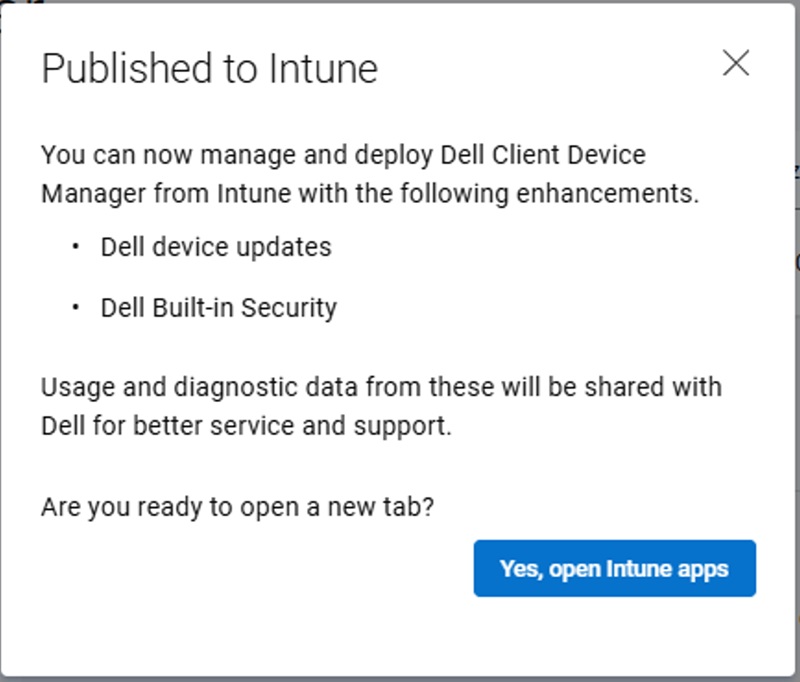
- Po pomyślnym opublikowaniu aplikacji DCDM w usłudze Microsoft Intune zostanie wyświetlone podsumowanie aplikacji DCDM, które zawiera co najmniej jeden wybrany moduł oraz informacje o tym, czy użytkownik włączył udostępnianie danych użycia i danych diagnostycznych. Kliknij pozycję Tak, otwórz aplikacje usługi Intune , aby przejść do strony usługi Intune i wyświetlić opublikowaną aplikację.
- Zostaną wyświetlone szczegóły opublikowanej aplikacji DCDM w usłudze Intune.
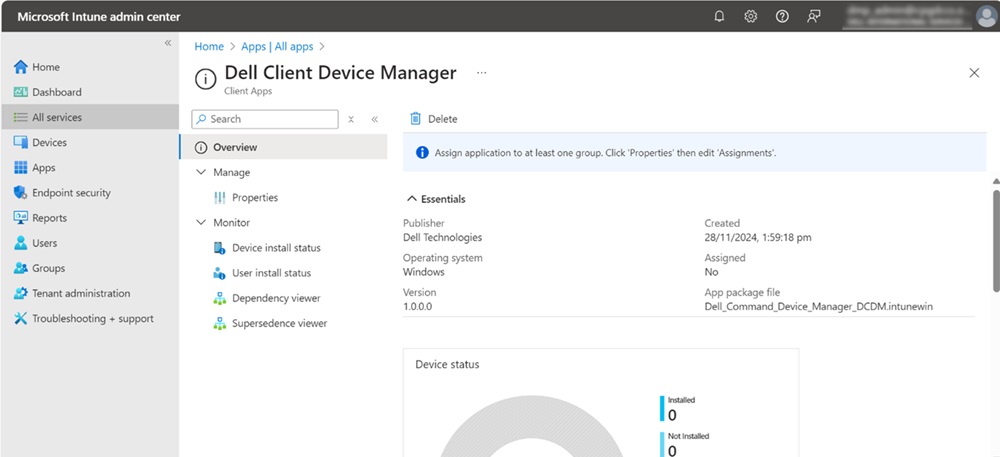
- Kliknij przycisk Właściwości , aby wyświetlić więcej informacji.
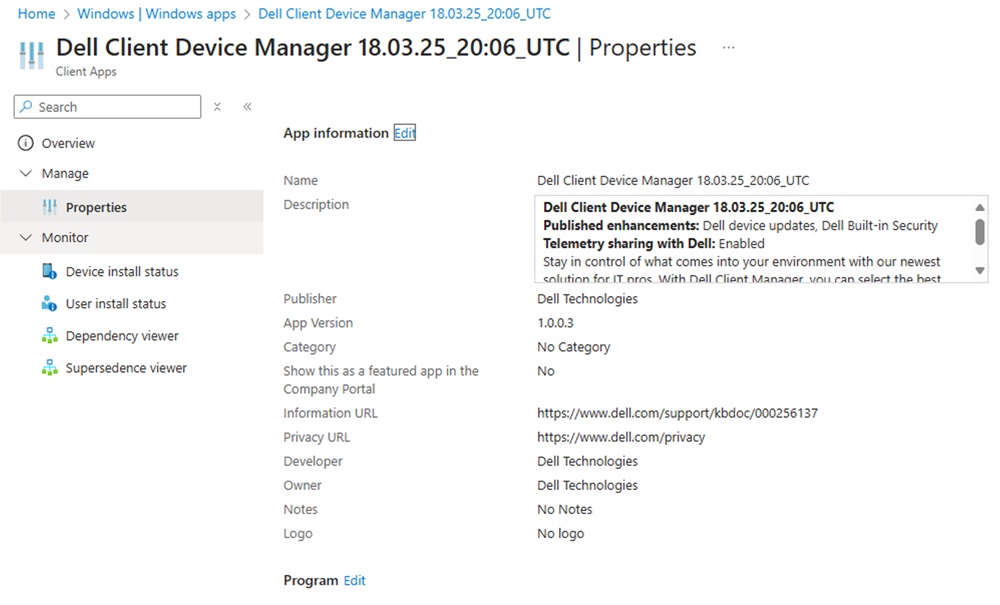
- Aby kierować reklamy na użytkowników lub urządzenia, kliknij opcję edycji w sekcji Przypisania u dołu strony właściwości, aby edytować przypisania urządzeń lub użytkowników.

- Kliknij przycisk Dodaj grupę , aby wybrać urządzenie lub grupę użytkowników, do których można przypisać aplikację DCDM z trzech segmentów (Wymagane / Dostępne dla zarejestrowanych urządzeń / Odinstaluj) na podstawie wymagań administratora IT.
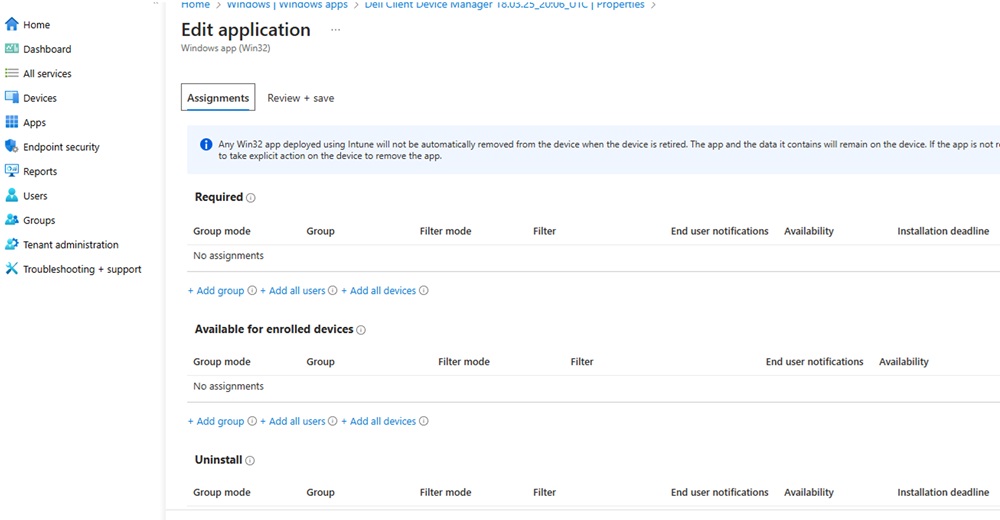 Uwaga: W razie potrzeby można ponownie opublikować aplikację DCDM, klikając przycisk Opublikuj ponownie i postępując zgodnie z powyższą procedurą. Dzięki temu administratorzy IT mogą tworzyć wiele pakietów DCDM do wdrożenia w zależności od potrzeb modułów i wymagań telemetrycznych.
Affected Products
Dell Client Device ManagerArticle Properties
Article Number: 000297879
Article Type: How To
Last Modified: 24 Mar 2025
Version: 1
Find answers to your questions from other Dell users
Support Services
Check if your device is covered by Support Services.