Как развернуть Dell Client Device Manager с помощью портала управления Dell
Summary: Руководство для ИТ-администраторов, содержащее пошаговые инструкции по выбору необходимых модулей для приложения Dell Client Device Manager (DCDM) и их публикации (или повторной публикации) в Microsoft Intune с помощью портала управления Dell (DMP). ...
This article applies to
This article does not apply to
This article is not tied to any specific product.
Not all product versions are identified in this article.
Instructions
- В браузере перейдите на портал управления Dell.
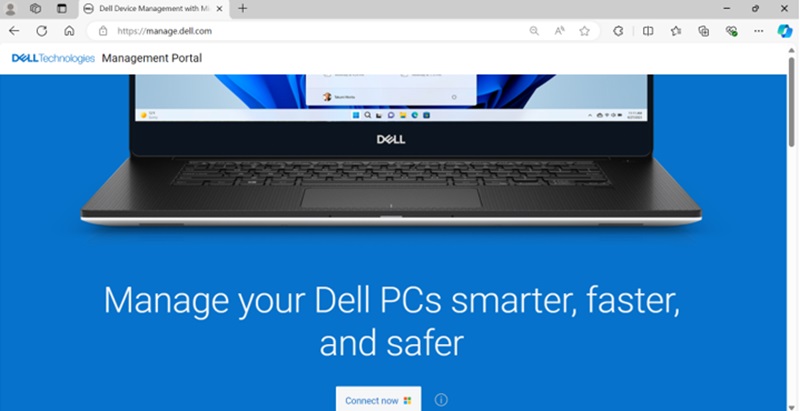
- Нажмите кнопку Connect Now .

- Войдите в систему с помощью учетной записи Microsoft 365.
 Примечание. Для активации портала управления Dell требуется действительная подписка Microsoft 365 с лицензией Intune. Дополнительные сведения о подписках и лицензировании для Microsoft Intune см. в статье Лицензирование
Microsoft Intune.
Примечание. Если вы впервые используете портал управления Dell, вам будет предложено включить интеграцию. Дополнительные сведения и требования к разрешениям см. в техническом документе портала управления Dell , раздел 3. - После входа в систему откроется страница Панель управления. Перейдите на вкладку Приложения .

- На странице «Приложения» выберите Dell Client Device Manager из списка доступных приложений.
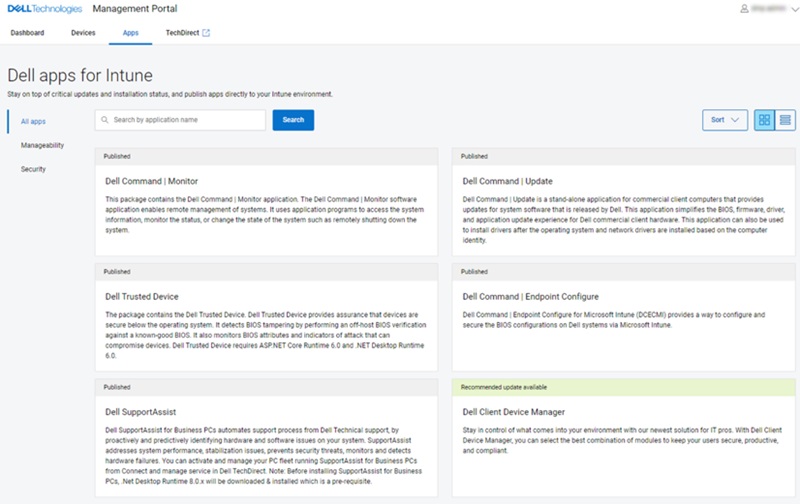
- По умолчанию выбраны все модули. Модуль Dell Core Services является обязательным, поэтому можно выбрать два других модуля (обновления и безопасность), а также включить или отключить согласие на совместное использование и диагностику устройства в зависимости от предпочтений пользователя.
Примечание. Дополнительные сведения о том, какую телеметрию собирает Dell, см. в статье Политика сбора данных Dell Client Device Manager.

- Выбрав дополнительные модули, нажмите Опубликовать сейчас.

- Во время публикации приложения предоставляется возможность скачать вспомогательный административный шаблон (. ADMX), которые можно использовать для установки политик приложений. Нажмите Скачать и продолжить или Пропустить загрузку, чтобы продолжить процесс публикации приложения.
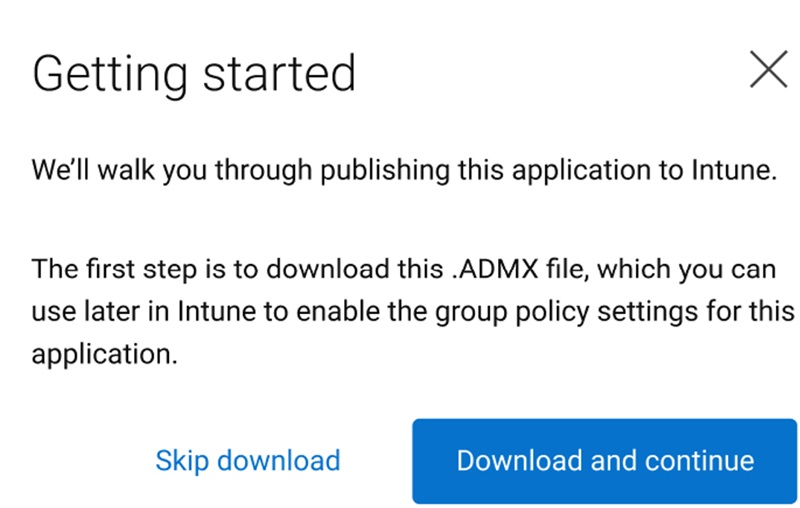 Примечание. Если вы не хотите скачивать файлы сейчас или вам нужна другая копия, вы можете повторить процесс публикации приложения еще раз.
 - Откроется диалоговое окно Лицензионное соглашение. Установите флажок Лицензионное соглашение с конечным пользователем , чтобы принять его, и нажмите кнопку Опубликовать сейчас .

- После нажатия кнопки Опубликовать сейчас запускается процесс публикации приложения DCDM. Можно проверить ход выполнения, нажав Просмотреть подробности.


- После успешной публикации приложения DCDM в Microsoft Intune отображается сводка по приложению DCDM, которая включает сведения об одном или нескольких выбранных модулях, а также информацию о том, включен ли пользователь общий доступ к данным об использовании и диагностике. Нажмите Да, открыть приложения Intune, чтобы перейти на страницу Intune и просмотреть опубликованное приложение.

- Отобразятся сведения об опубликованном приложении DCDM в Intune.

- Нажмите Свойства, чтобы просмотреть дополнительные сведения.

- Чтобы назначить пользователей или устройства, нажмите параметр редактирования в разделе Назначения в нижней части страницы свойств, чтобы отредактировать назначения устройств или пользователей.

- Нажмите Добавить группу , чтобы выбрать устройство или группу пользователей, которым можно назначить приложение DCDM, из вариантов, представленных в любом из трех сегментов (Обязательный/Доступен для зарегистрированных устройств/Удалить) в зависимости от требований ИТ-администратора.
 Примечание. При необходимости приложение DCDM можно опубликовать повторно, нажав кнопку Опубликовать снова и выполнив описанную выше процедуру. Это позволяет ИТ-администраторам создавать несколько пакетов DCDM для развертывания в зависимости от потребностей модулей и требований к телеметрии.
Affected Products
Dell Client Device ManagerArticle Properties
Article Number: 000297879
Article Type: How To
Last Modified: 24 Mar 2025
Version: 1
Find answers to your questions from other Dell users
Support Services
Check if your device is covered by Support Services.