Nasazení nástroje Dell Client Device Manager pomocí nástroje Dell Management Portal
Summary: Příručka pro správce IT, která obsahuje podrobný postup výběru požadovaných modulů pro aplikaci Dell Client Device Manager (DCDM) a publikování (nebo opětovné publikování) na Microsoft Intune pomocí nástroje Dell Management Portal (DMP). ...
This article applies to
This article does not apply to
This article is not tied to any specific product.
Not all product versions are identified in this article.
Instructions
- Ve webovém prohlížeči přejděte na Dell Management Portal.
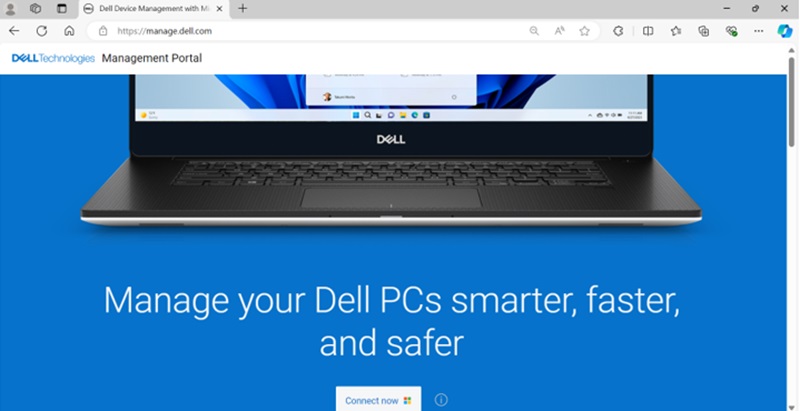
- Klikněte na tlačítko Connect Now .

- Přihlaste se pomocí svého účtu Microsoft 365.
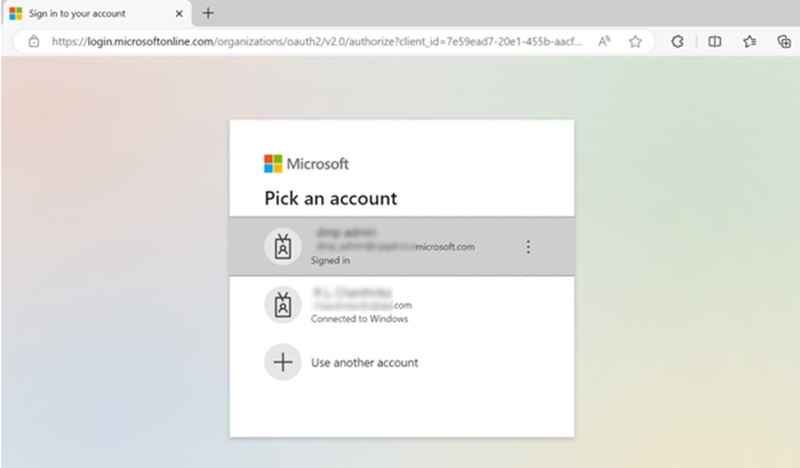 Poznámka: K aktivaci nástroje Dell Management Portal je vyžadováno platné předplatné sady Microsoft 365 s licencí Intune. Další informace o předplatných a licencování pro Microsoft Intune najdete v tématu Licencování
Microsoft Intune.
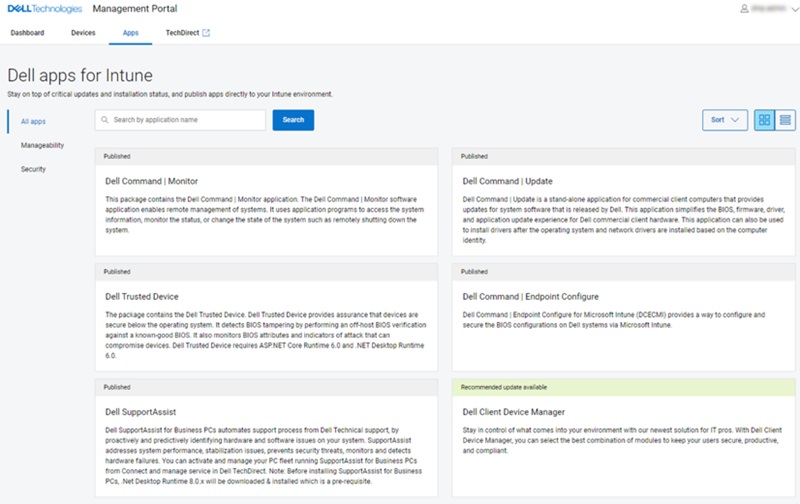
Poznámka: Pokud Dell Management Portal používáte poprvé, budete vyzváni k povolení integrace. Další informace a požadavky na oprávnění naleznete v technickém dokumentu Dell Management Portal , část 3. - Po přihlášení se zobrazí stránka Dashboard. Klikněte na kartu Aplikace .

- Na stránce Aplikace klikněte v seznamu dostupných aplikací na položku Dell Client Device Manager .
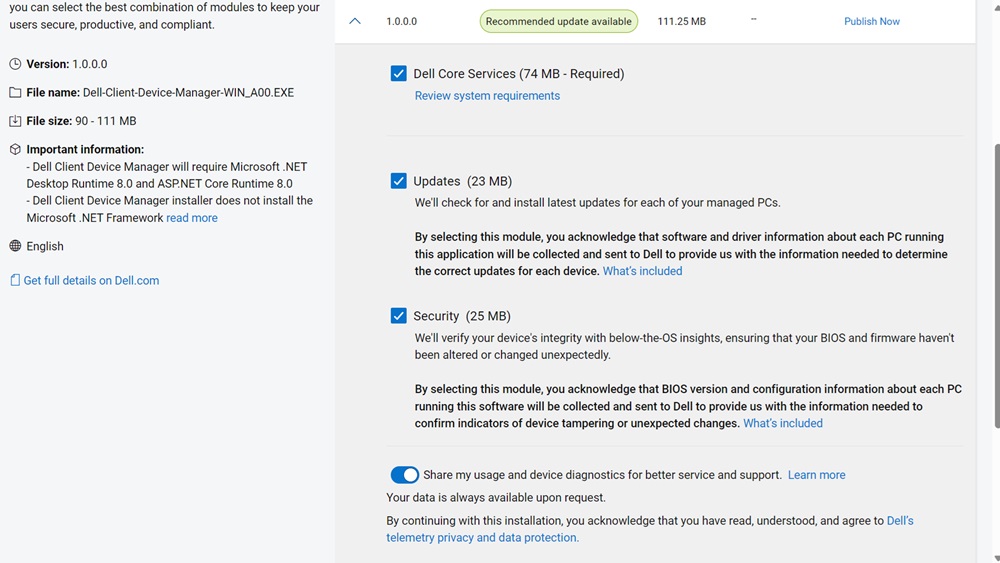
- Ve výchozím nastavení jsou vybrány všechny moduly. Modul základních služeb Dell je povinný a je možné vybrat další dva moduly (aktualizace a zabezpečení). Souhlas se sdílením, používáním a diagnostikou zařízení lze povolit nebo zakázat na základě uživatelských preferencí.
Poznámka: Další informace o tom, jaké telemetrie společnost Dell shromažďuje, naleznete v části Zásady shromažďování dat nástroje Dell Client Device Manager.

- Po výběru volitelných modulů klikněte na tlačítko Publikovat.
- Během publikování aplikace máte možnost stáhnout podpůrnou šablonu pro správu (. ADMX), které lze použít k nastavení zásad použití. Klikněte na Stáhnout a pokračovat nebo Přeskočit stahování a pokračujte v procesu publikování aplikace.
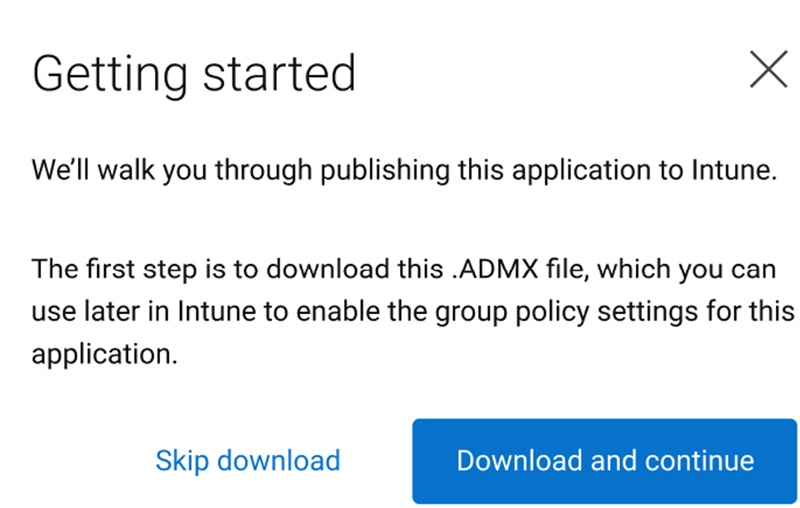 Poznámka: Pokud nyní nechcete soubory stahovat nebo potřebujete další kopii, můžete proces publikování aplikace zopakovat znovu.
 - Zobrazí se dialogové okno Licenční smlouva. Kliknutím na zaškrtávací políčko End-User License Agreement přijměte a klikněte na tlačítko Publish Now .
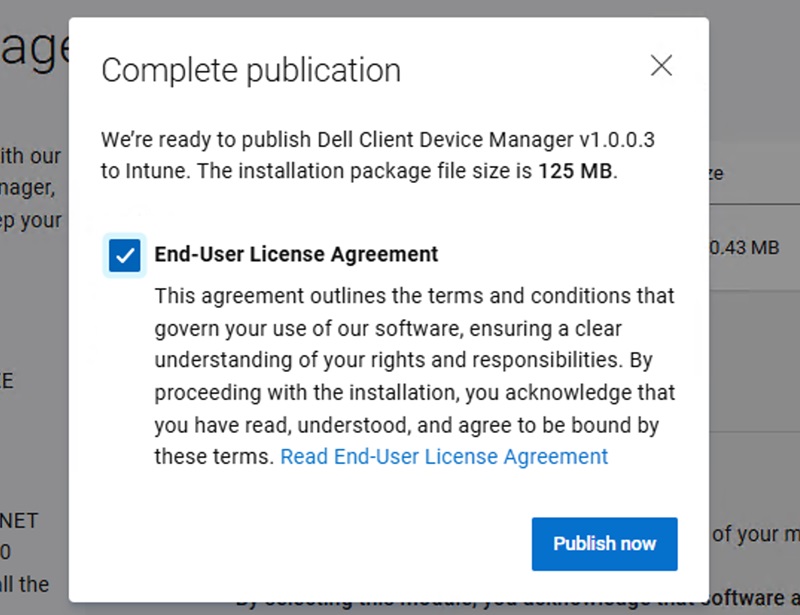
- Po kliknutí na tlačítko Publikovat se zahájí proces publikování aplikace DCDM. Průběh můžete zkontrolovat kliknutím na možnost View Details.
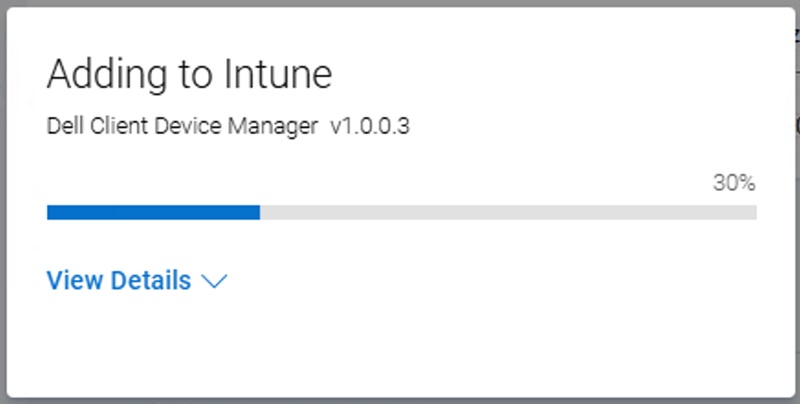
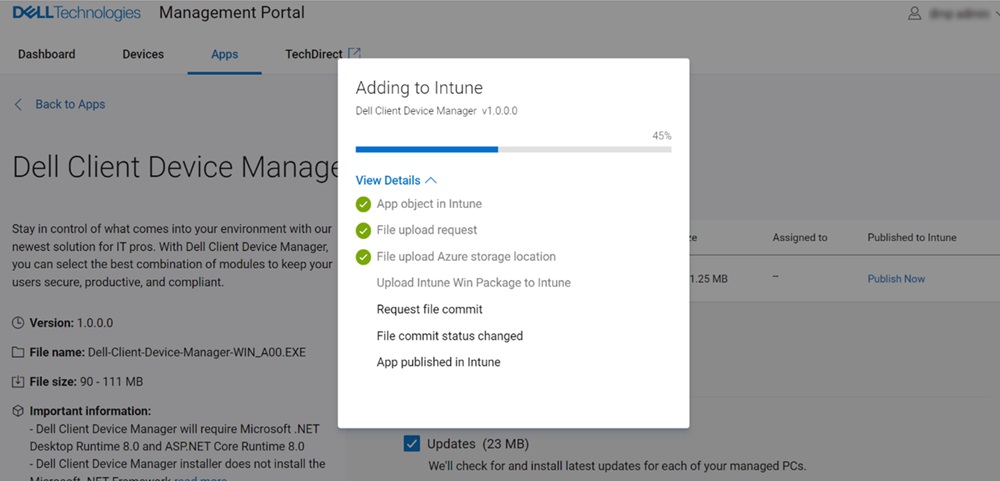
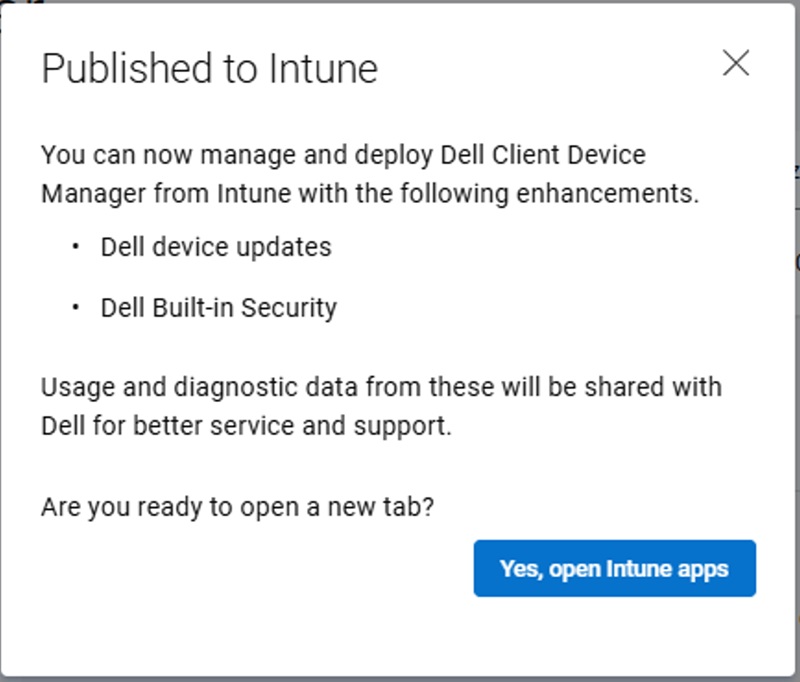
- Po úspěšném publikování aplikace DCDM do Microsoft Intune se zobrazí souhrn aplikace DCDM, který obsahuje jeden nebo více vybraných modulů a informace o tom, jestli uživatel povolil sdílení dat o využití a diagnostických dat. Klikněte na Ano, otevřete aplikace Intune a přejděte na stránku Intune a zobrazte publikovanou aplikaci.
- Zobrazí se podrobnosti o publikované aplikaci DCDM v Intune.
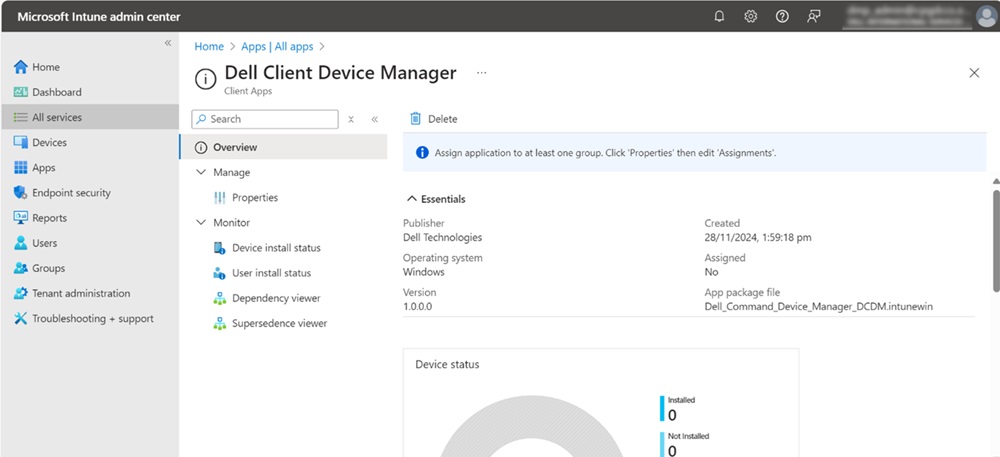
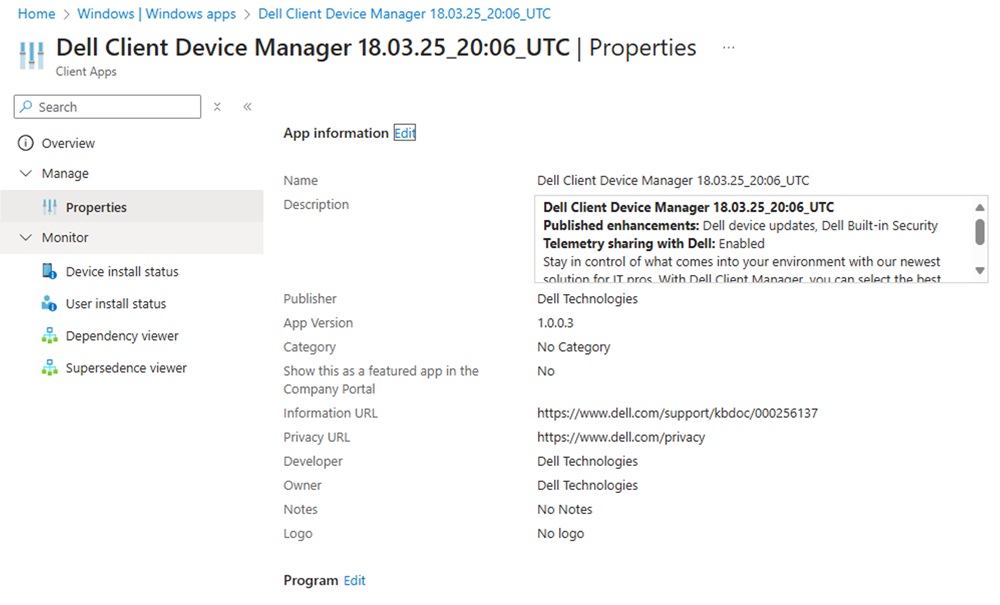
- Kliknutím na možnost Vlastnosti zobrazíte další informace.
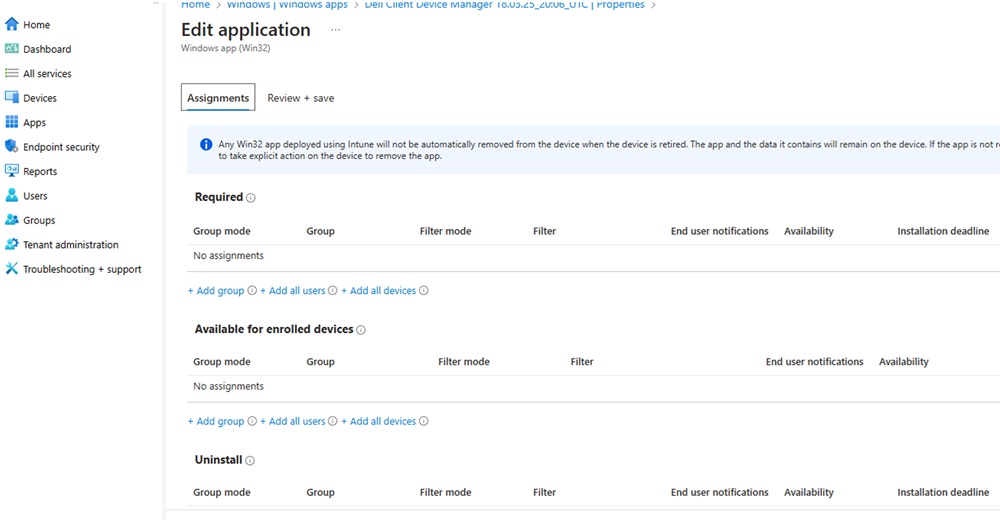
- Pokud chcete cílit na uživatele nebo zařízení, klikněte na možnost úprav v části Přiřazení v dolní části stránky vlastností a upravte přiřazení zařízení nebo uživatelů.
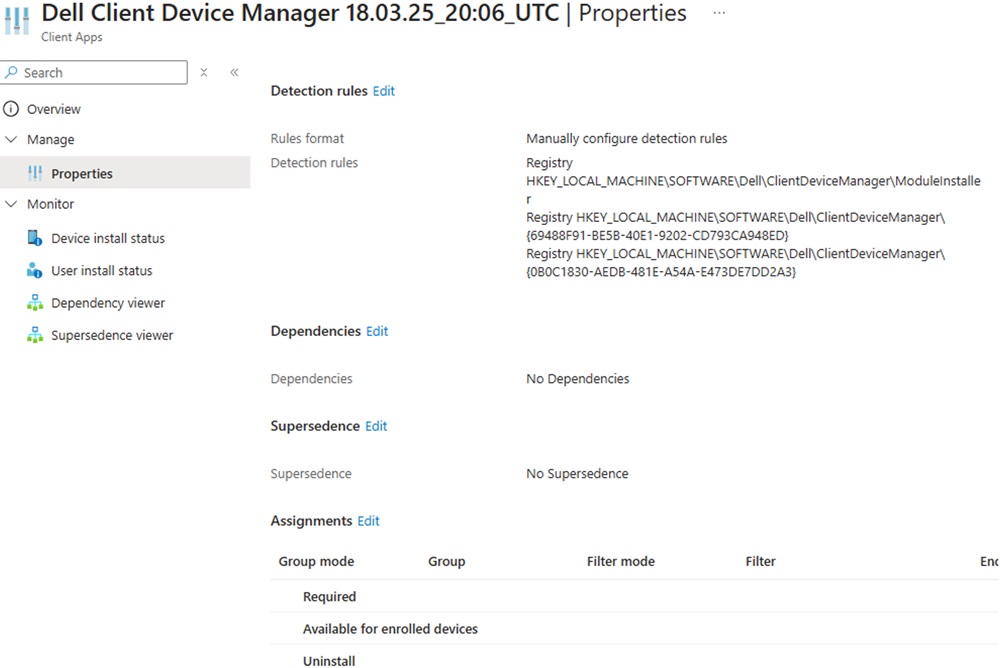
- Klikněte na možnost Add Group a vyberte zařízení nebo uživatelskou skupinu, ke které lze aplikaci DCDM přiřadit, z možností uvedených v libovolném ze tří segmentů (Povinné / K dispozici pro registrovaná zařízení / Odinstalovat) na základě požadavků správce IT.
 Poznámka: V případě potřeby můžete aplikaci DCDM znovu publikovat kliknutím na tlačítko Publish Again a provedením výše uvedeného postupu. To umožňuje správcům IT vytvořit více balíčků DCDM pro nasazení na základě potřeb modulů a požadavků na telemetrii.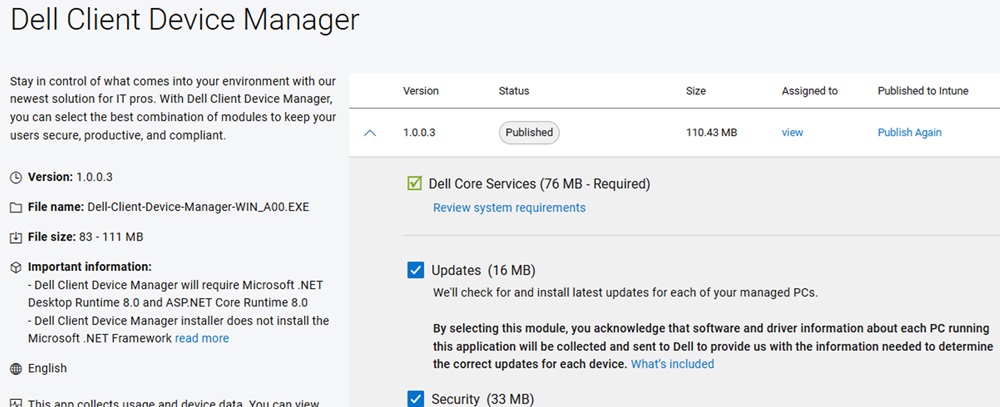
Affected Products
Dell Client Device ManagerArticle Properties
Article Number: 000297879
Article Type: How To
Last Modified: 24 Mar 2025
Version: 1
Find answers to your questions from other Dell users
Support Services
Check if your device is covered by Support Services.