Så här distribuerar du Dell Client Device Manager med Dells hanteringsportal
Summary: Guide för IT-administratörer som steg för steg beskriver hur du väljer önskade moduler för programmet Dell Client Device Manager (DCDM) och publicerar (eller publicerar på nytt) till Microsoft Intune med Dell Management Portal (DMP). ...
This article applies to
This article does not apply to
This article is not tied to any specific product.
Not all product versions are identified in this article.
Instructions
- Öppna Dells hanteringsportal i en webbläsare.
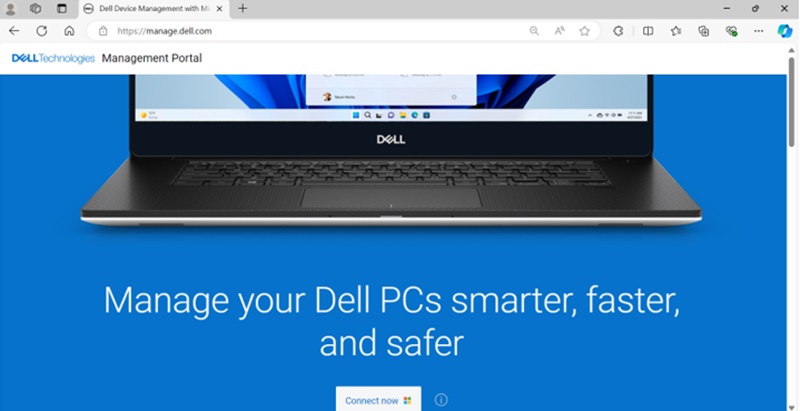
- Klicka på knappen Anslut nu .
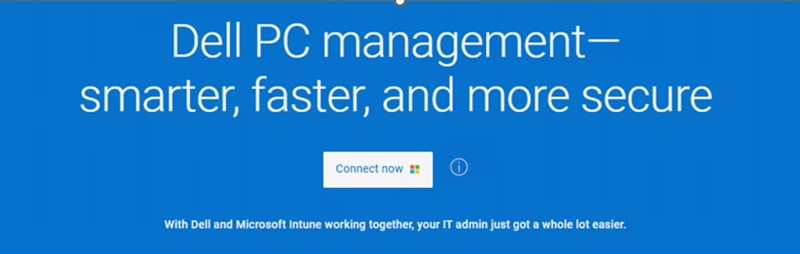
- Logga in med ditt Microsoft 365-konto.
 Obs! En giltig Microsoft 365-prenumeration med Intune-licensiering krävs för att aktivera Dell-hanteringsportalen. Mer information om prenumerationer och licensiering för Microsoft Intune finns i Microsoft Intune licensiering
.
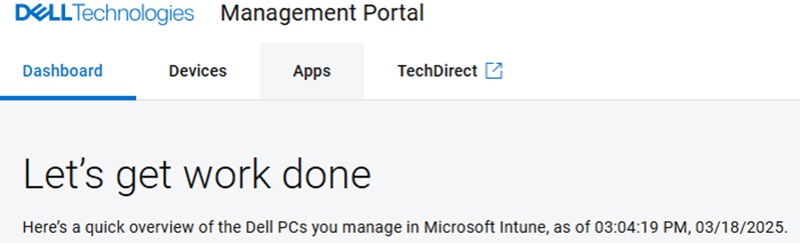
Obs! Om det är första gången du använder Dells hanteringsportal uppmanas du att aktivera integreringen. Mer information och behörighetskrav finns i det tekniska dokumentet om Dell Management Portal , avsnitt 3. - När du har loggat in kommer du att se sidan Instrumentpanel. Klicka på fliken Appar .
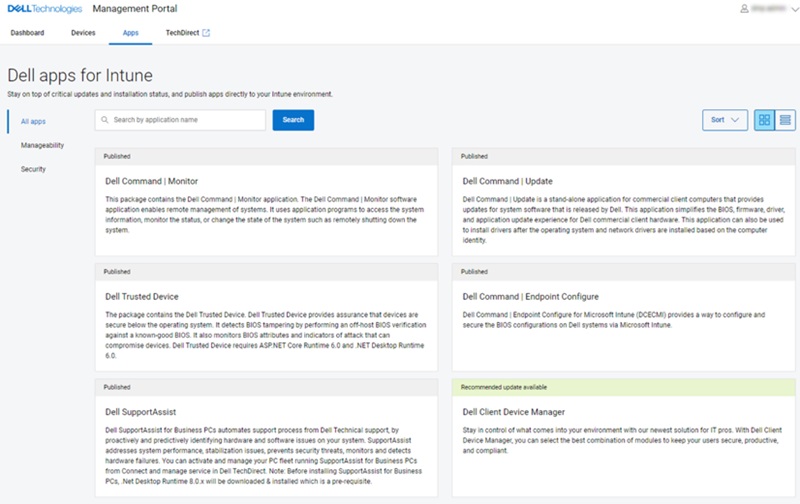
- På sidan Appar klickar du på Dell Client Device Manager i listan över tillgängliga program.
- Som standard är alla moduler markerade. Modulen Dell Core Services är obligatorisk och de andra två modulerna (Uppdateringar och Säkerhet) kan väljas. Samtycke för delningsanvändning och enhetsdiagnostik kan aktiveras eller inaktiveras baserat på användarinställningar.
Obs! Mer information om vilken telemetri Dell samlar in finns i Datainsamlingspolicy för Dells klientenhetshanterare.
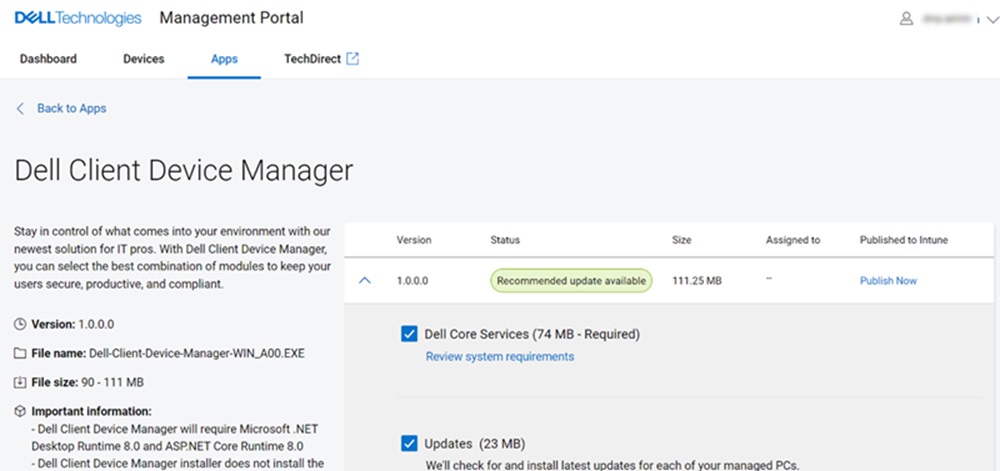
- När du har valt de valfria modulerna klickar du på Publicera nu.

- Under apppubliceringen får du möjlighet att ladda ned en administrativ mall (. ADMX) som kan användas för att ange programprinciper. Klicka på Ladda ned och fortsätt eller Hoppa över nedladdning för att fortsätta programpubliceringsprocessen.
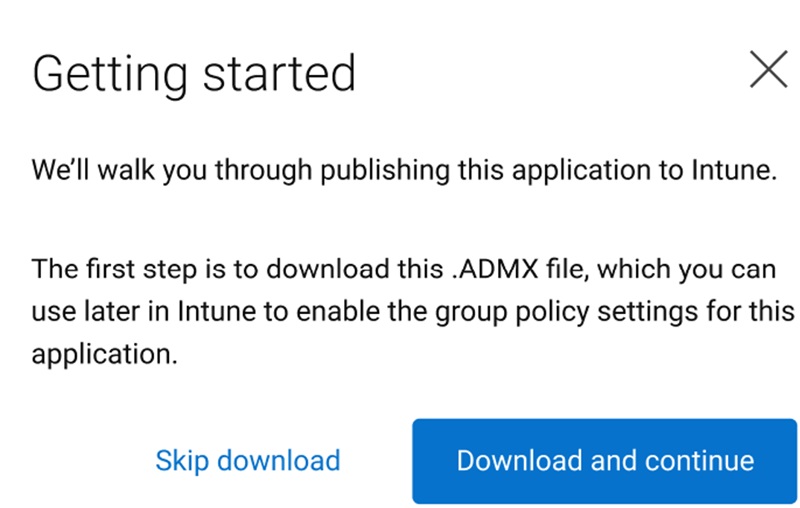 Obs! Om du inte vill ladda ned filerna nu, eller om du behöver en ny kopia, kan du upprepa appens publiceringsprocess igen.
 - Dialogrutan Licensavtal visas. Klicka på kryssrutan Licensavtal för slutanvändare för att godkänna och klicka på knappen Publicera nu .

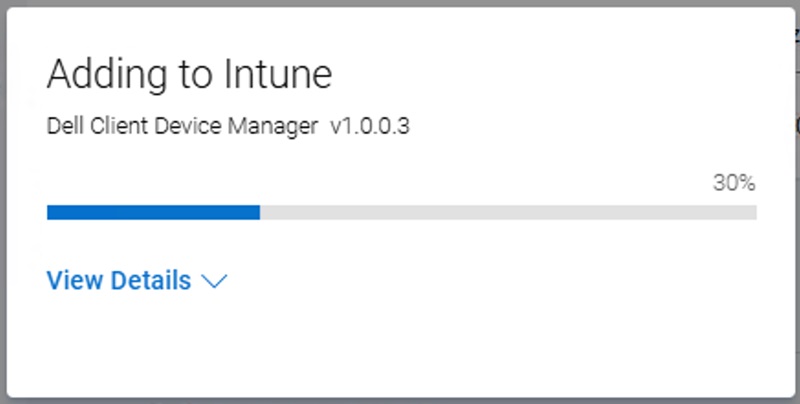
- När du klickar på Publish Now startas publiceringsprocessen för DCDM-programmet. Du kan kontrollera förloppet genom att klicka på Visa information.

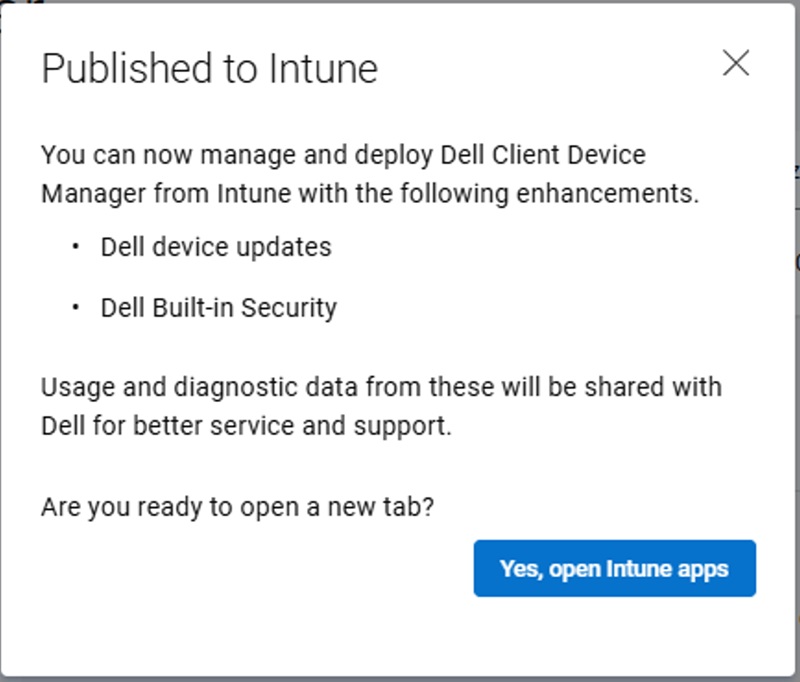
- När DCDM-programmet har publicerats till Microsoft Intune visas en sammanfattning av DCDM-programmet som innehåller en eller flera valda moduler och om användaren har aktiverat delning av användnings- och diagnostikdata. Klicka på Ja, öppna Intune-appar för att gå till Intune-sidan och visa det publicerade programmet.
- Information om det publicerade DCDM-programmet i Intune visas.

- Klicka på Egenskaper om du vill visa mer information.

- Om du vill rikta in dig på användare eller enheter klickar du på redigeringsalternativet i avsnittet Tilldelningar längst ned på egenskapssidan för att redigera enhets- eller användartilldelningar.

- Klicka på Lägg till grupp för att välja en enhet eller användargrupp som DCDM-programmet kan tilldelas bland alternativen som anges under något av de tre segmenten (Obligatoriskt/Tillgängligt för registrerade enheter/Avinstallera) baserat på IT-administratörskrav.
 Obs! Om det behövs kan du publicera DCDM-programmet igen genom att klicka på knappen Publicera igen och följa proceduren ovan. Det gör att IT-administratörer kan skapa flera DCDM-paket för distribution baserat på modulbehov och telemetrikrav.
Affected Products
Dell Client Device ManagerArticle Properties
Article Number: 000297879
Article Type: How To
Last Modified: 24 Mar 2025
Version: 1
Find answers to your questions from other Dell users
Support Services
Check if your device is covered by Support Services.