Sådan udruller du Dell Client Device Manager med Dell Management Portal
Summary: Vejledning til it-administratorer, der trin for trin beskriver, hvordan de ønskede moduler vælges til programmet Dell Client Device Manager (DCDM) og publiceres (eller genudgives) til Microsoft Intune med Dell Management Portal (DMP). ...
This article applies to
This article does not apply to
This article is not tied to any specific product.
Not all product versions are identified in this article.
Instructions
- Gå til Dells administrationsportal i en webbrowser.
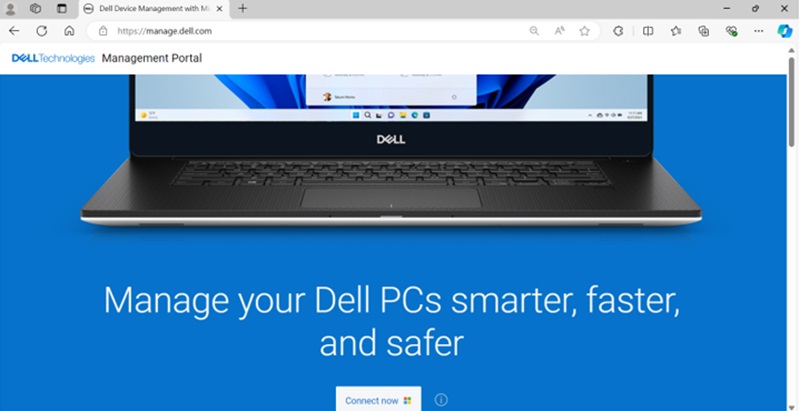
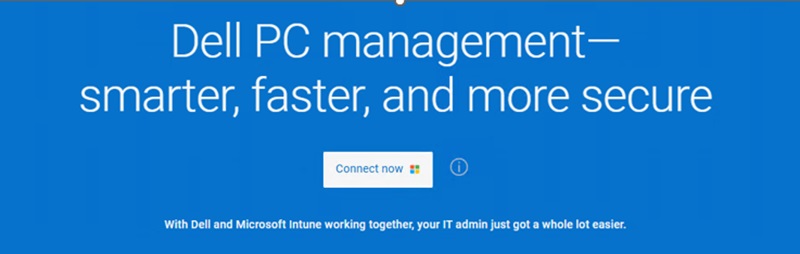
- Klik på knappen Tilslut nu .
- Log på med din Microsoft 365-konto.
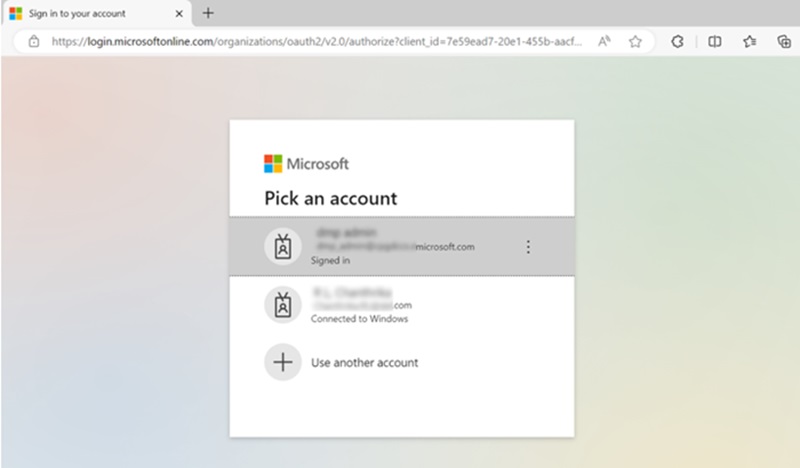 Bemærk: Der kræves et gyldigt Microsoft 365-abonnement med Intune-licens for at aktivere Dell-administrationsportalen. Du kan finde flere oplysninger om abonnementer og licenser til Microsoft Intune under Microsoft Intune-licenser
.
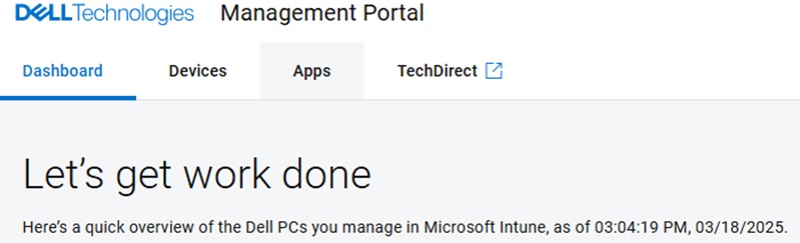
Bemærk: Hvis det er første gang, du bruger Dell-administrationsportalen, bliver du bedt om at aktivere integrationen. Se det tekniske dokument fra Dell Management Portal , afsnit 3 for at få flere oplysninger og tilladelseskrav. - Når du er logget ind, vil du se siden Dashboard. Klik på fanen Apps .
- På siden Apps skal du klikke på Dell Client Device Manager på listen over tilgængelige programmer.
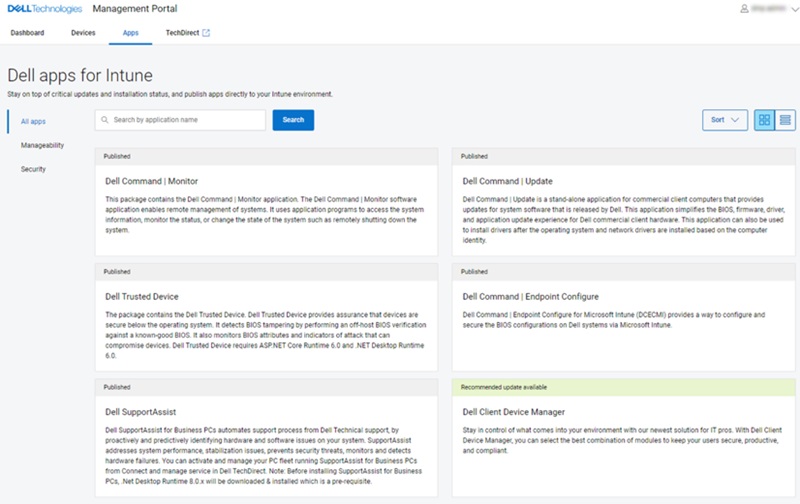
- Som standard er alle moduler valgt. Dell Core Services-modulet er obligatorisk, og de to andre moduler (opdateringer og sikkerhed) kan vælges, samtykke til deling af brug og enhedsdiagnosticering kan aktiveres eller deaktiveres baseret på brugerpræferencer.
Bemærk: Du kan finde flere oplysninger om, hvilken telemetri Dell indsamler, i Dells politik for indsamling af data i Client Device Manager.
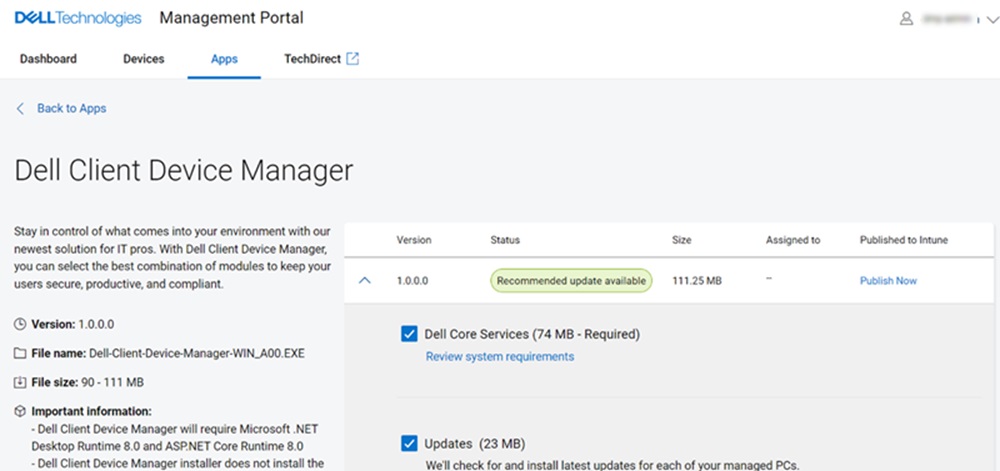
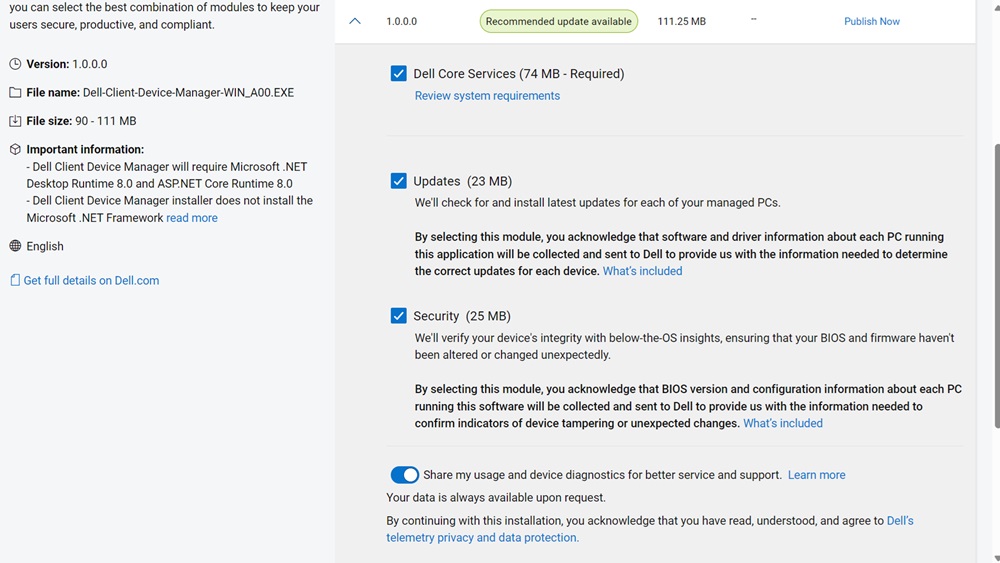
- Når de valgfrie moduler er valgt, skal du klikke på Udgiv nu.
- Under appudgivelse får du mulighed for at downloade en understøttende administrativ skabelon (. ADMX) filer, der kan bruges til at indstille programpolitikker. Klik på Download og fortsæt eller Spring download over for at fortsætte programudgivelsesprocessen.
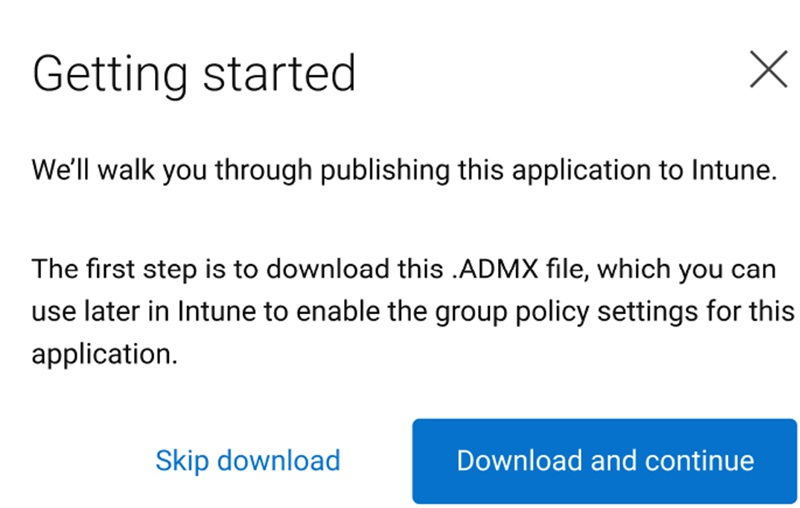 Bemærk: Hvis du ikke vil downloade filerne nu eller har brug for en anden kopi, kan du gentage appudgivelsesprocessen igen.
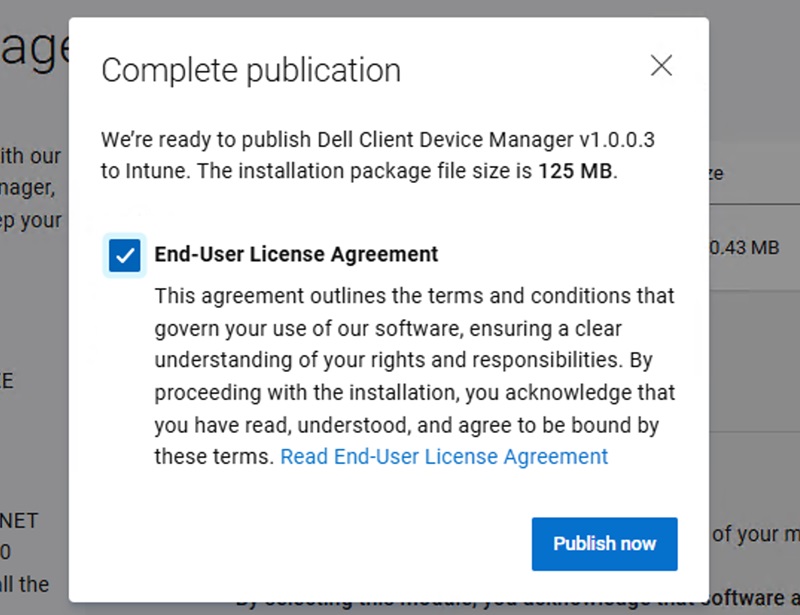
 - Der vises en dialogboks Licensaftale. Klik på afkrydsningsfeltet Slutbrugerlicensaftale for at acceptere, og klik på knappen Udgiv nu .
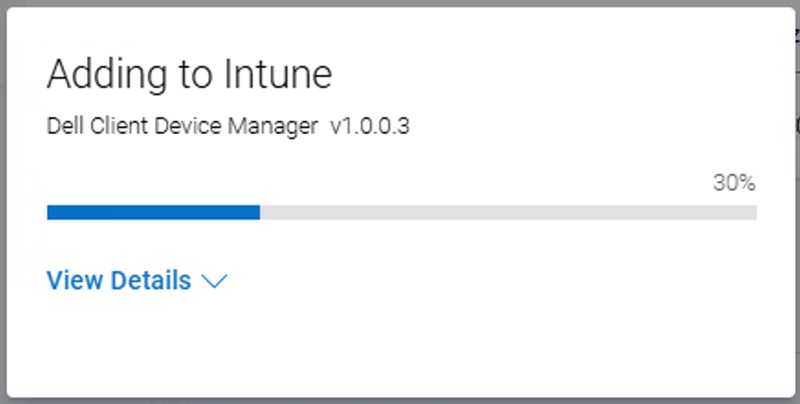
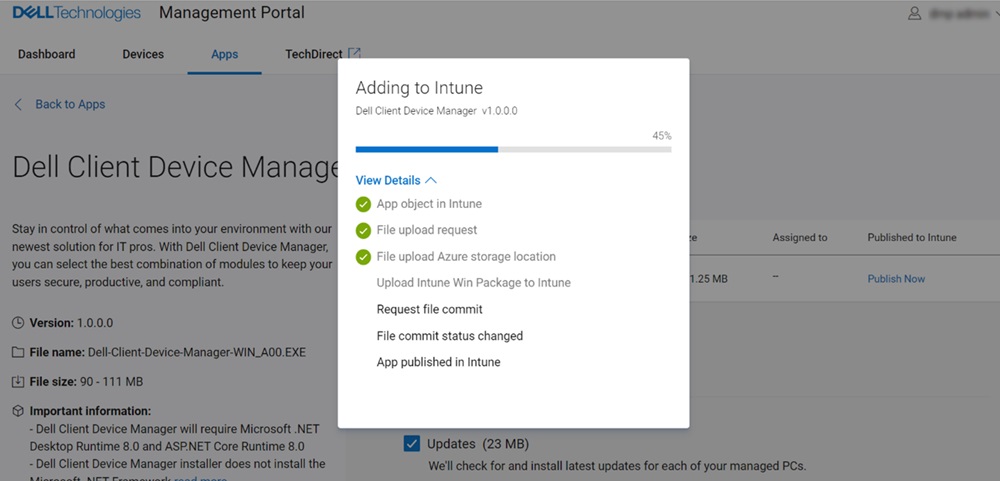
- Når du klikker på Udgiv nu, startes DCDM-programudgivelsesprocessen. Du kan kontrollere status ved at klikke på Vis detaljer.
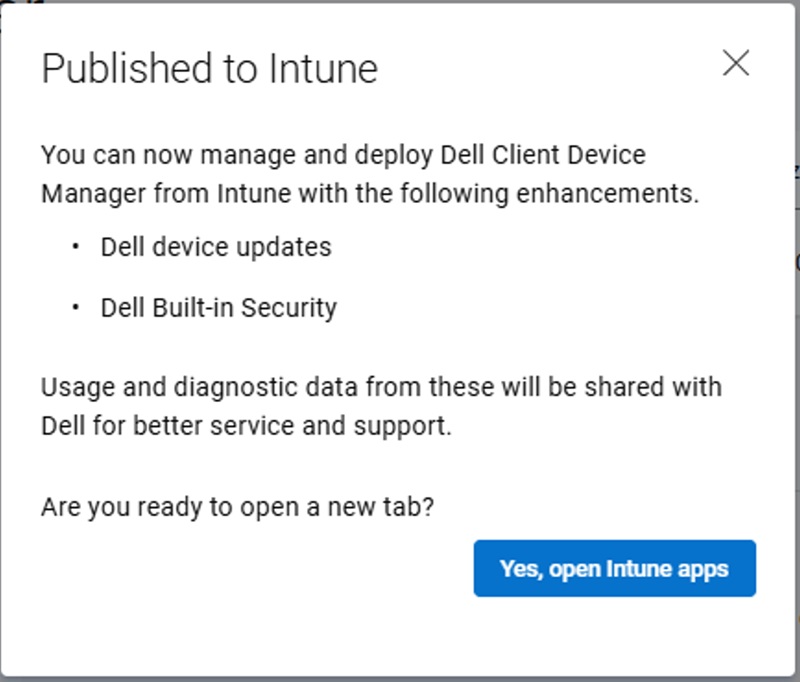
- Når DCDM-programmet er udgivet til Microsoft Intune, vises en oversigt over DCDM-programmet, som indeholder et eller flere valgte moduler, og om brugeren har aktiveret deling af brugs- og diagnosticeringsdata. Klik på Ja, åbn Intune-apps for at gå til siden Intune og se det udgivne program.
- Oplysningerne om det udgivne DCDM-program i Intune vises.
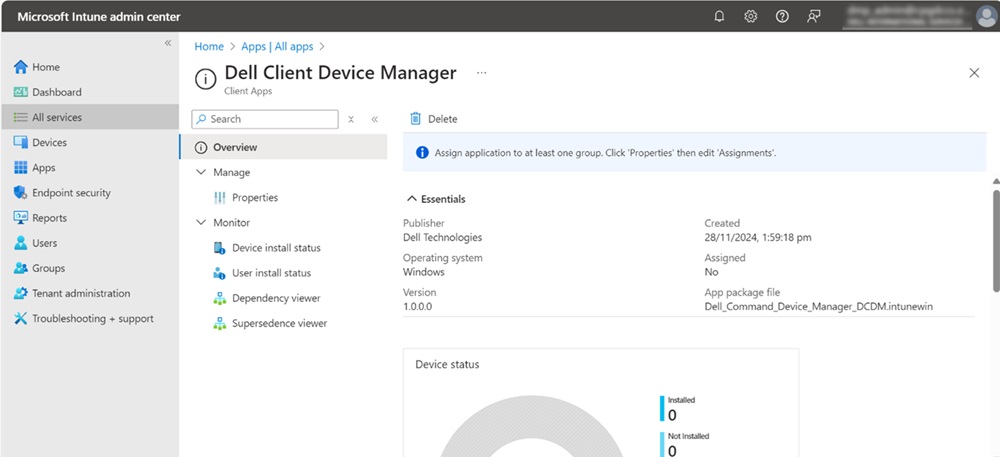
- Klik på Egenskaber for at få vist flere oplysninger.
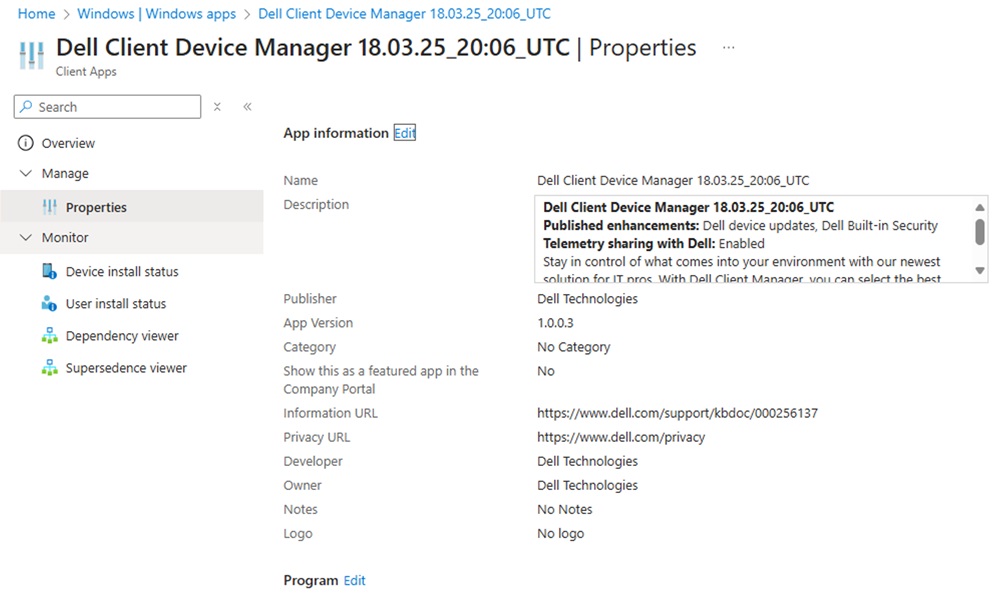
- Hvis du vil målrette mod brugere eller enheder, skal du klikke på redigeringsindstillingen i sektionen Tildelinger nederst på egenskabssiden for at redigere enheds- eller brugertildelinger.
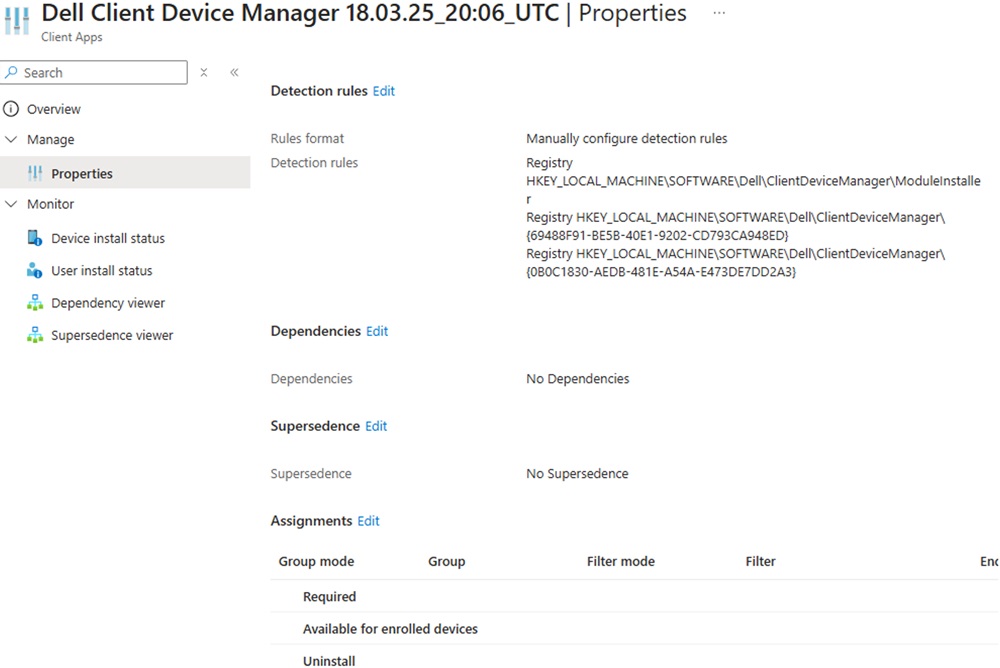
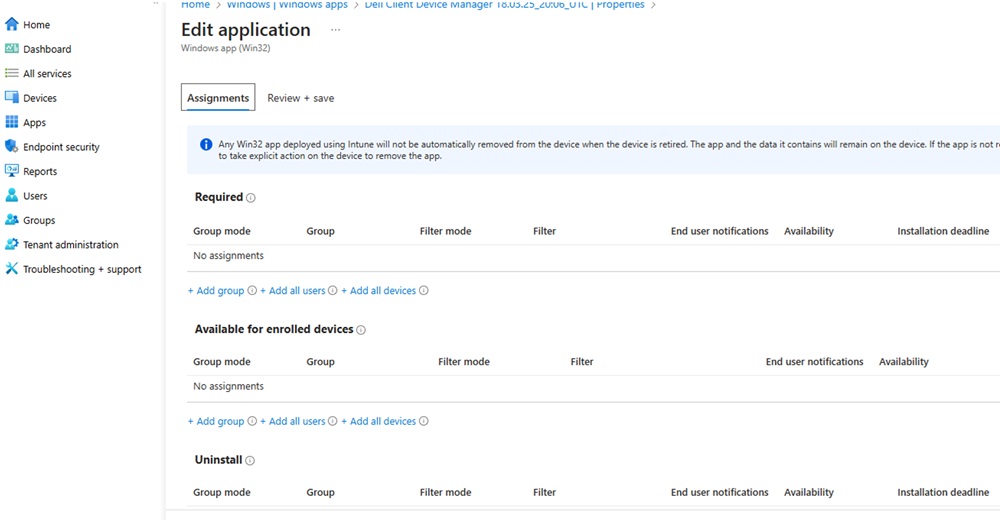
- Klik på Tilføj gruppe for at vælge en enhed eller brugergruppe, som DCDM-programmet kan tildeles, blandt indstillingerne under et af de tre segmenter (Påkrævet/ Tilgængelig for tilmeldte enheder/ Afinstaller) baseret på IT-administratorkrav.
 Bemærk: Hvis det er nødvendigt, kan du genudgive DCDM-programmet igen ved at klikke på knappen Udgiv igen og følge ovenstående fremgangsmåde. Dette gør det muligt for IT-administratorer at oprette flere DCDM-pakker til implementering baseret på modulbehov og telemetrikrav.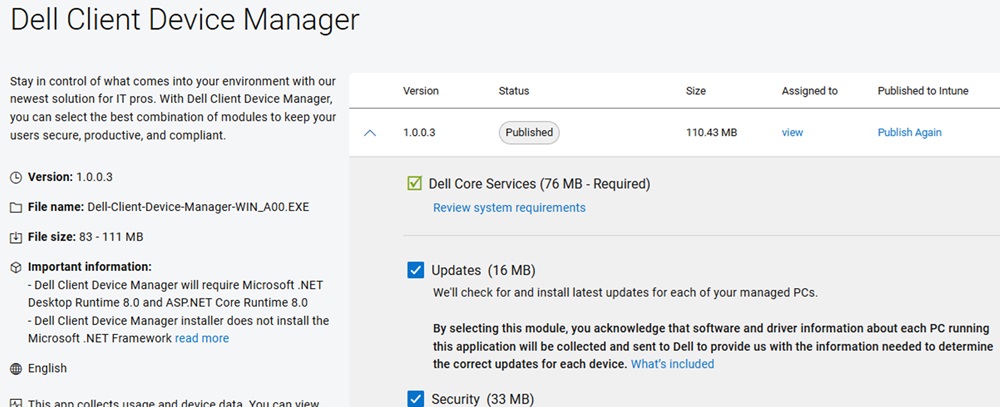
Affected Products
Dell Client Device ManagerArticle Properties
Article Number: 000297879
Article Type: How To
Last Modified: 24 Mar 2025
Version: 1
Find answers to your questions from other Dell users
Support Services
Check if your device is covered by Support Services.