VxRail : Réinitialisation du mot de passe root dans vCenter Server Appliance sans redémarrage
Summary: Cet article explique comment réinitialiser un mot de passe root perdu sans redémarrer dans VMware vCenter Server Appliance (VCSA) 6.7 U1, 7.x et 8.x.
This article applies to
This article does not apply to
This article is not tied to any specific product.
Not all product versions are identified in this article.
Instructions
Dans VMware vCenter Server Appliance (VCSA) 6.7 U1, les utilisateurs SSO dans SystemConfiguration.BashShellAdministrator peut accéder à Bash et exécuter sudo Sans mot de passe, comblant ainsi l’écart avec la racine. Par défaut, les utilisateurs se connectent au shell de l’appliance et doivent activer le shell pour accéder à Bash.
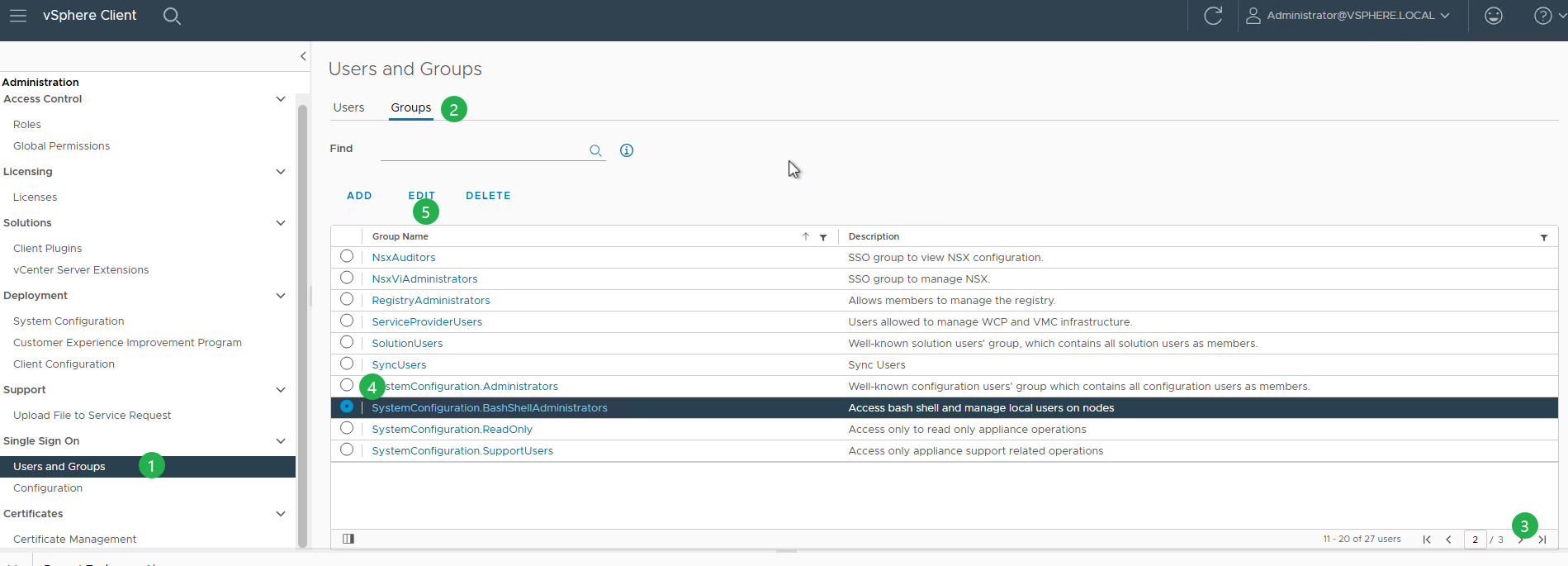
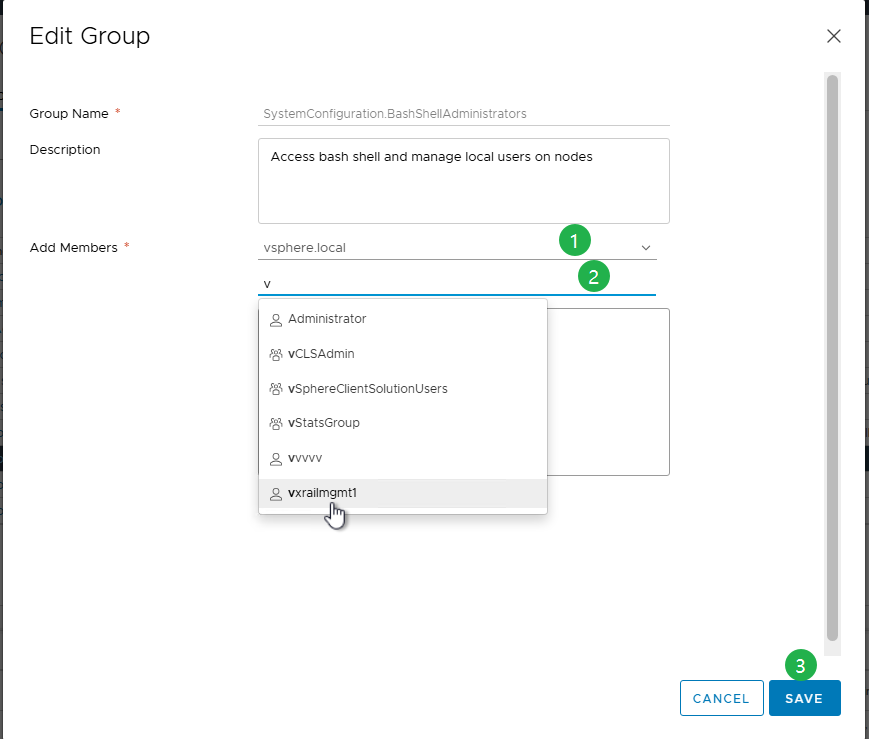
Processus de réinitialisation du mot de passe root dans VCSA :
- Pour vous connecter à la VCSA via SSH, connectez-vous à l’aide de
administrator@vsphere.local, oùvsphere.localest votre domaine SSO par défaut. - Si SSH est désactivé, activez-le à l’aide de la VAMI (
https://<vcenter_fqdn>:5480). - Vous pouvez vous authentifier en tant que
administrator@vsphere.localou tout autre membre du groupe des administrateurs SSO. - Permet d’activer ou de désactiver l’accès SSH et Bash au shell.
- Si SSH est désactivé, activez-le à l’aide de la VAMI (
- Si c’est la première fois que vous vous connectez, activez d’abord le shell, puis saisissez shell pour y accéder.

shell.set --enable true
shell
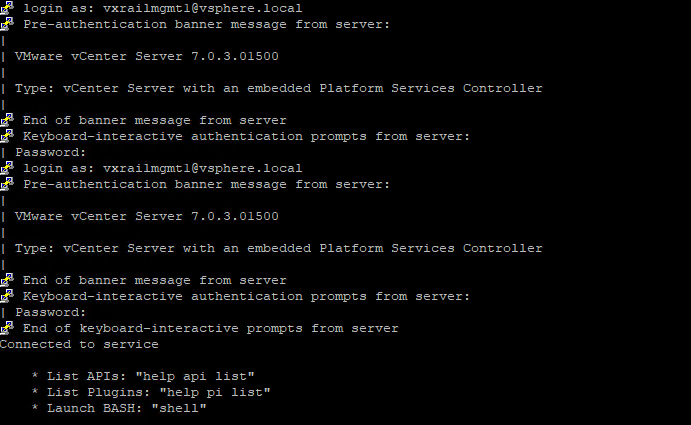
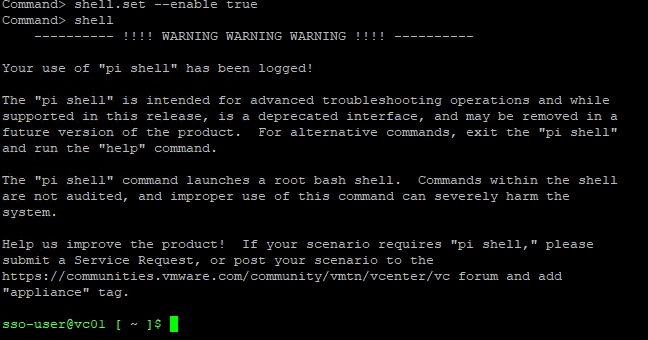
- Une fois à l’intérieur du shell en tant que
sso-user, exécutez la commande suivante pour basculer vers le shell racine.
sudo -i
- Si le compte root est verrouillé en raison de plusieurs tentatives de connexion infructueuses, déverrouillez-le à l’aide de la commande suivante.
pam_tally2 --user=root --reset

Pour les versions 8.0 U2 et ultérieures :
/usr/sbin/faillock --user root --reset
Remarque :
pam_tally2 est déprécié dans Photon 4, utilisez faillock à la place.
- Une fois dans le shell root, exécutez la commande passwd pour modifier le mot de passe root.
passwd
Vous pouvez également utiliser la commande :
sudo passwd root

- Après avoir mis à jour le mot de passe, vérifiez l’accès à vCenter Server Appliance avec les nouvelles informations d’identification.
- Pour éviter ce problème à l’avenir, définissez le mot de passe root de sorte qu’il n’expire jamais en exécutant la commande suivante.
chage -I -1 -m 0 -M 99999 -E -1 root or at the VAMI ( https://<vcenter_fqdn>:5480)
Additional Information
Pour plus d’informations, reportez-vous à l’article Broadcom Réinitialisation du mot de passe root dans vCenter Server Appliance sans redémarrage/6.7u1/7.x/8.x (321369)
Article Properties
Article Number: 000302492
Article Type: How To
Last Modified: 06 Apr 2026
Version: 3
Find answers to your questions from other Dell users
Support Services
Check if your device is covered by Support Services.