Не удается запустить опубликованный рабочий стол после обновления ThinOS и клиента виртуального рабочего стола Azure
Summary: В этой статье представлена информация о невозможности запуска опубликованного рабочего стола на виртуальном рабочем столе Azure (AVD) после обновления ThinOS до 2502 с AVD 3.1 v3.1.3044. ...
This article applies to
This article does not apply to
This article is not tied to any specific product.
Not all product versions are identified in this article.
Symptoms
Затронутые платформы:
- Wyse 5070
- Wyse 5470
- Тонкий клиент OptiPlex 3000
Затронутые операционные системы:
- Dell ThinOS 9 2502 или более поздней версии
При запуске опубликованного рабочего стола из ThinOS в пуле хостов AVD на компьютере Dell ThinOS отображается сообщение « Неизвестная ошибка ».

- Компьютеры Windows, подключающиеся к одному и тому же пулу хостов AVD, работают правильно.
- Единый вход не включен в среде AVD.
- После удаления учетных данных из пула хостов вручную компьютер снова запрашивает учетные данные и разрешает подключение
- Проверив журналы компьютера ThinOS во время ошибки, можно увидеть (где Session Desktop — это отображаемое имя пула хостов в AVD).
compat\linux\var\log\wlogd\wlogd.log
[TIMESTAMP] N/WebUIProc/WebUIModule (0/0) [RDP] connecting to "Session Desktop"
[TIMESTAMP] D/avd            /AVD             (12414/35331) OnCredentialAuthChallenge SessionHost reason: FreshCredentialsRequiredByServer
[TIMESTAMP] D/avd            /AVD             (12414/35331) OnDisconnected code:44 msg:Unknown error
[TIMESTAMP] N/avd            /AVD             (12414/35331) Session Desktop Unknown error
- При проверке журналов затронутого пула хостов можно увидеть следующую ошибку в момент возникновения проблемы:

Cause
Наличие параметра объекта групповой политики Всегда запрашивать пароль при подключении на узлах сеансов Azure является причиной этой проблемы:
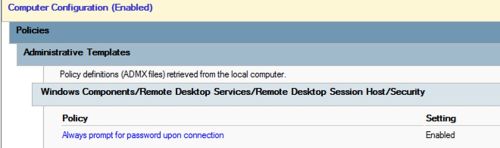
Если для этой политики установлено значение Enabled, узел сеансов отклоняет учетные данные, переданные посредником подключений, и запрашивает новые учетные данные.
Если на компьютере с Windows появляется запрос на повторное отображение экрана входа, то в ThinOS это приводит к сбою клиента с неизвестной ошибкой.
Чтобы убедиться, что политика включена, можно проверить следующий раздел реестра на узле сеанса:
HKLM\SOFTWARE\\Policies\\Microsoft\\Windows NT\\Terminal Services
Value Name: fPromptForPassword
Value Type: REG_DWORD
Value: 1

Resolution
Dell Technologies знает об этой проблеме и работает над ее решением.
Временное решение.
Выполнение одного из указанных ниже вариантов должно служить временным решением до тех пор, пока решение не станет доступным.
- Отключите настройку объекта групповой политики «Всегда запрашивать пароль при подключении»
- Понизьте версию пакета AVD до Microsoft_AVD_3.0.2442.pkg-V3.0.2442
- Удаление сохраненных учетных данных из пула хостов на тонком клиенте
Отключите настройку объекта групповой политики: всегда запрашивать пароль при подключении
Предупреждение! Перед изменением настроек безопасности в домене необходимо обсудить это со службой ИТ-безопасности.
- Откройте управление групповыми политиками на контроллере домена или компьютере с установленными необходимыми инструментами администрирования.
- Перейдите к соответствующему объекту групповой политики (GPO), который необходимо изменить в домене. Щелкните его правой кнопкой мыши и выберите Редактировать....

- Откроется редактор управления групповыми политиками. Перейдите в раздел Конфигурация> компьютера, Административные шаблоны,>Компоненты> Windows, Службы> удаленных рабочих столов, Безопасность узлов> сеансов удаленных рабочих столов.
- Найдите политику с именем «Всегда запрашивать пароль при подключении».
- Нажмите политику правой кнопкой мыши и выберите Edit.
- В окне «Policy Settings» установите переключатель в положение Disabled.
- Нажмите кнопку Применить, а затем ОК, чтобы сохранить изменения.
- Закройте редактор «Управление групповыми политиками».
- Чтобы применить настройки к пулу хостов, можно перезапустить серверы хоста сеансов или локально выполнить следующую команду на каждом из серверов:
gpupdate /force
Понизьте версию пакета AVD до Microsoft_AVD_3.0.2442.pkg-V3.0.2442
Понижение версии пакета AVD до версии Microsoft_AVD_3.0.2442.pkg-V3.0.2442 позволяет пользователям успешно подключаться к узлу сеансов.
Чтобы понизить версию пакета, выполните следующие действия:
- Скачайте пакет из ThinOS 2411 (9.5.4070), пакет Microsoft AVD версии 3.0.2442
- Выполните действия, приведенные в руководстве администратора Dell ThinOS 9.x 2502 , чтобы загрузить пакет в консоль Wyse Management Suite (WMS) и назначить его затронутым устройствам с помощью политики.
Удаление сохраненных учетных данных из пула узлов на тонком клиенте
Удаление сохраненных учетных данных из пула хостов приводит к тому, что устройство снова запрашивает имя пользователя и пароль для входа, что позволяет успешно установить подключение к сеансу AVD.
Чтобы удалить их, выполните следующие действия.
- На тонком клиенте выполните первый вход в посредник подключений AVD.
- Разместите панель инструментов сбоку и нажмите Меню VDI
- В списке Пул хостов щелкните значки параметров рядом с отображаемым именем Пул хостов, а затем выберите Свойства
- Отобразятся свойства сессии, нажмите Вход и удалите содержимое полей Имя пользователя и Пароль.

- После завершения нажмите Сохранить
- Нажмите Подключить, чтобы запустить сессию. Снова появится запрос на ввод учетных данных для доступа к хосту сеанса.
Additional Information
Дополнительные сведения см. в руководстве администратора Dell ThinOS 9.x 2502 :
- Как записывать журналы ThinOS с помощью Wyse Management Suite, см. раздел Поиск и устранение неисправностей тонкого клиента > Запрос файла журнала с помощью Wyse Management Suite
- Как установить пакет AVD на затронутые устройства — раздел Обновление микропрограммы > ThinOS Загрузка пакетов > микропрограммы ThinOS, BIOS и приложений Загрузка и отправка пакетов приложений ThinOS 9.x с помощью меню «Группы и конфигурации» в Wyse Management Suite
- Как установить пакет AVD на затронутые устройства — раздел Обновление микропрограммы > ThinOS Загрузка пакетов > микропрограммы ThinOS, BIOS и приложений Загрузка и отправка пакетов приложений ThinOS 9.x с помощью меню «Группы и конфигурации» в Wyse Management Suite
Affected Products
OptiPlex 3000 Thin Client, Wyse 5070 Thin Client, Wyse 5470, Dell ThinOSArticle Properties
Article Number: 000303827
Article Type: Solution
Last Modified: 13 May 2025
Version: 3
Find answers to your questions from other Dell users
Support Services
Check if your device is covered by Support Services.