PowerEdge: Instalační program systému Ubuntu nezobrazuje pevné disky při vytváření softwarového pole RAID nebo LVM.
Summary: Instalace systému Ubuntu 22.04 a 24.04 nezobrazuje pevné disky při vytváření softwarového pole RAID nebo LVM.
This article applies to
This article does not apply to
This article is not tied to any specific product.
Not all product versions are identified in this article.
Symptoms
Instalace systému Ubuntu 22.04 a 24.04 nezobrazuje pevné disky ve složce Create software RAID or LVM konzola.
Disky jsou viditelné a zobrazují se v pořádku na obrazovce konfigurace úložiště, ale na obrazovce se zobrazí prázdná obrazovka. Create LVM or RAID window.
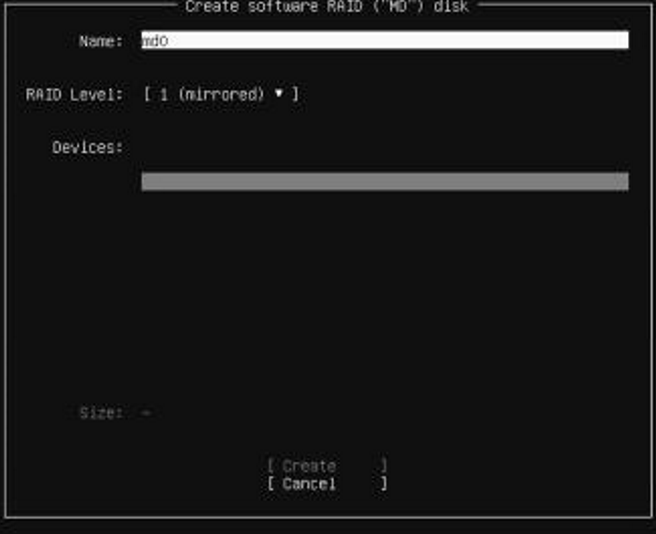
Umožňuje pohyb kurzoru, což vám umožní vybrat jednotku, ale nic není vidět, abyste věděli, co je k dispozici na výběr.
Ubuntu verze 25.04 funguje dobře.
Cause
Problém je způsoben dlouhým štítkem (>50 znaků) na některé z jednotek připojených k serveru.
Tento problém může být také spuštěn u jednotek USB připojených k serveru.
Tento problém je zdokumentován v odkazu Canonical launchpad, kde se při příliš dlouhém 
Resolution
Řešení tohoto problému je v nejnovější verzi Subiquity. Viz poznámky k verzi Subiquity 25.04 a Storage: oprava zobrazení potenciálních zařízení pro MD nebo LVM
Subiquity je instalační framework pro Ubuntu.
Chcete-li vyřešit problém v Ubuntu 22.04, aktualizujte Subiquity podle následujících kroků:
- Připojteinstalační program systému Ubuntu 22.04 pomocí spustitelného USB flash disku nebo virtuálního média v souboru ISO.
- Nakonfigurujte IP adresu serveru a ověřte, že může komunikovat s úložištěm Ubuntu. Stisknutím klávesy F2 v instalačním programu přejděte k terminálu a v případě potřeby zkontrolujte připojení k internetu.
- Na níže uvedené stránce ověřte, že server může komunikovat s úložištěm Ubuntu.
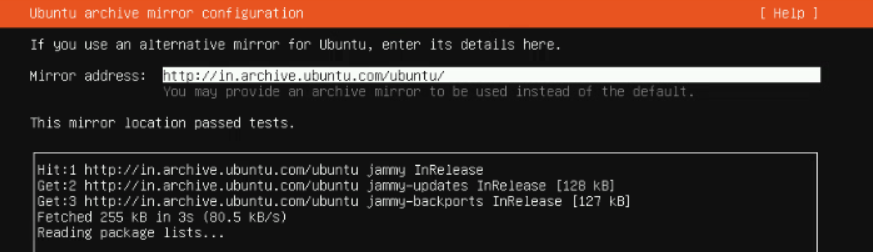
- Na další stránce Storage Configurationpřejděte stisknutím klávesy F2 do terminálu. Spuštěním následujícího příkazu použijte novou verzi Subiquity.
Command "sudo snap refresh subiquity --classic

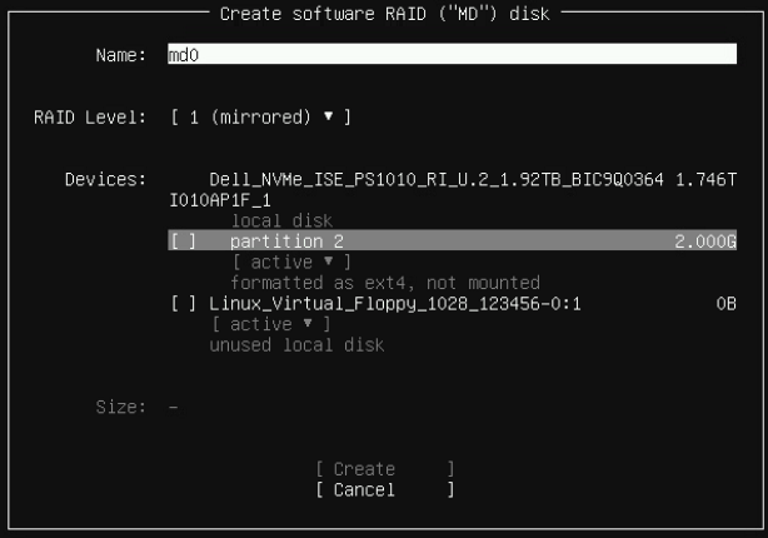
- Po aktualizaci se terminál vrátí na stránku Storage Configuration. Nyní jsou disky viditelné podobně jako na obrázku níže:
Affected Products
XE Servers, PowerEdge XE7100, PowerEdge XE7420, PowerEdge XE7440, PowerEdge XE7745, PowerEdge XE8545, PowerEdge XE8640, PowerEdge XE9640, PowerEdge XE9680Products
PowerEdge XE2420, PowerEdge XE9680L, Ubuntu Server LTSArticle Properties
Article Number: 000317174
Article Type: Solution
Last Modified: 05 Jun 2025
Version: 2
Find answers to your questions from other Dell users
Support Services
Check if your device is covered by Support Services.