PowerEdge: Ubuntu-installatieprogramma toont de harde schijven niet tijdens het maken van software, RAID of LVM
Summary: Bij de installatie van Ubuntu 22.04 en 24.04 worden de harde schijven niet weergegeven tijdens het maken van software-, RAID of LVM.
This article applies to
This article does not apply to
This article is not tied to any specific product.
Not all product versions are identified in this article.
Symptoms
De Ubuntu 22.04 en 24.04 installatie toont niet de harde schijven in de Create software RAID or LVM troosten.
De schijven zijn zichtbaar en worden prima weergegeven in het storageconfiguratiescherm, maar er wordt een leeg scherm weergegeven in de Create LVM or RAID window.
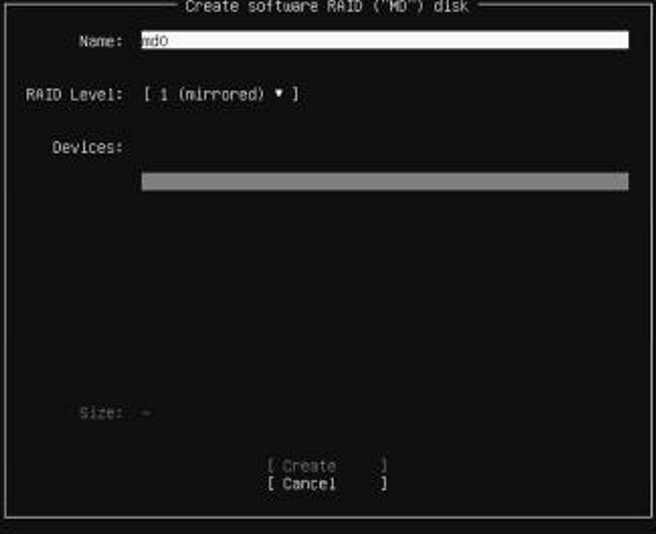
Hiermee kan de cursor bewegen, zodat u de schijf kunt kiezen, maar er is niets zichtbaar om te weten wat er beschikbaar is om te kiezen.
Ubuntu versie 25.04 werkt prima.
Cause
Het probleem wordt veroorzaakt door een lang label (>50 tekens) op een van de schijven die op de server zijn aangesloten.
Dit probleem kan zich ook voordoen bij USB-stations die zijn aangesloten op de server.
Dit probleem is gedocumenteerd in de Canonical launchpad-koppeling, want de RAID-configuratielijst ziet er leeg uit wanneer het schijflabel te lang
Resolution
De oplossing voor dit probleem staat in de nieuwste Subiquity-versie. Zie de Subiquity 25.04 release notes
Subiquity is een installatieframework voor Ubuntu.
De Subiquity-versie 25.04 wordt ondersteund in Ubuntu 25.04 en in de vorige versies. De oplossing wordt aangeboden als een Subiquity-update.
Om het probleem in Ubuntu 22.04 op te lossen, volgt u de onderstaande stappen om Subiquity bij te werken:
- Koppel hetUbuntu 22.04-installatieprogramma met behulp van een opstartbare USB-stick of virtuele media in ISO.
- Configureer het IP-adres voor de server en controleer of deze kan communiceren met de Ubuntu-repository. Druk op F2 in het installatieprogramma om naar de terminal te gaan en controleer indien nodig de internetverbinding.
- Controleer of de server kan communiceren met de Ubuntu-repository op de onderstaande pagina.
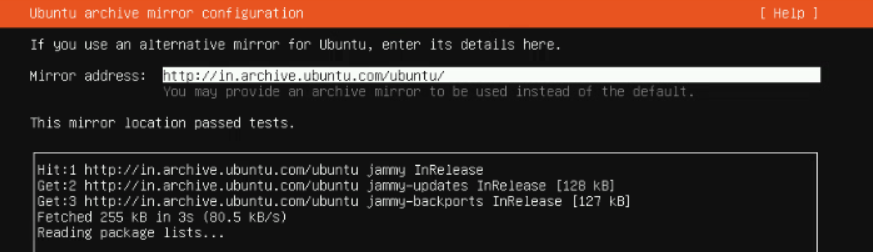
- Druk op de volgende storageconfiguratiepaginaop F2 om naar de terminal te gaan. Voer de onderstaande opdracht uit om de nieuwe Subiquity-versie te gebruiken.
Command "sudo snap refresh subiquity --classic

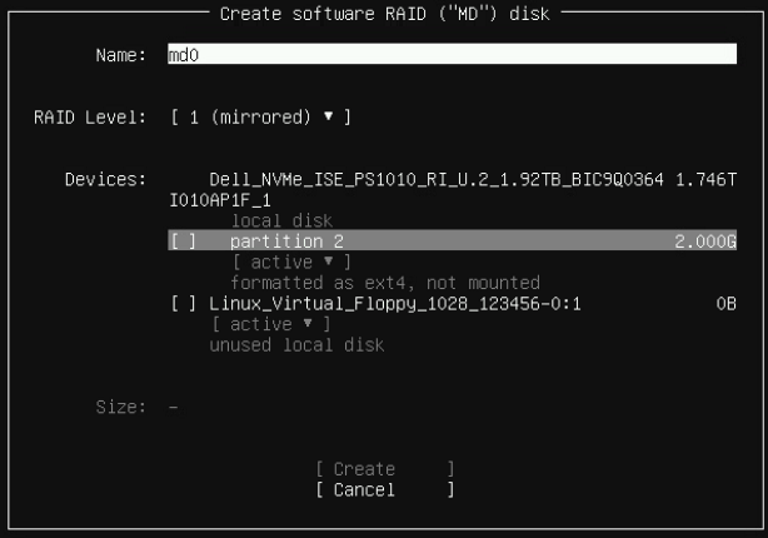
- Zodra de terminal is bijgewerkt, gaat deze terug naar de pagina Storage Configuration. Nu zijn de schijven zichtbaar, vergelijkbaar met de onderstaande afbeelding :
Affected Products
XE Servers, PowerEdge XE7100, PowerEdge XE7420, PowerEdge XE7440, PowerEdge XE7745, PowerEdge XE8545, PowerEdge XE8640, PowerEdge XE9640, PowerEdge XE9680Products
PowerEdge XE2420, PowerEdge XE9680L, Ubuntu Server LTSArticle Properties
Article Number: 000317174
Article Type: Solution
Last Modified: 05 Jun 2025
Version: 2
Find answers to your questions from other Dell users
Support Services
Check if your device is covered by Support Services.