Jak zabalit služby Dell Core Services x64 pro nástroj Microsoft Configuration Manager
Summary: Tento článek obsahuje informace o tom, jak zabalit řešení Dell Core Services x64 for Microsoft Configuration Manager jako předpoklad pro softwarová řešení Dell.
This article applies to
This article does not apply to
This article is not tied to any specific product.
Not all product versions are identified in this article.
Instructions
Dotčené produkty:
- Dell Pro AI Studio
- Dell Client Device Manager
- Dell Display and Peripheral Manager
Požadavky:
- Stáhněte si nejnovější verzi služeb Dell Core Services.
Poznámka: Služby Dell Core Services jsou k dispozici ve formě balíčků ke stažení pro softwarová řešení Dell, která je vyžadují (například Dell Pro AI Studio, Dell Client Device Manager, Dell Display and Peripheral Manager).
- Umístěte instalační soubor Dell Core Services ARM64 do sdílené složky ve vašem prostředí.
Balení pro Microsoft Configuration Manager:
- Otevřete konzolu Configuration Manager.

- Přejít na Softwarová knihovna>Aplikace prosprávu> aplikací
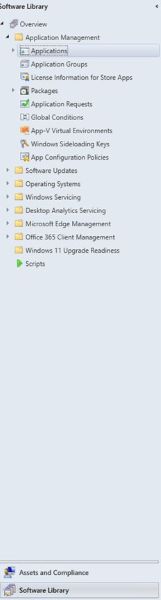
- Klikněte na tlačítko Vytvořit aplikaci v horní liště.

- Klikněte na přepínač Ručně zadejte informace o aplikaci a klikněte na tlačítko Další.

- Zadejte název a uveďte všechny potřebné informace, například vydavatele a verzi softwaru, poté aktualizujte vlastníka aplikace a v případě potřeby kontakt na podporu a klikněte na tlačítko Další.
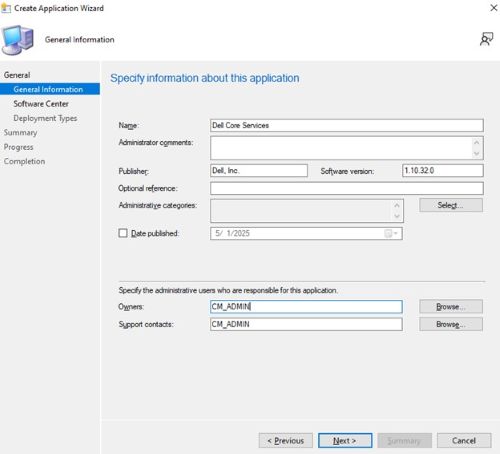
- Na obrazovce položky centra softwaru v případě potřeby aktualizujte jazyk a klikněte na tlačítko Další.
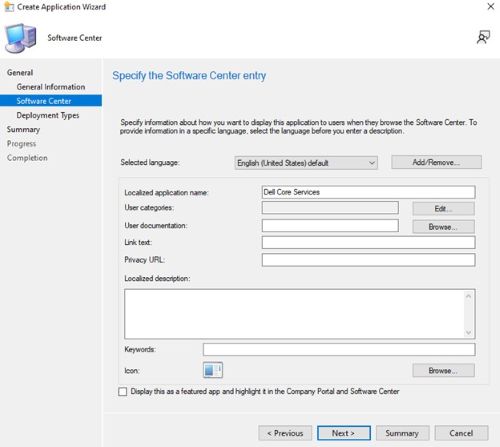
- Na obrazovce Deployment Types klikněte na Add.
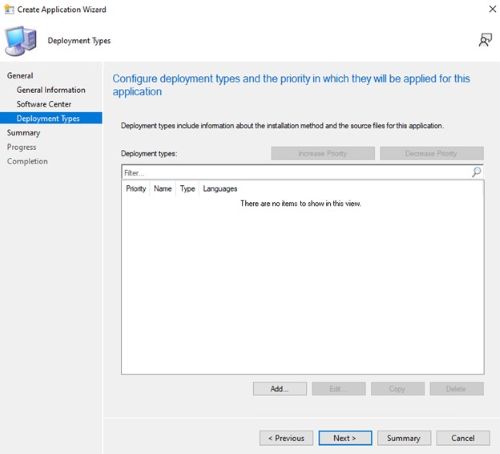
- Kliknutím na přepínač Ručně zadejte informace o typu rozmístění a klikněte na tlačítko Další.

- Zadejte název a v případě potřeby vyberte jazyk, poté klikněte na tlačítko Další.

- Klikněte na tlačítko Procházet vedle položky Umístění obsahu a vyberte složku, ve které se nachází instalační program.
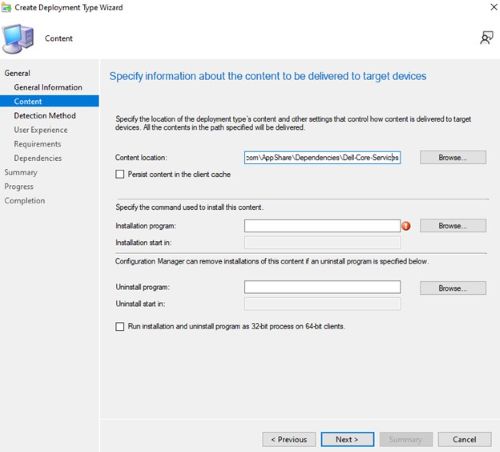
- Do pole instalační program zadejte výraz
msiexec /i Dell.Core.Services.Installer_Arm64.msi /norestart /qn.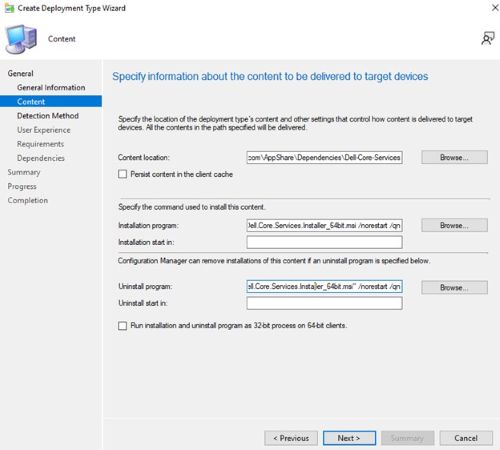
- Do pole "odinstalační program" zadejte
msiexec /x "Dell.Core.Services.Installer_Arm64.msi" /norestart /qn. Potom klikněte na tlačítko Next.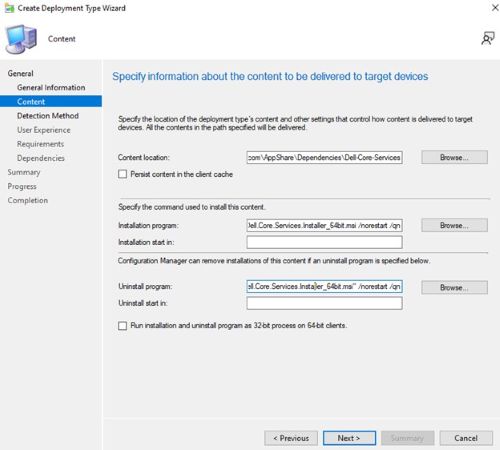
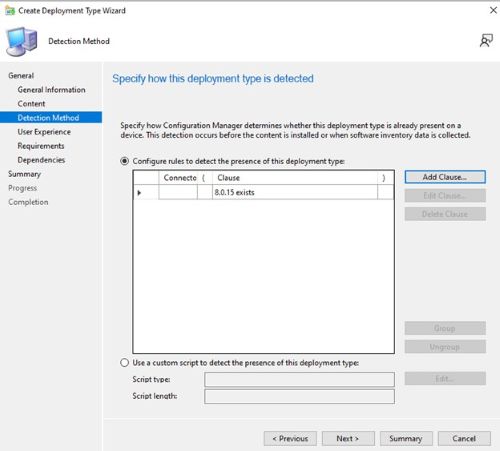
- Na stránce Metoda detekce klikněte na tlačítko Přidat klauzuli .

- V rozevírací nabídce Setting Type vyberte možnost Windows Installer , klikněte na tlačítko Browse vedle kódu produktu a vyberte instalační program Dell Core Services. Poté klikněte na tlačítko OK.

- Klikněte na tlačítko Next.
- Na stránce Uživatelské prostředí nastavte níže uvedené možnosti a klikněte na Další.
Installation behavior: Install for system
Logon requirement: Whether or not a user is logged on
Installation program visibility: Hidden

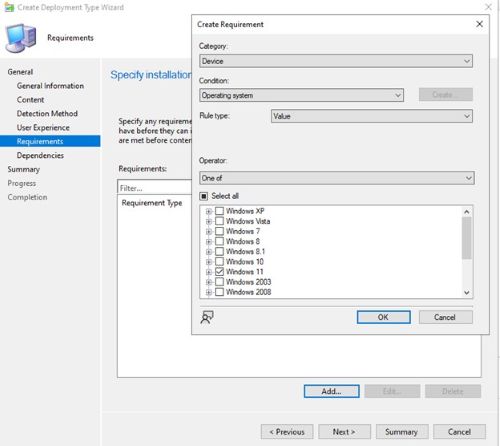
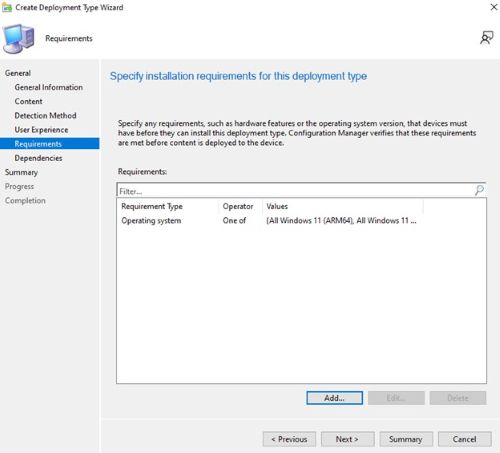
- Na stránce Požadavky klikněte na Přidat a vyberte požadavky podle svých potřeb, poté klikněte na OK a přidejte další požadavky.
- Po dokončení klikněte na tlačítko Next.
- Na stránce Závislosti klikněte na Přidat.
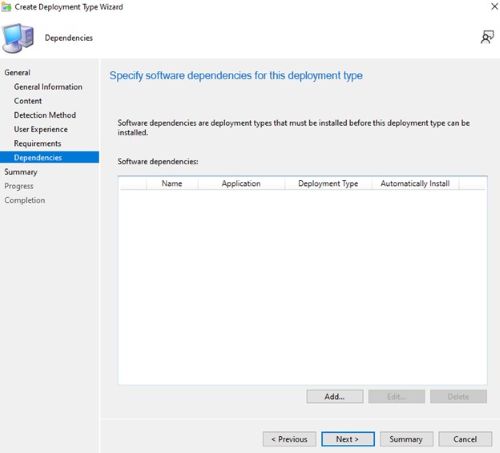
- Zadejte název skupiny závislostí a klikněte na Přidat.

- Vyberte .NET Desktop Runtime 8 ARM64 a klikněte na OK. Tento postup opakujte znovu a vyberte ASP.NET Core 8 Runtime ARM64 a klikněte na OK.
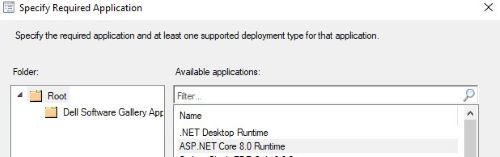
- Klepněte na tlačítko OK na Přidat závislost obrazovka.

- Zpět na obrazovce Závislosti klikněte na tlačítko Další.
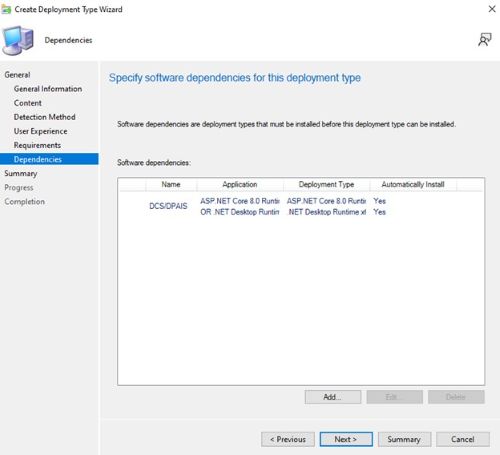
- Na stránce Souhrn klikněte na Další a na stránce dokončení klikněte na Zavřít.

- Na stránce Deployment Type klikněte na tlačítko Next .
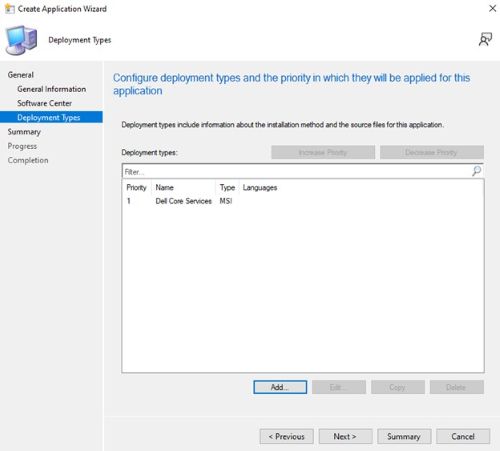
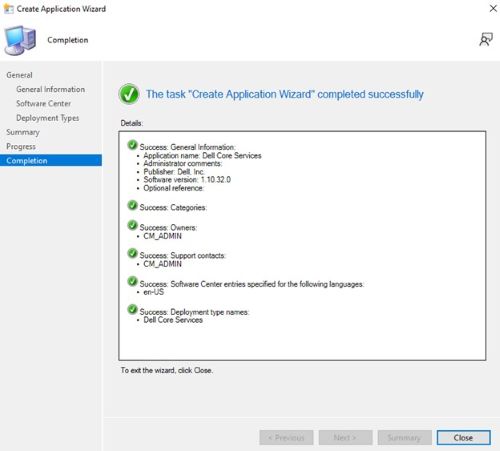
- Na stránce Summary klikněte na tlačítko Next a poté na obrazovce dokončení klikněte na tlačítko Close (Zavřít).
Affected Products
Dell Client Device Manager, Dell Display and Peripheral Manager, Dell Pro AI StudioArticle Properties
Article Number: 000322294
Article Type: How To
Last Modified: 20 May 2025
Version: 1
Find answers to your questions from other Dell users
Support Services
Check if your device is covered by Support Services.