Microsoft Intune'da kullanmak için .NET Masaüstü Çalışma Zamanı 8.0 ARM64'ü Paketleme ve Yükleme
Summary: Bu makalede, Dell Software çözümleri için önkoşul olarak Microsoft Intune'da kullanılmak üzere .NET Masaüstü Çalışma Zamanı 8.0 ARM64 paketleme ve yükleme hakkında bilgiler yer almaktadır. ...
This article applies to
This article does not apply to
This article is not tied to any specific product.
Not all product versions are identified in this article.
Instructions
Etkilenen Ürünler:
- Dell Pro AI Studio
Microsoft Win32 İçerik Hazırlama Aracı ile .NET Masaüstü Çalışma Zamanı 8.0 ARM64'ü paketleyin ve karşıya yükleyin windowsdesktop-runtime-8.0.16-win-arm64.intunewin Microsoft Intune'da Dell yazılım çözümleri için önkoşul olarak kullanmak üzere aşağıdaki adımları izleyin:
Önkoşullar
- Microsoft Win32 İçerik Hazırlama Aracı'nı
Microsoft GitHub'dan indirin ve geçici bir klasöre çıkarın (örneğin:
C:\Tempkullanarak) - .NET Masaüstü Çalışma Zamanı 8.0 ARM64'ü indirin ve geçici bir klasöre yerleştirin (örneğin,
C:\Temp\App). - Geçici klasörde Çıktı adlı bir klasör oluşturun (örneğin,
C:\Temp\Output).
Microsoft Win32 İçerik Hazırlama Aracı'nı kullanarak .intunewin :
- Windows Başlat menüsüne sağ tıklayın ve Terminal öğesini seçin.

- Terminal'de dosyalarınızı ayıkladığınız dizini değiştirin (örneğin,
cd C:\Temp\yazın ve Enter'a basın.
- Şunu yazın:
.\IntuneWinAppUtil.exe -c C:\Temp\App\ -s C:\Temp\App\windowsdesktop-runtime-8.0.16-win-arm64.exe -o C:\Temp\Output\ve Enter tuşuna basın
Uploading windowsdesktop-runtime-8.0.16-win-arm64.intunewin to Microsoft Intune:
- Bir tarayıcı açın ve https://intune.microsoft.com/ gidin
- Uygulamalar öğesine tıklayın

- Tüm Uygulamalar öğesine tıklayın

- Oluştur a tıklayın

- Uygulama türünü seç bölmesinde, Uygulama Türü'nün altında Windows uygulamasını (Win32) seçin ve ardından Seç'e tıklayın.

- Uygulama paketi dosyası seç'e tıklayın ve
windowsdesktop-runtime-8.0.16-win-arm64.intunewinAdım 3'te oluşturuldu. Ardından Tamam seçeneğine tıklayın.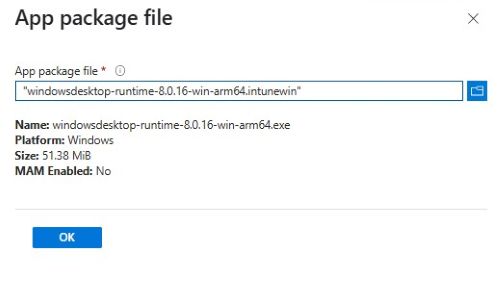
- Uygulama bilgileri sayfasında Ad, Açıklama, Yayımcı ve diğer ek ayrıntıları girin. İleri öğesine tıklayın.

- Program sayfasında aşağıda listelenen bilgileri girin ve İleri'ye tıklayın.
- Yükleme Komutu:
windowsdesktop-runtime-8.0.16-win-arm64.exe /install /quiet /norestart - Kaldırma komutu:
windowsdesktop-runtime-8.0.16-win-arm64.exe /install /quiet /norestart
- Yükleme Komutu:
- Requirements ekranında, Operating systems architecture ve Minimum operating system için gerekli gereksinimleri ayarlayın ve Next öğesine tıklayın.

- Detection Rules üzerinde Manually Configure Detection Rules öğesini seçin ve ardından Add öğesine tıklayın

- Detection Rule bölmesinde aşağıdaki bilgileri girin ve OK öğesine tıklayın.
- Kural Türü: MSI
- MSI ürün kodu:
{D9DEF3B8-AE28-49DA-8B86-5AF3A842455A}Not: Daha yeni sürümlerde güncellenebileceğinden kullandığınız ürün kodunu doğrulayın.
- Algılama kuralları sayfasına geri dönün ve İleri'ye tıklayın.

- Dependencies bölümünde Next öğesine tıklayın.

- Yerine Geçme bölümünde Next öğesine tıklayın.

- Atamalar'da, ortamınız için gerekli yapılandırmaları seçin ve İleri'ye tıklayın.

- Review + create ekranında, yapılandırmanızı onaylayın ve Create ögesine tıklayın.

Affected Products
Dell Pro AI StudioProducts
Dell Client Device Manager, Dell Trusted DeviceArticle Properties
Article Number: 000322783
Article Type: How To
Last Modified: 22 May 2025
Version: 2
Find answers to your questions from other Dell users
Support Services
Check if your device is covered by Support Services.