Comment créer et télécharger .NET Desktop Runtime 8.0 ARM64 pour une utilisation dans Microsoft Intune
Summary: Cet article fournit des informations sur l’empaquetage et le téléchargement de .NET Desktop Runtime 8.0 ARM64 pour une utilisation dans Microsoft Intune comme condition préalable pour les solutions logicielles Dell. ...
This article applies to
This article does not apply to
This article is not tied to any specific product.
Not all product versions are identified in this article.
Instructions
Produits concernés :
- Dell Pro AI Studio
Package .NET Desktop Runtime 8.0 ARM64 avec l’outil de préparation de contenu Microsoft Win32 et téléchargement windowsdesktop-runtime-8.0.16-win-arm64.intunewin à utiliser dans Microsoft Intune comme condition préalable pour les solutions logicielles Dell en procédant comme suit :
Configuration requise
- Téléchargez l’outil
de préparation de contenu Microsoft Win32 à partir de GitHub de Microsoft et extrayez-le dans un dossier temporaire (par exemple :
C:\Temp) - Téléchargez .NET Desktop Runtime 8.0 ARM64 et placez-le dans un dossier temporaire (par exemple,
C:\Temp\App). - Dans le dossier temporaire, créez un dossier appelé Output (par exemple,
C:\Temp\Output).
Utilisation de l’outil de préparation de contenu Microsoft Win32 pour créer un .intunewin fichier :
- Cliquez avec le bouton droit de la souris sur le menu Démarrer de Windows, puis sélectionnez Terminal.

- Remplacez le répertoire du Terminal par celui dans lequel vous avez extrait vos fichiers (par exemple, Saisissez
cd C:\Temp\et appuyez sur Entrée.
- Saisissez
.\IntuneWinAppUtil.exe -c C:\Temp\App\ -s C:\Temp\App\windowsdesktop-runtime-8.0.16-win-arm64.exe -o C:\Temp\Output\et appuyez sur Entrée
Téléchargement de windowsdesktop-runtime-8.0.16-win-arm64.intune dans Microsoft Intune :
- Ouvrez un navigateur et accédez à https://intune.microsoft.com/
- Cliquez sur Applications.

- Cliquez sur Toutes les applications

- Cliquez sur Create

- Dans le volet Sélectionner le type d’application , sous Type d’application, sélectionnez Application Windows (Win32), puis cliquez sur Sélectionner.

- Cliquez sur Select app package file et recherchez le
windowsdesktop-runtime-8.0.16-win-arm64.intunewincréé à l’étape 3. Ensuite, cliquez sur OK.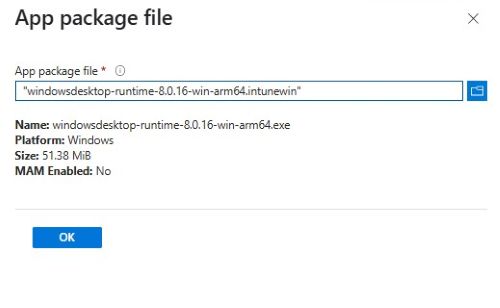
- Sur la page Informations sur l’application, saisissez le nom, la description, l’éditeur et tout autre détail supplémentaire. Cliquez ensuite sur Suivant.

- Sur la page du programme, saisissez les informations ci-dessous, puis cliquez sur Suivant.
- Commande d’installation :
windowsdesktop-runtime-8.0.16-win-arm64.exe /install /quiet /norestart - Commande de désinstallation :
windowsdesktop-runtime-8.0.16-win-arm64.exe /install /quiet /norestart
- Commande d’installation :
- Sur l’écran Exigences, définissez toutes les exigences nécessaires pour l’architecture du système d’exploitation et la configuration minimale du système d’exploitation, puis cliquez sur Suivant.
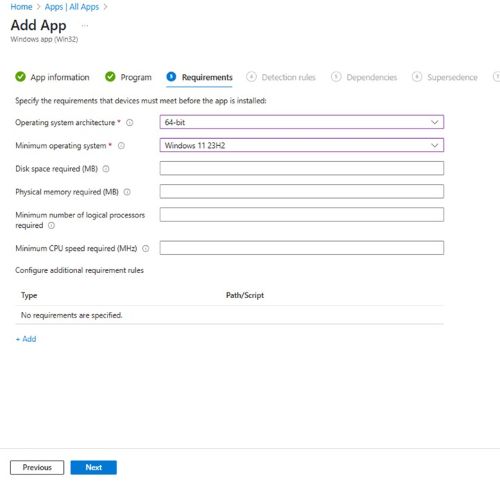
- Dans Règles de détection, sélectionnez Configurer manuellement les règles de détection , puis cliquez sur Ajouter

- Dans le volet Règle de détection, renseignez les informations ci-dessous, puis cliquez sur OK.
- Type de règle : MSI
- Code de produit MSI :
{D9DEF3B8-AE28-49DA-8B86-5AF3A842455A}Remarque : Vérifiez le code produit que vous utilisez, car il peut être mis à jour dans des versions plus récentes.
- Revenez sur la page Règles de détection, puis cliquez sur Suivant.

- Dans Dépendances, cliquez sur Suivant.

- Dans Supersedence, cliquez sur Suivant.
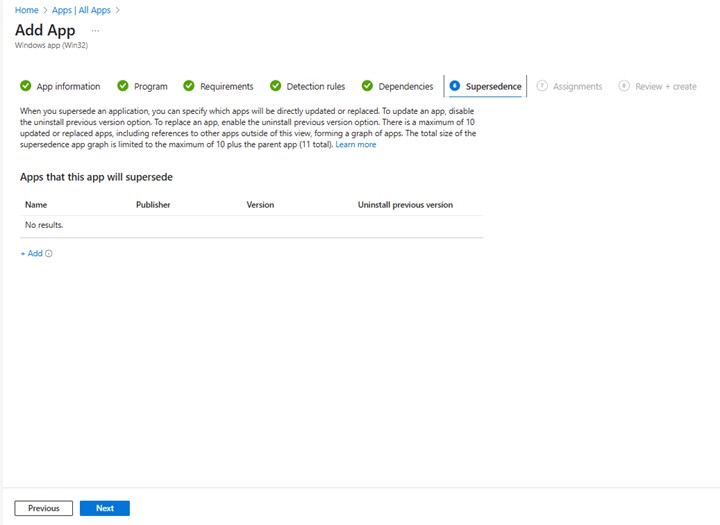
- Dans Attributions, sélectionnez les configurations nécessaires pour votre environnement, puis cliquez sur Suivant.

- Dans Review + create , confirmez votre configuration, puis cliquez sur Create.

Affected Products
Dell Pro AI StudioProducts
Dell Client Device Manager, Dell Trusted DeviceArticle Properties
Article Number: 000322783
Article Type: How To
Last Modified: 22 May 2025
Version: 2
Find answers to your questions from other Dell users
Support Services
Check if your device is covered by Support Services.