Jak spakować i przekazać środowisko .NET Desktop Runtime 8.0 ARM64 do użycia w Microsoft Intune
Summary: Ten artykuł zawiera informacje na temat pakowania i przekazywania środowiska .NET Desktop Runtime 8.0 ARM64 do użycia w Microsoft Intune jako warunek wstępny dla rozwiązań Dell Software. ...
This article applies to
This article does not apply to
This article is not tied to any specific product.
Not all product versions are identified in this article.
Instructions
Dotyczy produktów:
- Dell Pro AI Studio
Spakuj środowisko .NET Desktop Runtime 8.0 ARM64 z narzędziem Microsoft Win32 Content Prep Tool i przekaż windowsdesktop-runtime-8.0.16-win-arm64.intunewin do użytku w usłudze Microsoft Intune jako warunek wstępny dla rozwiązań programowych firmy Dell, wykonując następujące czynności:
Wymagania wstępne
- Pobierz narzędzie Microsoft Win32 Content Prep Tool
z usługi GitHub firmy Microsoft i wyodrębnij je do folderu tymczasowego (na przykład:
C:\Temp) - Pobierz program .NET Desktop Runtime 8.0 ARM64 i umieść go w folderze tymczasowym (na przykład
C:\Temp\App). - W folderze tymczasowym utwórz folder o nazwie Output (na przykład
C:\Temp\Output).
Korzystanie z narzędzia Microsoft Win32 Content Prep Tool do utworzenia .intunewin pliku:
- Prawym przyciskiem myszy kliknij menu Start systemu Windows i wybierz opcję Terminal.

- Zmień katalog w Terminalu na miejsce, w którym wyodrębniono pliki (na przykład Wpisz
cd C:\Temp\i naciśnij klawisz Enter.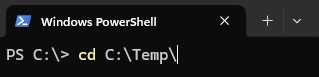
- Wpisz
.\IntuneWinAppUtil.exe -c C:\Temp\App\ -s C:\Temp\App\windowsdesktop-runtime-8.0.16-win-arm64.exe -o C:\Temp\Output\i naciśnij Enter
Przekazywanie windowsdesktop-runtime-8.0.16-win-arm64.intunewin do Microsoft Intune:
- Otwórz przeglądarkę i przejdź do https://intune.microsoft.com/
- Kliknij opcję Aplikacje.

- Kliknij Wszystkie aplikacje

- Kliknij przycisk Utwórz.

- W okienku Wybierz typ aplikacji w obszarze Typ aplikacji wybierz pozycję Aplikacja systemu Windows (Win32), a następnie kliknij przycisk Wybierz.

- Kliknij Wybierz plik pakietu aplikacji i odszukaj
windowsdesktop-runtime-8.0.16-win-arm64.intunewinutworzony w kroku 3. Kliknij przycisk OK.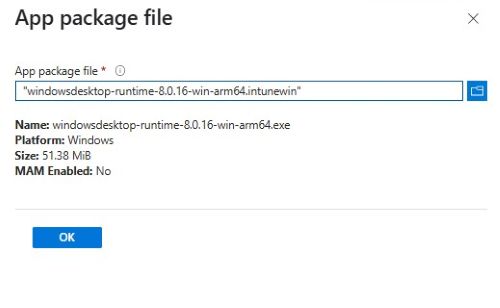
- Na stronie Informacje o aplikacji wprowadź nazwę, opis, wydawcę i inne dodatkowe szczegóły. Następnie kliknij przycisk Next (Dalej).

- Na stronie programu wprowadź informacje wymienione poniżej, a następnie kliknij przycisk Dalej.
- Polecenie instalacji:
windowsdesktop-runtime-8.0.16-win-arm64.exe /install /quiet /norestart - Polecenie odinstalowania:
windowsdesktop-runtime-8.0.16-win-arm64.exe /install /quiet /norestart
- Polecenie instalacji:
- Na ekranie Wymagania ustaw wymagane wymagania dotyczące architektury systemu operacyjnego i minimalnego systemu operacyjnego, a następnie kliknij przycisk Dalej.

- W pozycji Reguły wykrywania wybierz opcję Ręcznie skonfiguruj reguły wykrywania , a następnie kliknij przycisk Dodaj

- W okienku Reguła wykrywania wprowadź poniższe informacje i kliknij przycisk OK.
- Typ reguły: MSI
- Kod produktu MSI:
{D9DEF3B8-AE28-49DA-8B86-5AF3A842455A}Uwaga: Sprawdź kod produktu, którego używasz, ponieważ może on zostać zaktualizowany w nowszych wersjach.
- Wróć na stronę Reguły wykrywania i kliknij przycisk Dalej.

- W obszarze Zależności kliknij przycisk Next.

- W przypadku zastąpienia kliknij przycisk Dalej.

- W obszarze Przypisania wybierz wymagane konfiguracje dla środowiska i kliknij przycisk Dalej.

- Na stronie Przeglądanie + tworzenie potwierdź konfigurację i kliknij przycisk Utwórz.

Affected Products
Dell Pro AI StudioProducts
Dell Client Device Manager, Dell Trusted DeviceArticle Properties
Article Number: 000322783
Article Type: How To
Last Modified: 22 May 2025
Version: 2
Find answers to your questions from other Dell users
Support Services
Check if your device is covered by Support Services.