Microsoft Intuneで使用するためにMicrosoft Visual C++再頒布可能x64をパッケージ化してアップロードする方法
Summary: この記事では、Dell Softwareソリューションの動作条件として、Microsoft Intuneで使用するためにMicrosoft Visual C++再頒布可能パッケージをパッケージ化してアップロードする方法について説明します。
This article applies to
This article does not apply to
This article is not tied to any specific product.
Not all product versions are identified in this article.
Instructions
対象製品:
- Dell Pro AI Studio
Microsoft Visual C++再頒布可能パッケージ(x64)をMicrosoft Win32コンテンツ準備ツールを使用してアップロード Microsoft Visual C++ Redistributable x64 次の手順に従って、Dellソフトウェア ソリューションの前提条件としてMicrosoft Intuneで使用する場合:
必要条件
- MicrosoftのGitHubからMicrosoft Win32コンテンツ準備ツール
をダウンロードし、一時フォルダー(例:
C:\Temp) - Microsoft Visual C++ 再頒布可能パッケージ x64 をダウンロードして、一時フォルダー (たとえば、
C:\Temp\App)をリロードします。 - 一時フォルダーに、 Output というフォルダーを作成します (たとえば、
C:\Temp\Output)をリロードします。
Microsoft Win32 Content Prep Tool を使用した .intunewin :
- Windowsの[スタート]メニューを右クリックし、[ ターミナル]を選択します。

- ターミナルで、ファイルを解凍したディレクトリーに変更します(たとえば、
cd C:\Temp\と入力してEnterを押します。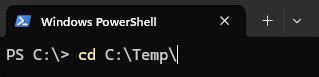
- 「
.\IntuneWinAppUtil.exe -c C:\Temp\App\ -s C:\Temp\App\VC_redist.x64.exe -o C:\Temp\Output\と入力し、 Enter キーを押します
VC_redist.x64.intunewin を Microsoft Intune にアップロードする:
- ブラウザーを開き、[https://intune.microsoft.com/]に移動します
- [アプリ]をクリックします。
![[アプリ]をクリックします。](https://supportkb.dell.com/img/ka0Do000000ZjjMIAS/ka0Do000000ZjjMIAS_ja_4.jpeg)
- [すべてのアプリ]をクリックします
![[すべてのアプリ]をクリックします](https://supportkb.dell.com/img/ka0Do000000ZjjMIAS/ka0Do000000ZjjMIAS_ja_5.jpeg)
- 「作成」をクリックします

- [アプリの種類の選択] ウィンドウの [アプリの種類] で [Windows アプリ (Win32)] を選択し、[選択] をクリックします。
![[Windowsアプリ(Win32)]を選択し、[選択]をクリックします](https://supportkb.dell.com/img/ka0Do000000ZjjMIAS/ka0Do000000ZjjMIAS_ja_7.jpeg)
- [ アプリ パッケージ ファイルの選択 ] をクリックし、
VC_redist.x64.intunewin手順 3 で作成されました。[OK]をクリックします![[アプリ パッケージ ファイルの選択] をクリックし、VC_redist.x64.intunewin を見つけます。](https://supportkb.dell.com/img/ka0Do000000ZjjMIAS/ka0Do000000ZjjMIAS_ja_8.jpeg)
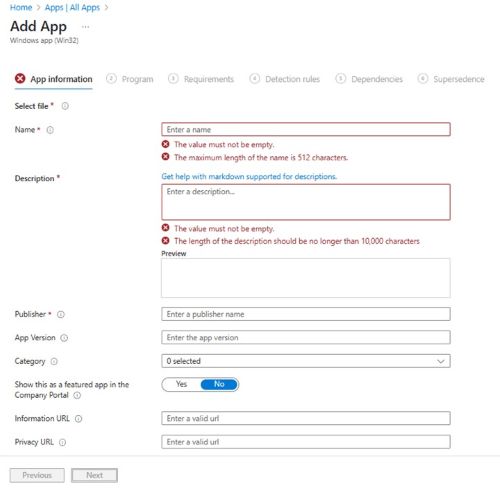
- [アプリ情報] ページで、 名前、 説明、 発行元、およびその他の詳細を入力します。[次へ]をクリックします。
- プログラムのページで、以下の情報を入力し、[ 次へ]をクリックします。
- インストール コマンド:
VC_redist.x64.exe /install /quiet /norestart - アンインストール コマンド:
VC_redist.x64.exe /uninstall /quiet /norestart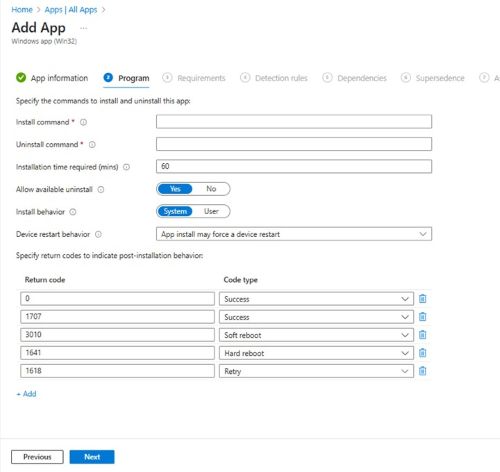
- インストール コマンド:
- [要件]画面で、[ オペレーティング システムのアーキテクチャ]と[最小オペレーティング システム]に必要な要件を設定し、[ 次へ]をクリックします。

- [Detection Rules]で、[Manually Configure Detection Rules]を選択し、[Add]をクリックします

- [検出ルール]ペインで、以下の情報を入力し、[ OK]をクリックします。
- ルール タイプ: MSI
- MSI製品コード:
{2E15F519-4FDA-4834-B4EE-7EFCE7D8D4EE}注:使用している製品コードは新しいバージョンでアップデートされている可能性があるため、製品コードを確認してください。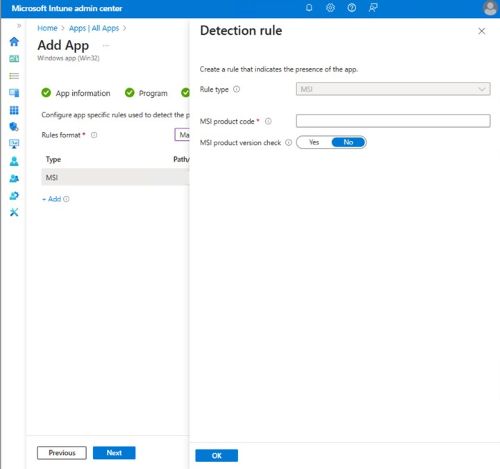
- [検出ルール] ページに戻り、[ 次へ] をクリックします。
クリックします。](https://supportkb.dell.com/img/ka0Do000000ZjjMIAS/ka0Do000000ZjjMIAS_ja_14.jpeg)
- [依存関係] で [次へ] をクリックします。
クリックします。](https://supportkb.dell.com/img/ka0Do000000ZjjMIAS/ka0Do000000ZjjMIAS_ja_15.jpeg)
- [Supersedence]で[ Next]をクリックします。
クリックします。](https://supportkb.dell.com/img/ka0Do000000ZjjMIAS/ka0Do000000ZjjMIAS_ja_16.jpeg)
- [Assignments]で、ご使用の環境に必要な構成を選択し、[ Next]をクリックします。
クリックします。](https://supportkb.dell.com/img/ka0Do000000ZjjMIAS/ka0Do000000ZjjMIAS_ja_17.jpeg)
- [Review + create]で設定を確認し、[Create]をクリックします。

Affected Products
Dell Pro AI StudioProducts
Dell Client Device Manager, Dell Trusted DeviceArticle Properties
Article Number: 000322809
Article Type: How To
Last Modified: 22 May 2025
Version: 1
Find answers to your questions from other Dell users
Support Services
Check if your device is covered by Support Services.