Windows Server: Přidání kumulativní aktualizace do offline bitové kopie systému Windows
Summary: Tento článek ukazuje, jak přidat aktualizaci do offline souboru image Windows Serveru.
This article applies to
This article does not apply to
This article is not tied to any specific product.
Not all product versions are identified in this article.
Instructions
Přidání aktualizací do offline image Windows Serveru je užitečné ve scénářích nasazení, protože udržuje zdrojovou image instalace aktuální. Může být také nezbytný k úspěšnému provedení oprav operačního systému (OS) pomocí dism nebo sfc . Tyto příkazy vyžadují zdrojové soubory, jejichž verze se shodují s opravovanými verzemi. Aktuální zdrojové soubory jsou vyžadovány také při přidávání rolí nebo funkcí, které byly odebrány pomocí Uninstall-WindowsFeature pomocí příkazu -Remove . Odebráním rolí nebo funkcí pomocí tohoto příkazu snížíte využití disku odstraněním odpovídajících zdrojových souborů ze souběžného úložiště (WinSxS). Pokus o přidání jedné z odebraných funkcí obvykle vede k chybě 0x800F081F, což znamená, že zdrojové soubory nebyly nalezeny.
Pokud chcete přidat aktualizaci do image Windows Serveru, proveďte následující kroky:
- Na dotčeném serveru vytvořte složky s názvem image, mount a update. V tomto příkladu jsou tyto složky vytvořeny na jednotce C:, ale lze je vytvořit kdekoli, kde je dostatek volného místa. Podle potřeby upravte cesty v níže uvedených příkazech.
- Otevřete službu Windows Update a zkontrolujte položku Historie aktualizací. Poznamenejte si nejnovější měsíční kumulativní aktualizaci operačního systému, která byla úspěšně nainstalována na server.
- Z katalogu
Microsoft Update si stáhněte soubor .msu pro kumulativní aktualizaci v kroku 2. Uložte ho do složky C:\update.
- Připojte obraz ISO instalace OS nebo vložte instalační médium do optické jednotky. Pokud se zobrazí vyskakovací okno, zrušte ho.
- V Průzkumníku souborů přejděte do složky zdrojů na instalačním médiu nebo bitové kopii. Zkopírujte soubor install.wim z této složky do složky C:\image.
- Spusťte příkazový řádek PowerShellu se zvýšenými oprávněními.
- Spuštěním tohoto příkazu zobrazte všechny indexy obsažené v souboru install.wim :
Get-WindowsImage -ImagePath C:\image\install.wim - Poznamenejte si číslo indexu, které odpovídá spuštěné verzi Windows Serveru. V tomto příkladu je nainstalován systém Windows Server 2022 Standard (Desktop Experience), což je index #2. Podle potřeby změňte indexové číslo v níže uvedených příkazech.
- Pomocí tohoto příkazu připojte soubor install.wim :
Mount-WindowsImage -Path C:\mount -ImagePath C:\image\install.wim -Index 2 - Pokuste se přidat aktualizaci do připojené bitové kopie pomocí tohoto příkazu:
V příkazu <filename> je název souboru aktualizace, který je dlouhý. Název souboru můžete do příkazu zkopírovat a vložit než zadat.Add-WindowsPackage -PackagePath C:\update\<filename>.msu -Path C:\mount - Pokud se nezobrazí žádná chyba, tento krok přeskočte. Pokud předchozí příkaz vrátí chybu 0x800F0823, je nutné nejprve do bitové kopie přidat další aktualizaci. To závisí na stáří instalačního média a je to způsobeno závislostí servisní aktualizace zásobníku (SSU).
- Přečtěte si článek společnosti Microsoft, který odpovídá aktualizaci, a vyhledejte informace o požadované verzi SSU nebo jiné závislosti. Tyto informace často naleznete v článku v části Jak získat tuto aktualizaci , jak je znázorněno zde:
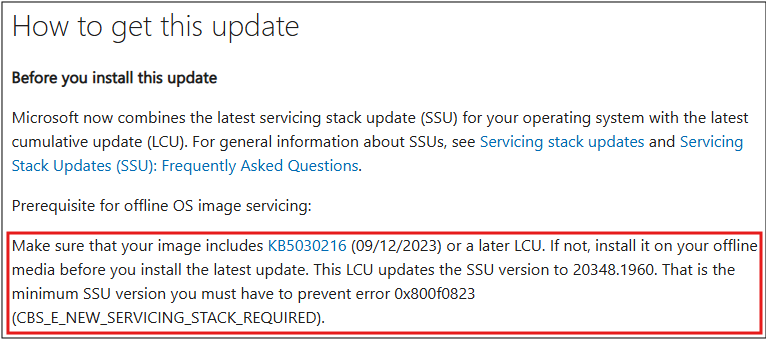
Obrázek 1: Tento článek ukazuje, že daná aktualizace vyžaduje, aby se do bitové kopie nejprve přidala aktualizační KB5030216. - Z katalogu Microsoft Update si stáhněte soubor .msu pro požadovanou aktualizaci uvedenou v článku. Uložte soubor do složky C:\update.
- Spusťte předchozí příkaz, ale s názvem souboru požadované aktualizace.
- Odpojte a uložte bitovou kopii pomocí tohoto příkazu:
Dismount-WindowsImage -Path C:\mount -Save - Znovu připojte bitovou kopii pomocí příkazu z kroku 9.
- Opětovným provedením kroku 10 přidejte do bitové kopie původní aktualizaci.
- Přečtěte si článek společnosti Microsoft, který odpovídá aktualizaci, a vyhledejte informace o požadované verzi SSU nebo jiné závislosti. Tyto informace často naleznete v článku v části Jak získat tuto aktualizaci , jak je znázorněno zde:
- Odpojte a uložte bitovou kopii pomocí tohoto příkazu:
Dismount-WindowsImage -Path C:\mount -Save
Soubor install.wim nyní obsahuje kumulativní aktualizaci. Dá se použít k nasazení operačního systému nebo jako zdroj souborů pro dism, sfca přidání rolí nebo funkcí.
Affected Products
Microsoft Windows Server 2016, Microsoft Windows Server 2019, Microsoft Windows Server 2022, Microsoft Windows Server 2025Article Properties
Article Number: 000323298
Article Type: How To
Last Modified: 23 May 2025
Version: 2
Find answers to your questions from other Dell users
Support Services
Check if your device is covered by Support Services.