Windows Server: Føj en kumulativ opdatering til en offlineafbildning af Windows
Summary: I denne artikel beskrives, hvordan du føjer en opdatering til en offline Windows Server-billedfil.
This article applies to
This article does not apply to
This article is not tied to any specific product.
Not all product versions are identified in this article.
Instructions
Det er nyttigt at føje opdateringer til en offline Windows Server-afbildning i installationsscenarier, da det holder installationskildebilledet opdateret. Det kan også være nødvendigt for at udføre operativsystemreparationer (OS) med dism eller sfc Kommandoer. Disse kommandoer kræver kildefiler, hvis versioner svarer til dem, der repareres. Der kræves også opdaterede kildefiler, når du tilføjer roller eller funktioner, der er blevet fjernet ved hjælp af Uninstall-WindowsFeature Kommandér med -Remove omskifter. Hvis du fjerner roller eller funktioner med denne kommando, reduceres diskforbruget ved at slette de tilsvarende kildefiler fra WinSxS-lageret (side om side). Forsøg på at tilføje en af de fjernede funktioner resulterer typisk i 0x800F081F fejl, hvilket indikerer, at kildefilerne ikke kunne findes.
Udfør følgende trin for at føje en opdatering til en Windows Server-afbildning:
- På den berørte server skal du oprette mapper med navnet image, mount og update. I dette eksempel oprettes disse mapper på C:-drevet, men de kan oprettes overalt, hvor der er tilstrækkelig ledig plads. Juster stierne i kommandoerne nedenfor efter behov.
- Åbn Windows Update, og kontroller opdateringsoversigten. Bemærk den seneste månedlige kumulative OS-opdatering, der blev installeret på serveren.
- Fra Microsoft Update-kataloget
skal du downloade .msu-filen til den kumulative opdatering i trin 2. Gem det i C: \ update.
- Montér OS-installations-ISO-billedet, eller indsæt installationsmediet i det optiske drev. Hvis der vises et pop op-vindue, skal du annullere det.
- I Stifinder skal du gå til kildemappen på installationsmediet eller billedet. Kopier filen install.wim fra denne mappe til C:\image.
- Start en PowerShell-prompt med administratorrettigheder.
- Kør denne kommando for at få vist alle indekserne i filen install.wim :
Get-WindowsImage -ImagePath C:\image\install.wim - Bemærk det indeksnummer, der svarer til den aktive Windows Server-version. I dette eksempel er Windows Server 2022 Standard (Desktop Experience) installeret, hvilket er indeks #2. Skift indeksnummeret efter behov i kommandoerne nedenfor.
- Monter filen install.wim ved hjælp af denne kommando:
Mount-WindowsImage -Path C:\mount -ImagePath C:\image\install.wim -Index 2 - Forsøg at føje opdateringen til det aktiverede billede med denne kommando:
I kommandoen < er filnavn> navnet på opdateringsfilen, som er lang. Det kan være nemmere at kopiere og indsætte filnavnet i kommandoen end at skrive det.Add-WindowsPackage -PackagePath C:\update\<filename>.msu -Path C:\mount - Spring dette trin over, hvis der ikke returneres nogen fejl. Hvis den forrige kommando returnerer fejl 0x800F0823, skal der først føjes en anden opdatering til billedet. Dette afhænger af installationsmediets alder og skyldes en SSU-afhængighed (servicing stack update).
- Læs den Microsoft-artikel, der svarer til opdateringen, og find oplysninger om en påkrævet SSU-version eller anden afhængighed. Disse oplysninger kan ofte findes i afsnittet Sådan får du denne opdatering i artiklen, som vist her:
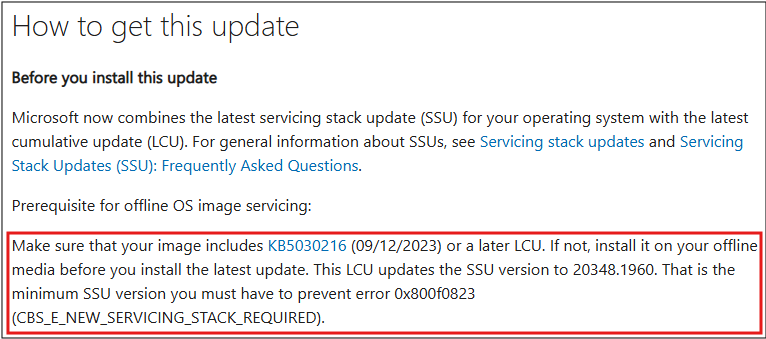
Figur 1: Denne artikel viser, at den pågældende opdatering kræver opdatering, KB5030216 skal føjes til billedet først. - Fra Microsoft Update-kataloget skal du hente .msu-filen til den nødvendige opdatering, der er nævnt i artiklen. Gem filen i C:\update.
- Kør den forrige kommando, men med filnavnet på den nødvendige opdatering.
- Afmonter og gem billedet med denne kommando:
Dismount-WindowsImage -Path C:\mount -Save - Monter billedet igen med kommandoen i trin 9.
- Udfør trin 10 igen for at føje den oprindelige opdatering til billedet.
- Læs den Microsoft-artikel, der svarer til opdateringen, og find oplysninger om en påkrævet SSU-version eller anden afhængighed. Disse oplysninger kan ofte findes i afsnittet Sådan får du denne opdatering i artiklen, som vist her:
- Afmonter og gem billedet med denne kommando:
Dismount-WindowsImage -Path C:\mount -Save
Filen install.wim indeholder nu den kumulative opdatering. Det kan bruges til OS-implementering eller som filkilde til dism, sfcog tilføjelse af roller eller funktioner.
Affected Products
Microsoft Windows Server 2016, Microsoft Windows Server 2019, Microsoft Windows Server 2022, Microsoft Windows Server 2025Article Properties
Article Number: 000323298
Article Type: How To
Last Modified: 23 May 2025
Version: 2
Find answers to your questions from other Dell users
Support Services
Check if your device is covered by Support Services.