Windows Server: Hinzufügen eines kumulativen Updates zu einem Windows-Offlineimage
Summary: In diesem Artikel wird gezeigt, wie Sie einer Windows Server-Offline-Imagedatei ein Update hinzufügen.
This article applies to
This article does not apply to
This article is not tied to any specific product.
Not all product versions are identified in this article.
Instructions
Das Hinzufügen von Updates zu einem Windows Server-Offlineabbild ist in Bereitstellungsszenarien nützlich, da das Installationsquellabbild so auf dem neuesten Stand bleibt. Es kann auch erforderlich sein, um Reparaturen des Betriebssystems (BS) mit dem dism oder sfc Befehle. Für diese Befehle sind Quelldateien erforderlich, deren Versionen mit denen übereinstimmen, die repariert werden. Aktuelle Quelldateien sind auch erforderlich, wenn Rollen oder Funktionen hinzugefügt werden, die mithilfe der Uninstall-WindowsFeature Befehl mit dem Befehl -Remove übergeben werden. Das Entfernen von Rollen oder Funktionen mit diesem Befehl reduziert die Festplattenauslastung, indem die entsprechenden Quelldateien aus dem Side-by-Side-Speicher (WinSxS) gelöscht werden. Der Versuch, eine der entfernten Funktionen hinzuzufügen, führt in der Regel zu einer Fehler 0x800F081F, die darauf hinweist, dass die Quelldateien nicht gefunden werden konnten.
Um ein Update zu einem Windows Server-Image hinzuzufügen, führen Sie die folgenden Schritte aus:
- Erstellen Sie auf dem betroffenen Server Ordner mit den Namen image, mount und update. In diesem Beispiel werden diese Ordner auf Laufwerk C: erstellt, können aber überall dort erstellt werden, wo ausreichend freier Speicherplatz vorhanden ist. Passen Sie die Pfade in den Befehlen unten nach Bedarf an.
- Öffnen Sie Windows Update und überprüfen Sie den Updateverlauf. Notieren Sie sich das letzte monatliche kumulative Betriebssystemupdate, das erfolgreich auf dem Server installiert wurde.
- Laden Sie aus dem Microsoft Update-Katalog
die MSU-Datei für das kumulative Update aus Schritt 2 herunter. Speichern Sie es unter C:\update.
- Mounten Sie das ISO-Image für die Betriebssysteminstallation oder legen Sie das Installationsmedium in das optische Laufwerk ein. Wenn ein Pop-up-Fenster angezeigt wird, brechen Sie es ab.
- Navigieren Sie im Datei-Explorer zum Ordner "sources " auf dem Installationsmedium oder -image. Kopieren Sie die Datei install.wim aus diesem Ordner nach C:\image.
- Starten Sie eine PowerShell-Eingabeaufforderung mit erhöhten Rechten.
- Führen Sie diesen Befehl aus, um alle Indizes aufzulisten, die in der Datei install.wim enthalten sind:
Get-WindowsImage -ImagePath C:\image\install.wim - Notieren Sie sich die Indexnummer, die der ausgeführten Windows Server-Version entspricht. In diesem Beispiel ist Windows Server 2022 Standard (Desktop Experience) installiert, was Index #2 ist. Ändern Sie die Indexnummer nach Bedarf in den folgenden Befehlen.
- Mounten Sie die Datei install.wim mit diesem Befehl:
Mount-WindowsImage -Path C:\mount -ImagePath C:\image\install.wim -Index 2 - Versuchen Sie, das Update mit diesem Befehl zum gemounteten Image hinzuzufügen:
Im Befehl < ist filename> der Name der Updatedatei, der lang ist. Es ist möglicherweise einfacher, den Dateinamen zu kopieren und in den Befehl einzufügen, als ihn einzugeben.Add-WindowsPackage -PackagePath C:\update\<filename>.msu -Path C:\mount - Überspringen Sie diesen Schritt, wenn kein Fehler zurückgegeben wird. Wenn der vorherige Befehl den Fehler 0x800F0823 zurückgibt, muss dem Image zuerst ein weiteres Update hinzugefügt werden. Dies hängt vom Alter des Installationsmediums ab und ist auf eine SSU-Abhängigkeit (Servicing Stack Update) zurückzuführen.
- Lesen Sie den Microsoft-Artikel, der dem Update entspricht, und suchen Sie nach Informationen über eine erforderliche SSU-Version oder eine andere Abhängigkeit. Diese Informationen finden Sie häufig im Abschnitt So erhalten Sie dieses Update des Artikels, wie hier gezeigt:
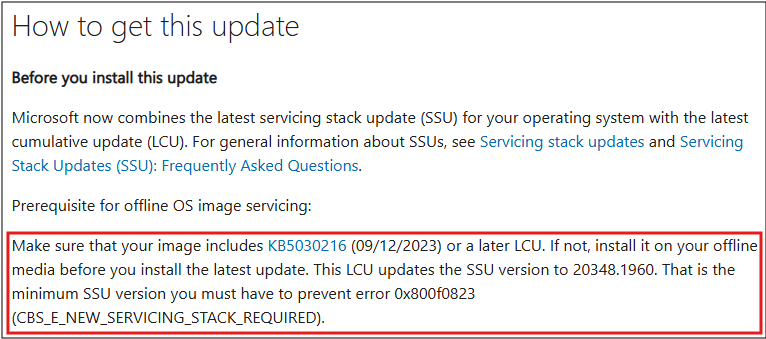
Abbildung 1: Dieser Artikel zeigt, dass für das fragliche Update zuerst Update KB5030216 zum Image hinzugefügt werden muss. - Laden Sie aus dem Microsoft Update-Katalog die MSU-Datei für das im Artikel erwähnte erforderliche Update herunter. Speichern Sie die Datei unter C:\update.
- Führen Sie den vorherigen Befehl aus, jedoch mit dem Dateinamen des erforderlichen Updates.
- Dismounten Sie das Image und speichern Sie es mit diesem Befehl:
Dismount-WindowsImage -Path C:\mount -Save - Mounten Sie das Image erneut mit dem Befehl aus Schritt 9.
- Führen Sie Schritt 10 erneut aus, um das ursprüngliche Update zum Image hinzuzufügen.
- Lesen Sie den Microsoft-Artikel, der dem Update entspricht, und suchen Sie nach Informationen über eine erforderliche SSU-Version oder eine andere Abhängigkeit. Diese Informationen finden Sie häufig im Abschnitt So erhalten Sie dieses Update des Artikels, wie hier gezeigt:
- Dismounten Sie das Image und speichern Sie es mit diesem Befehl:
Dismount-WindowsImage -Path C:\mount -Save
Die Datei install.wim enthält jetzt das kumulative Update. Es kann für die BS-Bereitstellung oder als Dateiquelle für dism, sfcund Hinzufügen von Rollen oder Funktionen.
Affected Products
Microsoft Windows Server 2016, Microsoft Windows Server 2019, Microsoft Windows Server 2022, Microsoft Windows Server 2025Article Properties
Article Number: 000323298
Article Type: How To
Last Modified: 23 May 2025
Version: 2
Find answers to your questions from other Dell users
Support Services
Check if your device is covered by Support Services.