Windows Server: Agregar una actualización acumulativa a una imagen de Windows offline
Summary: En este artículo, se muestra cómo agregar una actualización a un archivo de imagen offline de Windows Server.
This article applies to
This article does not apply to
This article is not tied to any specific product.
Not all product versions are identified in this article.
Instructions
Agregar actualizaciones a una imagen de Windows Server sin conexión es útil en situaciones de implementación, ya que mantiene actualizada la imagen de origen de la instalación. También puede ser necesario para realizar correctamente reparaciones del sistema operativo (SO) con el dism o sfc . Estos comandos requieren archivos de origen cuyas versiones coincidan con las que se están reparando. Los archivos de origen actualizados también son necesarios cuando se agregan funciones o características que se han eliminado mediante el Uninstall-WindowsFeature con el comando -Remove . La eliminación de funciones o características con este comando reduce el uso del disco mediante la eliminación de los archivos de origen correspondientes del almacén en paralelo (WinSxS). Por lo general, el intento de agregar una de las características eliminadas genera una 0x800F081F de error, lo que indica que no se pudieron encontrar los archivos de origen.
Para agregar una actualización a una imagen de Windows Server, realice los siguientes pasos:
- En el servidor afectado, cree carpetas denominadas image, mount y update. En este ejemplo, esas carpetas se crean en la unidad C:, pero se pueden crear en cualquier lugar donde haya suficiente espacio libre. Ajuste las rutas en los siguientes comandos según sea necesario.
- Abra Windows Update y compruebe el historial de actualizaciones. Tenga en cuenta la actualización acumulativa mensual más reciente del sistema operativo que se instaló correctamente en el servidor.
- Desde el catálogo de Microsoft Update
, descargue el archivo .msu para la actualización acumulativa en el paso 2. Guárdelo en C:\update.
- Monte la imagen ISO de instalación del sistema operativo o inserte los medios de instalación en la unidad óptica. Si aparece una ventana emergente, cancéntela.
- En el Explorador de archivos, vaya a la carpeta de orígenes en los medios o la imagen de instalación. Copie el archivo install.wim de esta carpeta en C:\image.
- Inicie un símbolo del sistema de PowerShell con privilegios elevados.
- Ejecute este comando para enumerar todos los índices contenidos en el archivo install.wim :
Get-WindowsImage -ImagePath C:\image\install.wim - Anote el número de índice que corresponde a la versión de Windows Server en ejecución. En este ejemplo, está instalado Windows Server 2022 Standard (Desktop Experience), que es el índice #2. Cambie el número de índice según sea necesario en los siguientes comandos.
- Monte el archivo install.wim con este comando:
Mount-WindowsImage -Path C:\mount -ImagePath C:\image\install.wim -Index 2 - Intente agregar la actualización a la imagen montada con este comando:
En el comando, <filename> es el nombre del archivo de actualización, el cual es largo. Puede ser más fácil copiar y pegar el nombre de archivo en el comando que escribirlo.Add-WindowsPackage -PackagePath C:\update\<filename>.msu -Path C:\mount - Omita este paso si no aparece ningún error. Si el comando anterior arroja 0x800F0823 de error, primero se debe agregar otra actualización a la imagen. Esto depende de la antigüedad de los medios de instalación y se debe a una dependencia de actualización de la pila de servicio (SSU).
- Lea el artículo de Microsoft correspondiente a la actualización para obtener información sobre una versión de SSU necesaria u otra dependencia. A menudo, esta información se puede encontrar en la sección Cómo obtener esta actualización del artículo, como se muestra a continuación:
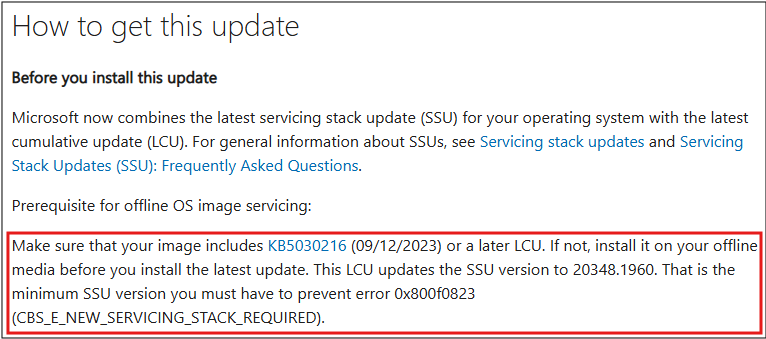
Figura 1: En este artículo, se muestra que la actualización en cuestión requiere que primero se agreguen KB5030216 de actualización a la imagen. - Desde el catálogo de Microsoft Update, descargue el archivo .msu para la actualización de requisitos previos mencionada en el artículo. Guarde el archivo en C:\update.
- Ejecute el comando anterior, pero con el nombre de archivo de la actualización de requisitos previos.
- Desmonte y guarde la imagen con este comando:
Dismount-WindowsImage -Path C:\mount -Save - Vuelva a montar la imagen con el comando del paso 9.
- Vuelva a realizar el paso 10 para agregar la actualización original a la imagen.
- Lea el artículo de Microsoft correspondiente a la actualización para obtener información sobre una versión de SSU necesaria u otra dependencia. A menudo, esta información se puede encontrar en la sección Cómo obtener esta actualización del artículo, como se muestra a continuación:
- Desmonte y guarde la imagen con este comando:
Dismount-WindowsImage -Path C:\mount -Save
El archivo install.wim ahora incluye la actualización acumulativa. Se puede utilizar para la implementación del sistema operativo o como una fuente de archivo para dism, sfcy la adición de funciones o características.
Affected Products
Microsoft Windows Server 2016, Microsoft Windows Server 2019, Microsoft Windows Server 2022, Microsoft Windows Server 2025Article Properties
Article Number: 000323298
Article Type: How To
Last Modified: 23 May 2025
Version: 2
Find answers to your questions from other Dell users
Support Services
Check if your device is covered by Support Services.