Windows Server: Kumulatiivisen päivityksen lisääminen Windowsin offline-näköistiedostoon
Summary: Tässä artikkelissa kerrotaan, miten voit lisätä päivityksen Windows Serverin offline-näköistiedostoon.
This article applies to
This article does not apply to
This article is not tied to any specific product.
Not all product versions are identified in this article.
Instructions
Päivitysten lisääminen Windows Serverin offline-näköistiedostoon on hyödyllistä käyttöönottotilanteissa, koska se pitää asennuksen lähdekuvan ajan tasalla. Se voi olla tarpeen myös, jotta käyttöjärjestelmän korjaus onnistuu dism tai sfc Komennot. Nämä komennot edellyttävät lähdetiedostoja, joiden versiot vastaavat korjattavia versioita. Ajantasaisia lähdetiedostoja tarvitaan myös, kun lisätään rooleja tai ominaisuuksia, jotka on poistettu Uninstall-WindowsFeature komento, jossa on -Remove kytkin. Roolien tai ominaisuuksien poistaminen tällä komennolla vähentää levyn käyttöä poistamalla vastaavat lähdetiedostot rinnakkaisesta (WinSxS) säilöstä. Jos jokin poistetuista ominaisuuksista yritetään lisätä, tuloksena on yleensä virhe 0x800F081F, mikä tarkoittaa, että lähdetiedostoja ei löytynyt.
Voit lisätä päivityksen Windows Server -näköistiedostoon seuraavasti:
- Luo haavoittuvuuden sisältävässä palvelimessa kansioita nimeltä image, mount ja update. Tässä esimerkissä kansiot luodaan C:-asemaan, mutta ne voidaan luoda minne tahansa, missä on riittävästi vapaata tilaa. Säädä alla olevien komentojen polkuja tarpeen mukaan.
- Avaa Windows Update ja tarkista Päivityshistoria. Huomioi viimeisin kuukausittainen kumulatiivinen käyttöjärjestelmän päivitys, joka asennettiin palvelimeen.
- Lataa Microsoft Update -luettelosta
.msu-tiedosto vaiheessa 2 tapahtuvaa kumulatiivista päivitystä varten. Tallenna se kansioon C:\update.
- Asenna käyttöjärjestelmän ISO-asennuslevykuva tai aseta asennuslevy optiseen asemaan. Jos ponnahdusikkuna tulee näkyviin, peruuta se.
- Siirry Resurssienhallinnassa asennuslevyn tai -kuvan sources-kansioon. Kopioi install.wim-tiedosto tästä kansiosta kansioon C:\image.
- Käynnistä järjestelmänvalvojan oikeuksin suoritettava PowerShell-kehote.
- Suorittamalla tämän komennon voit näyttää luettelon kaikista install.wim-tiedoston sisältämistä indekseistä:
Get-WindowsImage -ImagePath C:\image\install.wim - Kirjoita muistiin käytössä olevaa Windows Server -versiota vastaava indeksinumero. Tässä esimerkissä asennettuna on Windows Server 2022 Standard (Desktop Experience), joka on indeksi #2. Muuta indeksinumeroa tarpeen mukaan alla olevissa komennoissa.
- Ota install.wim-tiedosto käyttöön seuraavalla komennolla:
Mount-WindowsImage -Path C:\mount -ImagePath C:\image\install.wim -Index 2 - Yritä lisätä päivitys asennettuun näköistiedostoon seuraavalla komennolla:
Komennossa <tiedostonimi> on päivitystiedoston nimi, joka on pitkä. Tiedostonimen kopioiminen ja liittäminen komentoon voi olla helpompaa kuin sen kirjoittaminen.Add-WindowsPackage -PackagePath C:\update\<filename>.msu -Path C:\mount - Ohita tämä vaihe, jos virheitä ei palauteta. Jos edellinen komento palauttaa virheen 0x800F0823, näköistiedostoon on ensin lisättävä toinen päivitys. Tämä riippuu asennuslevyn iästä ja SSU (Servicing stack Update) -riippuvuudesta.
- Lue päivitystä vastaava Microsoftin artikkeli, jossa on tietoja tarvittavasta SSU-versiosta tai muusta riippuvuudesta. Nämä tiedot löytyvät usein artikkelin Päivityksen hankkiminen -osasta, kuten tässä:
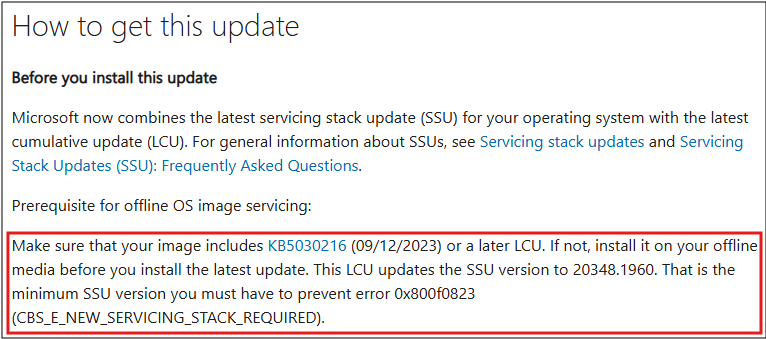
Kuva 1: Tästä artikkelista käy ilmi, että kyseinen päivitys edellyttää päivityksen KB5030216 lisäämistä kuvaan ensin. - Lataa Microsoft Update -luettelosta .msu-tiedosto artikkelissa mainitulle edellytetylle päivitykselle. Tallenna tiedosto kansioon C:\update.
- Suorita edellinen komento, mutta vaaditun päivityksen tiedostonimellä.
- Irrota ja tallenna kuva tällä komennolla:
Dismount-WindowsImage -Path C:\mount -Save - Ota kuva uudelleen käyttöön vaiheen 9 komennolla.
- Lisää alkuperäinen päivitys näköistiedostoon suorittamalla vaihe 10 uudelleen.
- Lue päivitystä vastaava Microsoftin artikkeli, jossa on tietoja tarvittavasta SSU-versiosta tai muusta riippuvuudesta. Nämä tiedot löytyvät usein artikkelin Päivityksen hankkiminen -osasta, kuten tässä:
- Irrota ja tallenna kuva tällä komennolla:
Dismount-WindowsImage -Path C:\mount -Save
Install.wim-tiedosto sisältää nyt kumulatiivisen päivityksen. Sitä voidaan käyttää käyttöjärjestelmän käyttöönotossa tai tiedostolähteenä seuraaville: dism, sfcja roolien tai ominaisuuksien lisääminen.
Affected Products
Microsoft Windows Server 2016, Microsoft Windows Server 2019, Microsoft Windows Server 2022, Microsoft Windows Server 2025Article Properties
Article Number: 000323298
Article Type: How To
Last Modified: 23 May 2025
Version: 2
Find answers to your questions from other Dell users
Support Services
Check if your device is covered by Support Services.