Windows Server : Ajouter une mise à jour cumulative à une image Windows hors ligne
Summary: Cet article explique comment ajouter une mise à jour à un fichier image Windows Server hors ligne.
This article applies to
This article does not apply to
This article is not tied to any specific product.
Not all product versions are identified in this article.
Instructions
L’ajout de mises à jour à une image Windows Server hors ligne est utile dans les scénarios de déploiement, car il maintient l’image source d’installation à jour. Cela peut également être nécessaire pour effectuer avec succès les réparations du système d’exploitation (OS) avec le dism ou sfc suivantes. Ces commandes nécessitent des fichiers sources dont les versions correspondent à celles en cours de réparation. Des fichiers sources à jour sont également requis lors de l’ajout de rôles ou de fonctionnalités qui ont été supprimés à l’aide de Uninstall-WindowsFeature avec la commande -Remove un paramètre switch. La suppression de rôles ou de fonctionnalités à l’aide de cette commande réduit l’utilisation du disque en supprimant les fichiers sources correspondants du magasin côte à côte (WinSxS). Toute tentative d’ajout de l’une des fonctionnalités supprimées entraîne généralement une erreur 0x800F081F, indiquant que les fichiers sources sont introuvables.
Pour ajouter une mise à jour à une image Windows Server, procédez comme suit :
- Sur le serveur concerné, créez des dossiers nommés image, mount et update. Dans cet exemple, ces dossiers sont créés sur le disque C :, mais ils peuvent être créés partout où l’espace disponible est suffisant. Ajustez les chemins dans les commandes ci-dessous en fonction des besoins.
- Ouvrez Windows Update et vérifiez l’historique des mises à jour. Notez la mise à jour cumulative mensuelle la plus récente du système d’exploitation qui a été installée avec succès sur le serveur.
- À partir du catalogue
Microsoft Update, téléchargez le fichier .msu pour la mise à jour cumulative à l’étape 2. Enregistrez-le dans C :\update.
- Montez l’image ISO d’installation du système d’exploitation ou insérez le support d’installation dans le lecteur optique. Si une fenêtre contextuelle s’affiche, annulez-la.
- Dans l’Explorateur de fichiers, accédez au dossier sources sur le support d’installation ou l’image. Copiez le fichier install.wim de ce dossier dans C :\image.
- Lancez une invite PowerShell avec élévation de privilèges.
- Exécutez cette commande pour répertorier tous les index contenus dans le fichier install.wim :
Get-WindowsImage -ImagePath C:\image\install.wim - Notez le numéro d’index qui correspond à la version de Windows Server en cours d’exécution. Dans cet exemple, Windows Server 2022 Standard (Desktop Experience) est installé, qui est l’index #2. Modifiez le numéro d’index si nécessaire dans les commandes ci-dessous.
- Montez le fichier install.wim à l’aide de cette commande :
Mount-WindowsImage -Path C:\mount -ImagePath C:\image\install.wim -Index 2 - Essayez d’ajouter la mise à jour à l’image montée à l’aide de la commande suivante :
Dans la commande, <filename> est le nom du fichier de mise à jour, qui est long. Il peut être plus facile de copier et coller le nom de fichier dans la commande que de le saisir.Add-WindowsPackage -PackagePath C:\update\<filename>.msu -Path C:\mount - Ignorez cette étape si aucune erreur n’est renvoyée. Si la commande précédente renvoie une 0x800F0823 d’erreur, une autre mise à jour doit d’abord être ajoutée à l’image. Cela dépend de l’âge du support d’installation et est dû à une dépendance de mise à jour de la pile de maintenance (SSU).
- Lisez l’article Microsoft correspondant à la mise à jour, en recherchant des informations sur une version de SSU requise ou une autre dépendance. Ces informations sont souvent disponibles dans la section Comment obtenir cette mise à jour de l’article, comme indiqué ici :
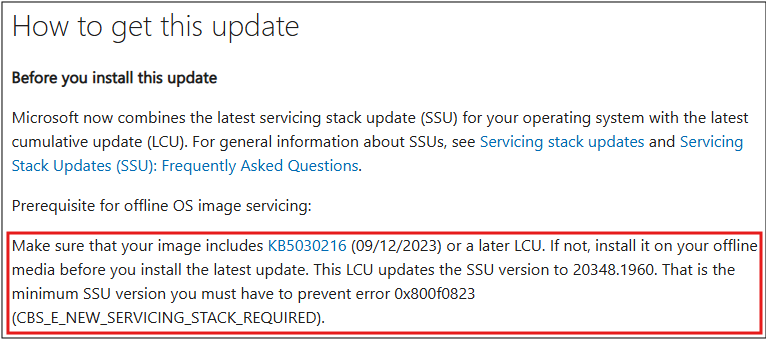
Figure 1 : Cet article montre que la mise à jour en question nécessite d’abord l’ajout de KB5030216 de mise à jour à l’image. - À partir du catalogue Microsoft Update, téléchargez le fichier .msu pour la mise à jour préalable mentionnée dans l’article. Enregistrez le fichier dans C :\update.
- Exécutez la commande précédente, mais avec le nom de fichier de la mise à jour préalable.
- Démontez et enregistrez l’image à l’aide de la commande suivante :
Dismount-WindowsImage -Path C:\mount -Save - Montez à nouveau l’image à l’aide de la commande de l’étape 9.
- Répétez l’étape 10 pour ajouter la mise à jour d’origine à l’image.
- Lisez l’article Microsoft correspondant à la mise à jour, en recherchant des informations sur une version de SSU requise ou une autre dépendance. Ces informations sont souvent disponibles dans la section Comment obtenir cette mise à jour de l’article, comme indiqué ici :
- Démontez et enregistrez l’image à l’aide de la commande suivante :
Dismount-WindowsImage -Path C:\mount -Save
Le fichier install.wim inclut désormais la mise à jour cumulative. Il peut être utilisé pour le déploiement du système d’exploitation ou comme source de fichier pour dism, sfcet l’ajout de rôles ou de fonctionnalités.
Affected Products
Microsoft Windows Server 2016, Microsoft Windows Server 2019, Microsoft Windows Server 2022, Microsoft Windows Server 2025Article Properties
Article Number: 000323298
Article Type: How To
Last Modified: 23 May 2025
Version: 2
Find answers to your questions from other Dell users
Support Services
Check if your device is covered by Support Services.