Windows Server: Aggiunta di un aggiornamento cumulativo a un'immagine Windows offline
Summary: Questo articolo illustra come aggiungere un aggiornamento a un file di immagine Windows Server offline.
This article applies to
This article does not apply to
This article is not tied to any specific product.
Not all product versions are identified in this article.
Instructions
L'aggiunta di aggiornamenti a un'immagine Windows Server offline è utile negli scenari di distribuzione, in quanto mantiene aggiornata l'immagine di origine dell'installazione. Potrebbe anche essere necessario per eseguire correttamente la riparazione del sistema operativo (OS) con il dism oppure sfc . Questi comandi richiedono file di origine le cui versioni corrispondano a quelle da riparare. I file di origine aggiornati sono necessari anche quando si aggiungono ruoli o funzioni che sono stati rimossi utilizzando il Uninstall-WindowsFeature comando con il comando -Remove . La rimozione di ruoli o funzionalità con questo comando riduce l'utilizzo del disco eliminando i file di origine corrispondenti dall'archivio side-by-side (WinSxS). Se si tenta di aggiungere una delle funzionalità rimosse, si verifica in genere un errore 0x800F081F, a indicare che non è stato possibile trovare i file di origine.
Per aggiungere un aggiornamento a un'immagine Windows Server, effettuare le seguenti operazioni:
- Sul server interessato, creare cartelle denominate image, mount e update. In questo esempio, tali cartelle vengono create sull'unità C:, ma possono essere create ovunque vi sia spazio libero sufficiente. Regolare i percorsi nei comandi riportati di seguito in base alle esigenze.
- Apri Windows Update e controlla Cronologia aggiornamenti. Annotare l'aggiornamento cumulativo mensile del sistema operativo più recente installato correttamente sul server.
- Dal catalogo di Microsoft Update
, scaricare il file .msu per l'aggiornamento cumulativo nel passaggio 2. Salvarlo in C:\update.
- Montare l'immagine ISO di installazione del sistema operativo o inserire il supporto di installazione nell'unità ottica. Se viene visualizzata una finestra popup, annullarla.
- In Esplora file individuare la cartella delle origini sul supporto o sull'immagine di installazione. Copiare il file install.wim da questa cartella in C:\image.
- Avviare un prompt PowerShell con privilegi elevati.
- Eseguire questo comando per elencare tutti gli indici contenuti nel file install.wim :
Get-WindowsImage -ImagePath C:\image\install.wim - Annotare il numero di indice corrispondente alla versione di Windows Server in esecuzione. In questo esempio è installato Windows Server 2022 Standard (Esperienza desktop), ovvero l'indice #2. Modificare il numero di indice in base alle esigenze nei comandi riportati di seguito.
- Montare il file install.wim utilizzando questo comando:
Mount-WindowsImage -Path C:\mount -ImagePath C:\image\install.wim -Index 2 - Tentare di aggiungere l'aggiornamento all'immagine montata con questo comando:
Nel comando, <filename> è il nome del file di aggiornamento, che è lungo. Potrebbe essere più semplice copiare e incollare il nome del file nel comando piuttosto che digitarlo.Add-WindowsPackage -PackagePath C:\update\<filename>.msu -Path C:\mount - Ignorare questo passaggio se non viene restituito alcun errore. Se il comando precedente restituisce l'errore 0x800F0823, è necessario aggiungere prima un altro aggiornamento all'immagine. Ciò dipende dall'età del supporto di installazione ed è dovuto a una dipendenza SSU (Servicing Stack Update).
- Leggere l'articolo Microsoft corrispondente all'aggiornamento, cercando informazioni su una versione richiesta di SSU o su un'altra dipendenza. Queste informazioni sono spesso disponibili nella sezione Come ottenere questo aggiornamento dell'articolo, come illustrato di seguito:
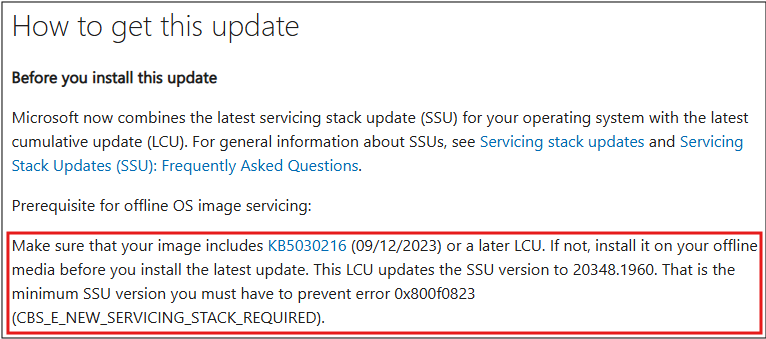
Figura 1. Questo articolo mostra che l'aggiornamento in questione richiede prima di tutto l'aggiunta di KB5030216 di aggiornamento all'immagine. - Dal catalogo di Microsoft Update, scaricare il file .msu per l'aggiornamento dei prerequisiti menzionato nell'articolo. Salvare il file in C:\update.
- Eseguire il comando precedente, ma con il nome file dell'aggiornamento dei prerequisiti.
- Smontare e salvare l'immagine con questo comando:
Dismount-WindowsImage -Path C:\mount -Save - Eseguire nuovamente il mount dell'immagine con il comando del passaggio 9.
- Eseguire nuovamente il passaggio 10 per aggiungere l'aggiornamento originale all'immagine.
- Leggere l'articolo Microsoft corrispondente all'aggiornamento, cercando informazioni su una versione richiesta di SSU o su un'altra dipendenza. Queste informazioni sono spesso disponibili nella sezione Come ottenere questo aggiornamento dell'articolo, come illustrato di seguito:
- Smontare e salvare l'immagine con questo comando:
Dismount-WindowsImage -Path C:\mount -Save
Il file install.wim include ora l'aggiornamento cumulativo. Può essere utilizzato per l'implementazione del sistema operativo o come origine file per dism, sfce l'aggiunta di ruoli o funzioni.
Affected Products
Microsoft Windows Server 2016, Microsoft Windows Server 2019, Microsoft Windows Server 2022, Microsoft Windows Server 2025Article Properties
Article Number: 000323298
Article Type: How To
Last Modified: 23 May 2025
Version: 2
Find answers to your questions from other Dell users
Support Services
Check if your device is covered by Support Services.